
EDITAVISTASEZIONE
Modifica le viste di sezione delle entità civili.

Icona: 
Metodo
Selezionare una vista di sezione o premere il tasto Invio.
- Selezionando una vista di sezione, è possibile scegliere di modificare una o più viste di sezione nella Barra dei comandi.
- Premendo Invio, si apre la finestra di dialogo Seleziona Gruppo Linee di Sezione per selezionare un gruppo di linee di sezione.
Poi, si apre la finestra di dialogo Modifica Viste di Sezione per più viste di sezione, mentre la finestra di dialogo Modifica Vista di Sezione si apre per una singola vista di sezione.
La finestra di dialogo Modifica Viste di Sezione consente di creare viste di sezione.
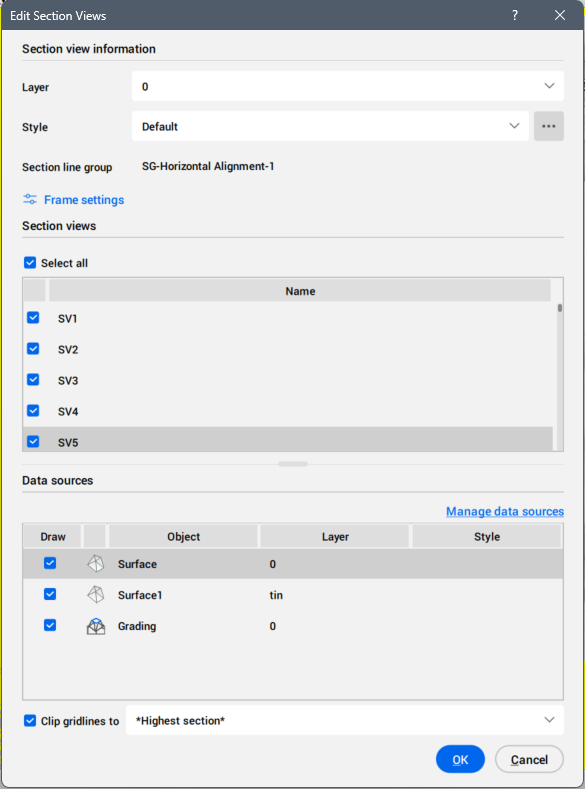
Informazioni sulla vista in sezione
Consente di impostare il layer e lo stile per le viste di sezione.
- Layer
- Imposta il layer per la vista di sezione selezionandolo dall'elenco a discesa.
- Stile
- Imposta lo stile per le viste di sezione selezionandolo dall'elenco a discesa.
Cliccare i tre punti sul lato destro per aprire la finestra di dialogo Seleziona Stile, in cui è possibile modificare o copiare uno stile vista di sezione.
Gruppo di linee di sezione
Visualizza il nome del gruppo di linee di sezione.
Impostazioni cornice
Apre la finestra di dialogo Impostazioni cornice per impostare la larghezza e l'altezza delle cornici. Consultare l'articolo sulle Impostazioni cornice (finestra di dialogo) per maggiori informazioni.
Vista/e di sezione
Elenca la vista di sezione selezionata o tutte le viste di sezione create lungo il gruppo di linee di sezione.
- Seleziona tutto
- Seleziona tutte le viste di sezione.
Sorgenti dati
Elenca le sorgenti dati selezionate per il gruppo di linee di sezione corrente.
È possibile deselezionare le sorgenti dati che si desidera rimuovere dalle viste di sezione.
Inoltre, per alcune sorgenti dati è possibile modificare lo stile.
- Pulsante Gestisci sorgenti dati
- Apri la finestra di dialogo Gestisci Sorgenti Dati.
Ritaglia le linee della griglia su
Se selezionato, ti consente di impostare le linee della griglia di clip dall'elenco a discesa.
Opzioni all'interno della barra dei comandi
- Viste di sezione multiple
- Apre la finestra di dialogo Modifica Viste di Sezione per selezionare più viste di sezione nell'elenco delle Viste di sezione.
- Vista di sezione singola
- Accetta la vista della sezione selezionata e apre la finestra di dialogo Modifica Vista di Sezione.
- premere il tasto invio per selezionare il gruppo di linee di sezione dall'elenco
- Apre la finestra di dialogo Seleziona Gruppo Linee di Sezione.