
STILEVISTASEZIONE
Apre la finestra di dialogo Esplora Disegno con la categoria Stili Vista Sezione selezionata.

Icona: 
Descrizione
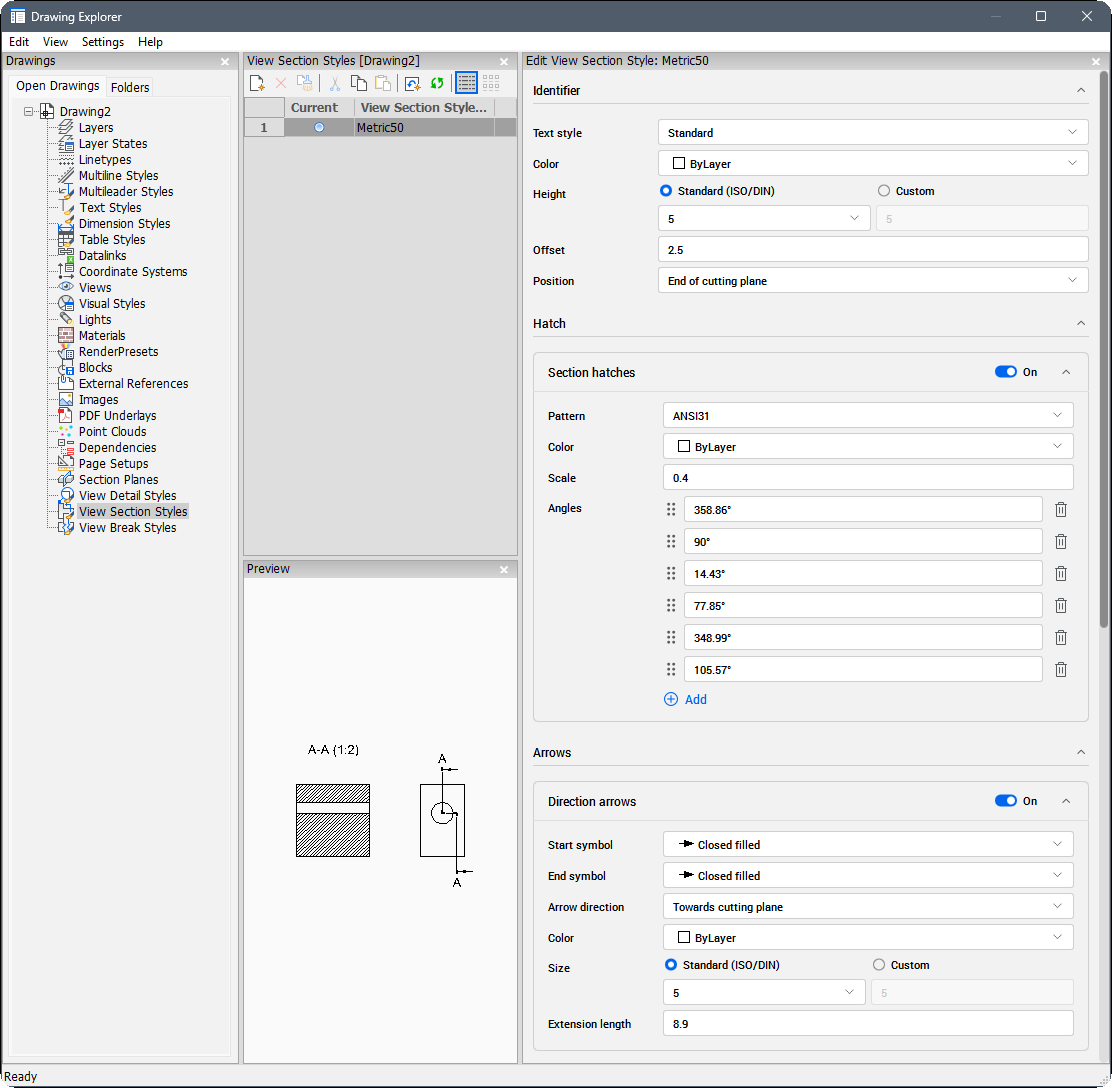
Apre la finestra di dialogo Esplora Disegno con la categoria Stili Vista Sezione selezionata per visualizzare e modificare gli stili di vista sezione nel disegno corrente.
La categoria contiene i seguenti pannelli:
- Stili Vista Sezione: elenca tutti gli stili vista di sezione nel disegno.
- Modifica Stile di Visualizzazione Sezione: consente la personalizzazione dello stile attualmente selezionato.
- Anteprima: anteprima dello stile corrente selezionato.
Per maggiori informazioni sul layout Esplora Disegno, consultare l'articolo sull' Esplora Disegno (finestra di dialogo).
Metodo
Selezionare uno stile nel pannello Stile Vista Sezione per visualizzarlo e modificane le opzioni nel pannello Modifica Stile di Visualizzazione Sezione, oppure per visualizzarlo in anteprima nel pannello Anteprima.
Opzioni all'interno del pannello Stile Vista Sezione
- Identificatore
-
- Stile di testo
- Specifica lo stile di testo utilizzato dal testo dell'identificatore. Per aggiungere uno stile di testo diverso, utilizzare il comando STILE per crearlo.
- Colore
- Elenca i colori disponibili. Cliccare sull'opzione Seleziona colore... dall'elenco a discesa per aprire la finestra di dialogo Colore.
- ALtezza
- Specifica l'altezza dell'identificatore.
- Standard (ISO/DIN)
- Imposta il valore dell'altezza sulle dimensioni standard. Scegliere un valore dall'elenco a discesa.
- scala Personalizzata
- Imposta il valore dell'altezza su una dimensione personalizzata.
- OFfset
- Specifica la distanza tra le linee finali e gli identificatori.
- Posizione
- Determina la posizione degli identificatori.
- Fine del piano di taglio
- Posiziona gli identificatori alle estremità dei piani di taglio.
- Sopra linea freccia di direzione
- Posiziona gli identificatori fuori dal contorno della sezione, posizionandone uno sopra e uno sotto la linea della freccia.
- Sopra simbolo freccia di direzione
- Posiziona gli identificatori fuori dal contorno della sezione, posizionando uno sopra e uno sotto il simbolo della freccia.
- Inizio della freccia di direzione
- Posiziona gli identificatori all'inizio delle frecce.
- Fine della freccia di direzione
- Posiziona gli identificatori alle estremità delle frecce.
- Tratteggio
-
- Tratteggio sezione
- Commuta la visualizzazione dei tratteggi delle sezioni.
- Modello
- Sceglie un modello di tratteggio dall'elenco a discesa.
- Colore
- Elenca i colori disponibili. Cliccare sull'opzione Seleziona colore... dall'elenco a discesa per aprire la finestra di dialogo Colore.
- Scala
- Sceglie la scala del tratteggio.
- Angoli
- Imposta l'angolo per il modello di tratteggio.
- AGgiungi
- Aggiunge angoli all'elenco.
- Elimina
- Elimina l'angolo selezionato dall'elenco.
Nota: Il primo angolo dell'elenco è assegnato al primo tratteggio, il secondo angolo al secondo tratteggio, e così via. Se ci sono più sezioni che angoli, il programma torna al primo angolo.
- Freccia
-
- Frecce di direzione
- Commuta la visualizzazione delle frecce di sezione.
- Simbolo di inizio
- Specifica l'aspetto del simbolo di inizio.
- Simbolo di fine
- Specifica l'aspetto del simbolo di fine.
- Freccia di direzione
- Specifica la direzione della freccia.
- Verso il piano di taglio
- Imposta la direzione della freccia verso il piano di taglio.
- Dal piano di taglio
- Imposta la direzione della freccia lontano dal piano di taglio.
- Colore
- Elenca i colori disponibili. Cliccare sull'opzione Seleziona colore... dall'elenco a discesa per aprire la finestra di dialogo Colore.
- Dimensione
- Specifica la dimensione della freccia.
- Standard (ISO/DIN)
- Imposta il valore dell'altezza sulle dimensioni standard. Scegliere un valore dall'elenco a discesa.
- scala Personalizzata
- Imposta il valore dell'altezza su una dimensione personalizzata.
- Lunghezza estensione
- Specifica la lunghezza delle frecce.
- Piano di Taglio
-
- Linee del piano
- Commuta la visualizzazione delle linee del piano di taglio.
- Tipolinea
- Elenca i modelli disponibili. Cliccare sull'opzione Carica... dall'elenco a discesa per aprire la finestra di dialogo Carica Tipilinea.
- Colore linea
- Elenca i colori disponibili. Cliccare sull'opzione Seleziona colore... dall'elenco a discesa per aprire la finestra di dialogo Colore.
- Spessorelinea
- Specifica lo spessore delle linee.
- Linee di piega e finali
- Commuta la visualizzazione delle linee di fine e piegatura.
- Tipolinea
- Elenca i modelli disponibili. Cliccare sull'opzione Carica... dall'elenco a discesa per aprire la finestra di dialogo Carica Tipilinea.
- Colore linea
- Elenca i colori disponibili. Cliccare sull'opzione Seleziona colore... dall'elenco a discesa per aprire la finestra di dialogo Colore.
- Spessorelinea
- Specifica lo spessore delle linee.
- Lunghezza linea di piega
- Specifica la lunghezza della linea di piega.
- Lunghezza linea finale
- Specifica la lunghezza delle linee finali.
- Estensione linea finale
- Specifica la distanza dalla sezione alla fine della linea del piano.
- Etichetta
-
- Etichetta vista
- Commuta la visualizzazione delle etichette.
- Stile di testo
- Scegliere lo stile del testo dall'elenco a discesa.
- Colore
- Elenca i colori disponibili. Cliccare sull'opzione Seleziona colore... dall'elenco a discesa per aprire la finestra di dialogo Colore.
- ALtezza
- Specifica l'altezza dell'etichetta.
- Standard (ISO/DIN)
- Imposta il valore dell'altezza sulle dimensioni standard. Scegliere un valore dall'elenco a discesa.
- scala Personalizzata
- Imposta il valore dell'altezza su una dimensione personalizzata.
- OFfset
- Specifica la distanza tra la vista della sezione e l'etichetta.
- Posizione
- Determina la posizione dell'etichetta.
- Vista sopra
- Posiziona l'etichetta sopra la vista di sezione.
- Vista dal basso
- Posiziona l'etichetta sotto la vista di sezione.
Nota: Ogni sezione e sottosezione delle opzioni è comprimibile. Cliccare sulla freccia accanto al nome di una sezione o sottosezione per comprimerla. Disattivando una sottosezione, questa viene automaticamente compressa.