
Esplora Disegno (finestra di dialogo)
Aprire la finestra di dialogo Esplora Disegno
- Avviare il comando EXPLORER.
- Avviare un comando di categoria di definizione, come ESPLORALAYER o ESPLORABLOCCHI.
- Scegliere una categoria di definizione nel menu .
- Scegliere Esplora Disegno nella scheda Generale del Quad su Nessuna Selezione.
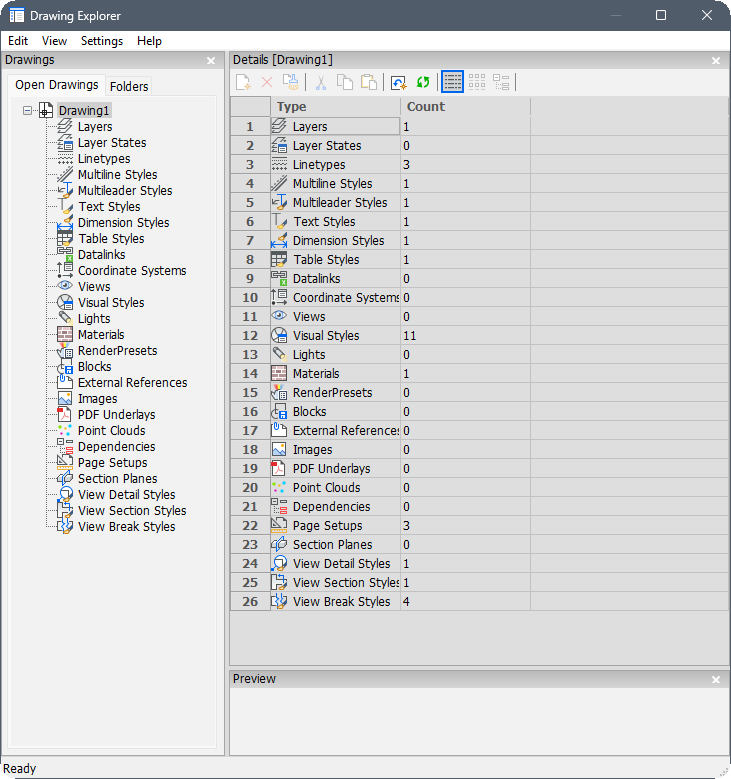
| Categorie | Descrizione |
|---|---|
| Layer | Indica il numero di layer definiti nel disegno selezionato. Cliccare per esplorare i layers; vedi il comando EXPLAYERS. |
| Stati Layer | Indica il numero di stati layer definiti nel disegno selezionato. Cliccare per esplorare gli stati layer; vedi il comando STATOLAY. |
| Tipilinea | Indica il numero di tipilinea caricati nel disegno selezionato. Cliccare per esplorare i tipilinea; vedi il comando TLINEA. |
| Stili Multilinea | Indica il numero di stili multilinea definiti nel disegno selezionato. Cliccare per esplorare gli stili multiline; vedi il comando STILEML. |
| Stili Multidirettrice | Indica il numero di stili multidirettrice definiti nel disegno selezionato. Cliccare per esplorare gli stili multidirettrice; vedi il comando STILEMULTIDIR. |
| Stili di Testo | Indica il numero di stili di testo definiti nel disegno selezionato. Cliccare per esplorare gli stili di testo; vedi il comando STILE. |
| Stili di Quota | Indica il numero di stili di quota definiti nel disegno selezionato. Cliccare per esplorare gli stili di quota; vedi il comando DIMSTILE. |
| Stili Tabella | Indica il numero di stili tabella definiti nel disegno selezionato. Cliccare per esplorare gli stili tabella; vedi il comando STILETABELLA. |
| Collegamento dati | Indica il numero di dati nel disegno collegati a file di fogli di calcolo esterni. Cliccare per esplorare i collegamenti dati; vedi il comando COLLDATI. |
| Sistemi di Coordinate | Indica il numero di sistemi di coordinate utente denominati (UCS) definiti nel disegno selezionato. Cliccare per esplorare i sistemi di coordinate; vedi il comando EXPUCS. |
| Viste | Indica il numero di viste denominate nel disegno selezionato. Cliccare per esplorare le viste salvate; vedi il comando VISTA. |
| Stili di Visualizzazione | Indica il numero di stili di visualizzazione definiti nel disegno selezionato. Cliccare per esplorare gli stili visivi; vedi il comando STILIVISUAL. |
| Luci | Indica il numero di luci posizionate nel disegno selezionato. Cliccare per esplorare le luci; vedi il comando ELENCOLUCI. |
| Materiali | Indica il numero di materiali definiti nel disegno selezionato. Cliccare per esplorare i materiali; vedi il comando MATERIALI. |
| Render Preimpostati | Indica il numero di preimpostazioni di rendering definite nel disegno. Cliccare per esplorare le preimpostazioni di rendering; vedi il comando PREIMPRENDERING. |
| Blocchi | Indica il numero di blocchi definiti nel disegno selezionato. Cliccare per esplorare i blocchi; vedi il comando EXPBLOCKS. |
| Riferimenti Esterni | Indica il numero di riferimenti esterni (xrif) collegati al disegno selezionato. Cliccare per esplorare gli xrif; vedi il comando ESPLORAXRIF. |
| Immagini | Indica il numero di immagini attaccate al disegno selezionato. Cliccare per esplorare le immagini; vedi il comando EXPIMAGES. |
| Sottoposti PDF | Indica il numero di sottoposti PDF attaccati al disegno selezionato. Cliccare per esplorare i sottoposti PDF; vedi il comando EXPPDFS. |
| Nuvole di Punti | Indica il numero di nuvole di punti attaccate al disegno selezionato. Cliccare per esplorare le nuvole di punti; vedi il comando NUVOLAPUNTI. |
| Dipendenze | Indica il numero di file esterni da cui dipende il disegno selezionato. Cliccare per esplorare le dipendenze; vedi il comando ETRANSMIT. |
| Impostazioni Pagina | Indica il numero di impostazioni pagina attaccate al disegno selezionato. Cliccare per esplorare le impostazioni pagina; vedi il comando IMPOSTAPAG. |
| Piani di Sezione | Indica il numero di piani di sezione definiti nel disegno selezionato. Cliccare per esplorare i piani di sezione; vedi il comando IMPOSTPIANOSEZ. |
| Stili Vista Dettaglio | Indica il numero di stili vista dettaglio definiti nel disegno selezionato. Cliccare per esplorare gli stili vista dettaglio; vedi il comando STILEVISTADETTAGLIO. |
| Stili Vista Sezione | Indica il numero di stili vista sezione definiti nel disegno selezionato. Cliccare per esplorare gli stili vista sezione; vedi il comando STILEVISTASEZIONE. |
| Stili Vista Interrotta | Indica il numero di stili disponibili per il comando INTERROMPIVISTA. Cliccare per esplorare gli stili dei simboli di vista interrotta; vedere il comando STILEINTERRUZIONEVISTA. |
Il layout dell'Esplora Disegno
La finestra di dialogo Esplora Disegno è costituita da una serie di sotto-finestre o riquadri:
È possibile selezionare i riquadri che si desidera aprire o chiudere nel menu Vista. BricsCAD ricorda le impostazioni di visualizzazione per ciascuna categoria.
| Elemento | Descrizione |
|---|---|
| Disegno | Visualizza il pannello Disegno.
|
| Dettagli | Visualizza il pannello Dettagli. Mostra i dettagli del disegno selezionato o i dettagli della categoria selezionata. |
| Anteprima | Visualizza il pannello Anteprima. Mostra un'anteprima del disegno selezionato, layer, blocco, vista, stile di quota, stile tabella, Xrif, immagine o materiale. |
| Editor | Visualizza il pannello Editor. Personalizza le proprietà della categoria selezionata. |
| Barra di stato | Visualizza la barra di stato nella parte inferiore della finestra di dialogo Esplora Disegno. |
| Opzioni di visualizzazione per il riquadro Dettagli | |
|---|---|
| Dettagli | Visualizza i dettagli delle definizioni in una griglia. |
| Icone | Visualizza le definizioni come una serie di icone; si applica solo ai blocchi e ai riferimenti esterni. |
| Struttura | Visualizza le definizioni in una struttura ad albero; si applica solo agli stati layer, ai collegamenti dati, agli stili di quota, ai riferimenti esterni, alle immagini, ai sottoposti PDF e alle dipendenze. |
| Rigenera | Aggiorna la visualizzazione del disegno per riflettere le modifiche apportate in questa finestra di dialogo. |
| Rigenera ad ogni modifica | Attiva/disattiva l'aggiornamento automatico dello schermo a ogni modifica. |
| Nascondi simboli xrif | Non visualizzare definizioni in Xrif. |
- Cliccando su una categoria di definizione di un disegno aperto nella sottofinestra Disegni quando la sottofinestra Dettagli è chiusa, viene riaperta la finestra Dettagli la quale mostra il contenuto della categoria selezionata.
- Per chiudere una sottofinestra, cliccare sul pulsante Chiudi (
 ) nella sua barra del titolo.
 - Per ripristinare il layout predefinito scegliere Ripristinare il layout predefinito nel menu Impostazioni.
Il menu Impostazioni
| Elemento | Descrizione |
|---|---|
| Ripristina Layout Predefinito | Ripristina il layout dell'Esplora Disegno al layout predefinito per la categoria selezionata. Quando si apportano modifiche al layout dell'Esplora Disegno, il programma le ricorda. Questa opzione ripristina tutte le modifiche. |
| Opzioni | Si applica solo ai blocchi e ai riferimenti esterni. Apre la finestra di dialogo Opzioni Esplora Disegno per specificare le impostazioni predefinite per l'inserimento dei blocchi. Consultare l'articolo su Opzioni Esplora Disegno (finestra di dialogo) per maggiori informazioni. |
La barra degli strumenti Dettagli
| Icona | Nome | Scorciatoia | Descrizione |
|---|---|---|---|

|
Nuovo | Ctrl + N | Crea una nuova definizione con un nome generico, ad esempio NuovoLayer1 o NuovoStile1. Usare il pulsante Rinomina per rinominarlo. |

|
Elimina | Ctrl + D | Elimina la definizione selezionata dal disegno. Quando l'elemento è in uso, ad esempio un layer con entità, è necessario scegliere se mantenere le entità dal layer da cancellare. E' impossibile eliminare alcuni elementi, ad esempio layer 0, materiale Global, stile di visualizzazione Wireframe 2D … |

|
Pulisci | Ctrl + P | Elimina le definizioni inutilizzate dal disegno. Alcune definizioni non possono essere eliminate, come il layer 0 e lo stile di testo Standard. Vedi il comando ELIMINA. |

|
Taglia | Ctrl + X | Copia le definizioni selezionate negli Appunti, quindi le elimina dal disegno seguendo la stessa procedura dello strumento Elimina. |

|
Copia | Ctrl + C | Copia le definizioni negli Appunti per incollarle altrove nell'Esplora Disegno. |

|
Incolla | Ctrl + V | Incolla le definizioni dagli Appunti, nell'Esplora Disegno. Quando l'elemento su cui verrà incollato il contenuto degli Appunti è in uso, ad esempio un layer con entità, sono disponibili le seguenti opzioni:
|

|
Rigenera | Aggiorna la visualizzazione del disegno per riflettere le modifiche apportate in questa finestra di dialogo. | |

|
Rigenera ad ogni modifica On/Off | Attiva/disattiva l'aggiornamento automatico dello schermo a ogni modifica. | |

|
Vista Dettagli | Visualizza i dettagli delle definizioni in una griglia. | |

|
Vista Icone | Visualizza le definizioni come una serie di icone; si applica solo ai blocchi e ai riferimenti esterni. | |

|
Vista Struttura | Visualizza le definizioni in una struttura ad albero; si applica solo agli stati layer, ai collegamenti dati, agli stili di quota, ai riferimenti esterni, alle immagini, ai sottoposti PDF e alle dipendenze. |
Il menu contestuale
Selezionare una definizione in una categoria, quindi cliccare con il pulsante destro del mouse.
| Elemento | Scorciatoia | Descrizione |
|---|---|---|
| Nuovo | Ctrl + N | Crea una nuova definizione come copia della definizione selezionata. |
| Elimina | Ctrl + D | Elimina le definizioni selezionate. Le definizioni in uso non possono essere eliminate. |
| Pulisci | Ctrl + P | Elimina le definizioni inutilizzate nella selezione corrente. |
| Taglia | Ctrl + X | Taglia le definizioni selezionate negli appunti. |
| Copia | Ctrl + C | Copia le definizioni selezionate negli appunti. |
| Incolla | Ctrl + V | Incolla le definizioni dagli appunti. |
| Rinomina | F2 | Rinomina la definizione selezionata; in alternativa, cliccare due volte sul nome, lentamente, per rinominarlo. |
| Seleziona Tutto | Ctrl + A | Seleziona tutte le definizioni nella categoria corrente. |
| Inverti Selezione | Inverte le definizioni selezionate, ad esempio selezionare alcuni layer, quindi utilizzare questa opzione per selezionare tutti gli altri layer. | |
Imposta Corrente
|
Rende corrente la definizione, ad esempio rendendo il layer selezionato il layer corrente (di lavoro). | |
| Unisci | Associa le definizioni selezionate al disegno. |