
XATTACCA
Attacca un file referenziato esterno nel disegno corrente.

Icona: 
Alias: XA
Descrizione
Apre la finestra di dialogo Selezionare File Riferimento per selezionare un file DWG a cui fare riferimento nel disegno corrente. Dopo aver selezionato il file, cliccare sul pulsante Apri per visualizzare la finestra di dialogo Attacca Rriferimento esterno. Consente di specificare dove e come attaccare il file DWG. Il file allegato sarà visibile nel pannello Riferimenti.
La finestra di dialogo Attacca Riferimento Esterno consente di attaccare disegni esterni al disegno corrente.
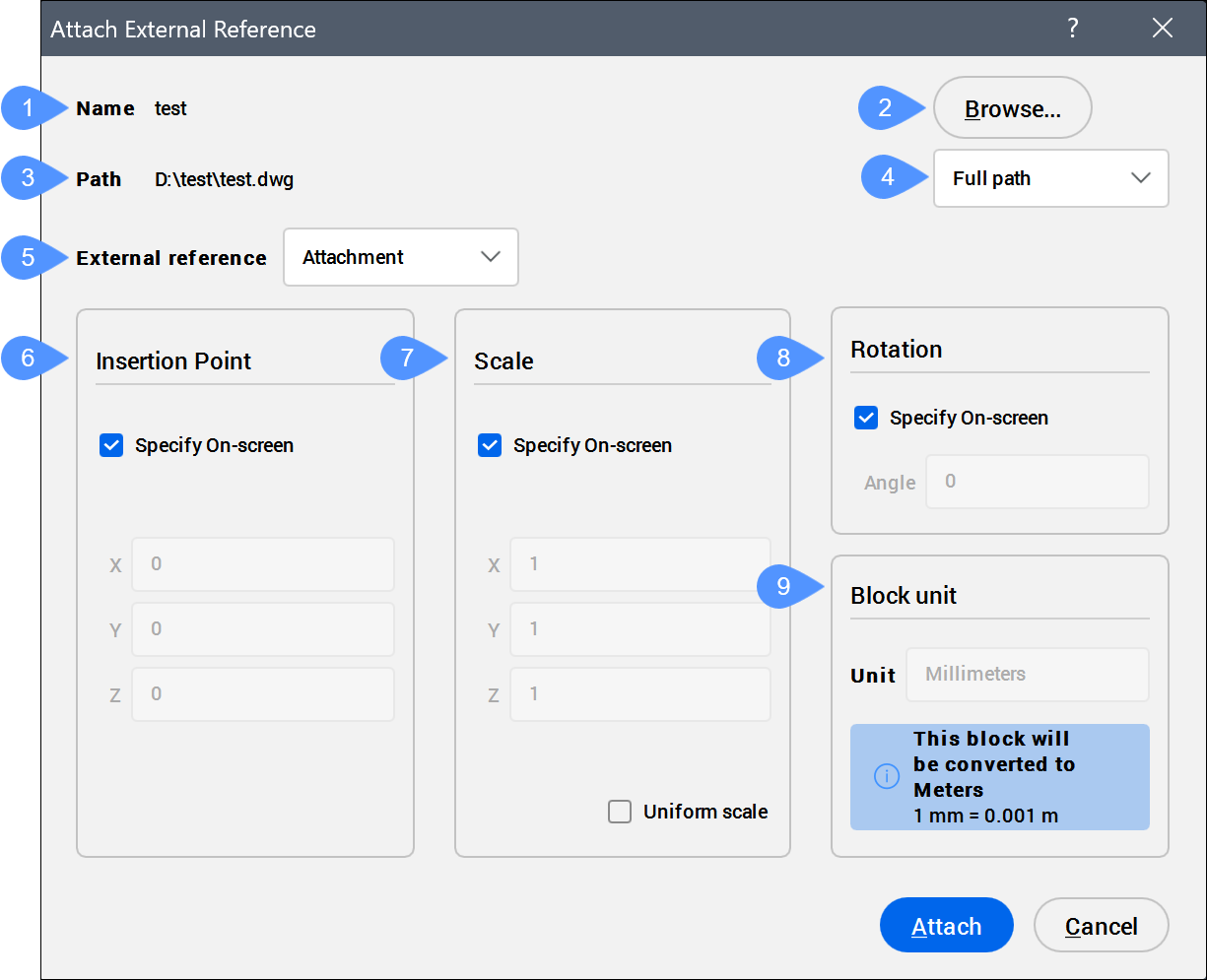
- Nome
- Sfoglia
- Percorso
- Tipo percorso
- Riferimento Esterno
- Punto di inserimento
- Scala
- Rotazione
- Unità Blocco
Nome
Mostra il nome del file DWG selezionato da allegare al disegno corrente.
*Varie*, appare il numero di blocchi selezionati e i loro nomi sono elencati.Sfoglia
Apre la finestra di dialogo Selezionare File Riferimento per consentire di scegliere altri file DWG.
Percorso
Mostra il percorso del file di disegno selezionato.
*Varia*.Tipo percorso
Permette di scegliere come memorizzare il percorso.
- Percorso completo
- Conserva l'unità e i nomi delle cartelle del file DWG come riferimento assoluto, ad esempio c:\cad\dwg\filename.dwg.
- Percorso relativo
- Conserva il percorso dalla posizione del disegno padre alla posizione del disegno di riferimento, ad esempio ..\nomefile.dwg. Il
..si riferisce alla cartella sopra quella attuale. Il disegno deve essere salvato prima di poter utilizzare questa opzione.
- Nessun percorso
- Elimina i nomi delle unità e delle cartelle, lasciando solo il nome del file DWG, ad esempio nomefile.dwg.
Riferimento Esterno
Permette di scegliere il metodo per allegare il riferimento esterno.
- Allegato
- Attacca l'Xrif e gli Xrif nidificati.
- Sovrapposto
- Attacca solo il primo livello di Xrif.
Punto di inserimento
Specifica la posizione dell'angolo in basso a sinistra dell'Xrif.
- Specifica su schermo
- Determina come specificare il punto di inserimento.
- Attivato: specificare il punto di inserimento nel disegno dopo la chiusura della finestra di dialogo.
- Disattivato: specificare il punto di inserimento nella finestra di dialogo, utilizzando i campi X, Y e Z.
Nota: Se vengono selezionati più file DWG da allegare al disegno corrente, l'opzione Specifica su schermo viene oscurata in grigio.
- X, Y o Z
- Specifica le coordinate X, Y e/o Z per il punto di inserimento dell'Xrif. Utilizzare 0,0,0 per inserire l'Xrif nell'origine del disegno.
Scala
Specifica la dimensione dell'Xrif.
- Specifica su schermo
- Determina come specificare i fattori di scala.
- Attivato: specificare il fattore di scala nel disegno dopo la chiusura della finestra di dialogo.
- Disattivato: specificare il fattore di scala nella finestra di dialogo utilizzando i campi X, Y e Z.
- X, Y o Z
- Specifica i fattori di scala X, Y e/o Z dell'Xrif nelle direzioni X, Y e Z. Utilizzare 1,1,1 per mantenere l'Xrif con la dimensione originale.
- Scala Uniforme
- Rende i fattori di scala Y e Z uguali a X.
Rotazione
Specifica l'angolo di rotazione dell'Xrif.
- Specifica su schermo
- Determina come specificare l'angolo di rotazione.
- Attivato: specificare l'angolo nel disegno dopo la chiusura della finestra di dialogo.
- Disattivato: specificare l'angolo nella finestra di dialogo utilizzando il campo Angolo.
- Angolo
- Specifica l'angolo di rotazione rispetto il punto di inserimento. Gli angoli positivi ruotano l'Xrif in senso antiorario. Gli angoli negativi ruotano l'Xrif in senso orario. Utilizzare 0 per mantenere l'Xrif con l'orientamento originale.
Unità Blocco
Effettua la scala automatica del blocco rispetto alle variabili di sistema INSUNITS e INSUNITSSCALING del disegno corrente.