
Modifica Set di Mappatura Automatica (finestra di dialogo)
Si apre tramite: pannello di Esplora Civile > scheda Impostazioni > sezione Punti Civili > campo Set di Mappatura Automatica opzione del menu contestuale > Crea
La finestra di dialogo Modifica Gruppo di Mappatura Automatica consente di creare codici per assegnare automaticamente stili punto, stili di etichetta punto, descrizioni complete, layer, scala e rotazione a tutti i punti che condividono la stessa parte iniziale nell'attributo di descrizione grezza del punto.
La descrizione grezza del punto Civile specifica il codice di mappatura automatica utilizzato per creare il punto nel disegno. Quando il codice di mappatura automatica corrisponde a una descrizione grezza di un punto, le proprietà definite per tale codice vengono applicate al punto man mano che viene aggiunto al disegno.
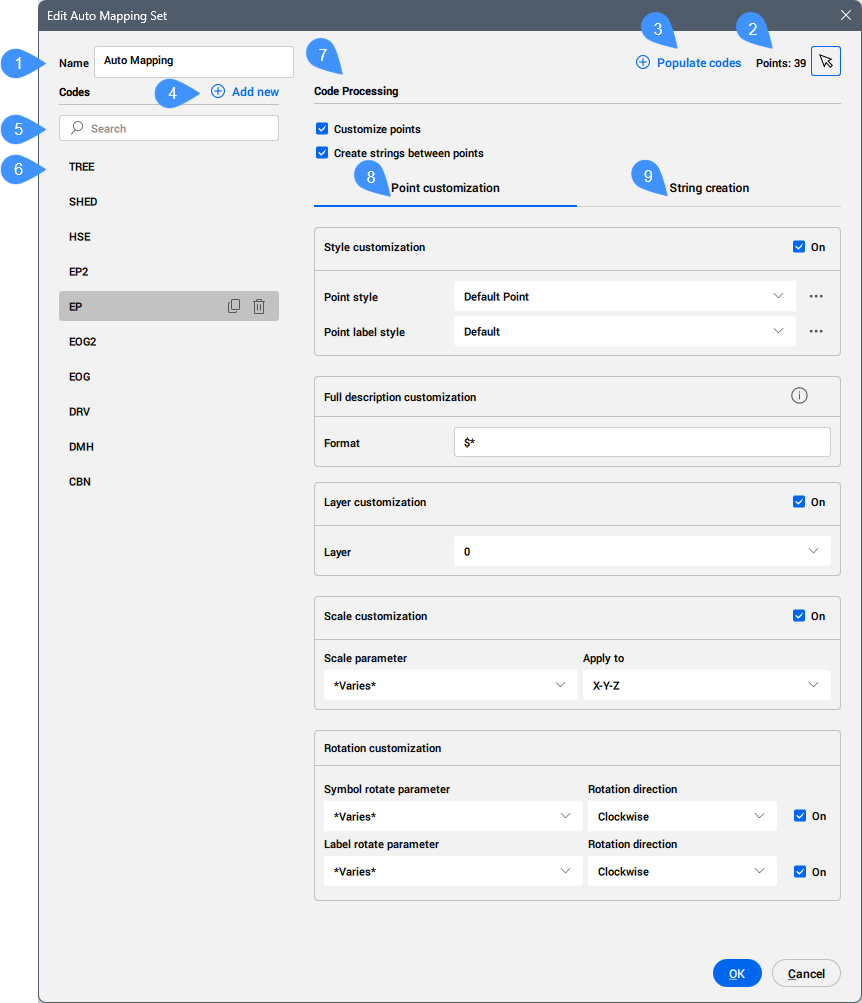
- Nome
- Pulsante Seleziona punti
- Compila i codici
- Aggiungi nuova
- Barra di ricerca
- Elenco dei codici
- Elaborazione codici
- Personalizzazione punti
- Creazione di stringhe
Nome
Consente di definire un nome per il set di mappatura automatica.
Pulsante Seleziona punti
Consente di selezionare uno o più punti dall'area di disegno.
Compila i codici
Aggiunge i codici trovati per i punti selezionati nell'elenco dei codici.
Aggiungi nuova
Consente di aggiungere manualmente un nuovo codice.
Cliccare sul nome predefinito NuovoCodice creato per rinominarlo in modo che corrisponda all'elemento principale dell'attributo di descrizione grezza del punto Civile.
Per ulteriori informazioni, vedere l'articolo Crea Punti Civili (finestra di dialogo).
Ad esempio, se l'attributo di descrizione grezza del punto è TR 30 15 Fir, il nome in codice deve essere TR.
Quando il nome del codice coincide con il primo elemento dell’attributo di descrizione grezza dei punti Civile esistenti, la mappatura viene eseguita automaticamente all’avvio del comando APPLICAAUTOMAPPING.
Ciò significa che tutti i punti del disegno la cui descrizione grezza inizia con il codice selezionato (ad esempio, TR) ricevono automaticamente lo stile corrispondente del punto, lo stile dell'etichetta, e altri parametri di visualizzazione.
Barra di ricerca
Consente di cercare nell'elenco dei codici un codice specifico.
Elenco dei codici
Elenca tutti i codici creati o importati dai punti Civile selezionati.
Il codice selezionato può essere duplicato o cancellato.
Elaborazione codici
- Personalizza punti
- Quando attivato, consente di personalizzare le proprietà del punto Civile per un codice specificato.
- Creare stringhe tra punti
- Quando attivato, consente di creare stringhe tra i punti Civile.
Personalizzazione punti
- Personalizzazione stile
- Consente di definire come vengono visualizzati nel disegno i punti con un codice specifico (ad esempio, il primo elemento dell'attributo di descrizione grezza dl punto Civile).
- Stile punto
- Consente di scegliere uno stile punto dall'elenco a discesa. Cliccare sul pulsante Seleziona stile (
 )
)
- Stile etichetta punto
- Consente di scegliere uno stile di etichetta punto dall'elenco a discesa. Cliccare sul pulsante Seleziona stile () per aprire la finestra di dialogo Seleziona Stile e modificare o copiare uno stile punti.
- Personalizzazione della descrizione completa
- Consente di definire le regole per la creazione dell'attributo di descrizione completa del punto Civile in base all'attributo di descrizione grezza del punto.
Passare il mouse sopra il simbolo esclamativo sul lato destro per vedere tutte le opzioni disponibili.
Ecco un esempio dei formati disponibili per un punto Civile con l'attributo di descrizione grezza del punto definito come TR 30 15 Fir:
Formato Descrizione completa del punto $* TR 30 15 Fir $t AD $1 30 $2 15 $3 Fir $2" $3 Tree with $1' Drip 15" Fir Tree with 30' Drip 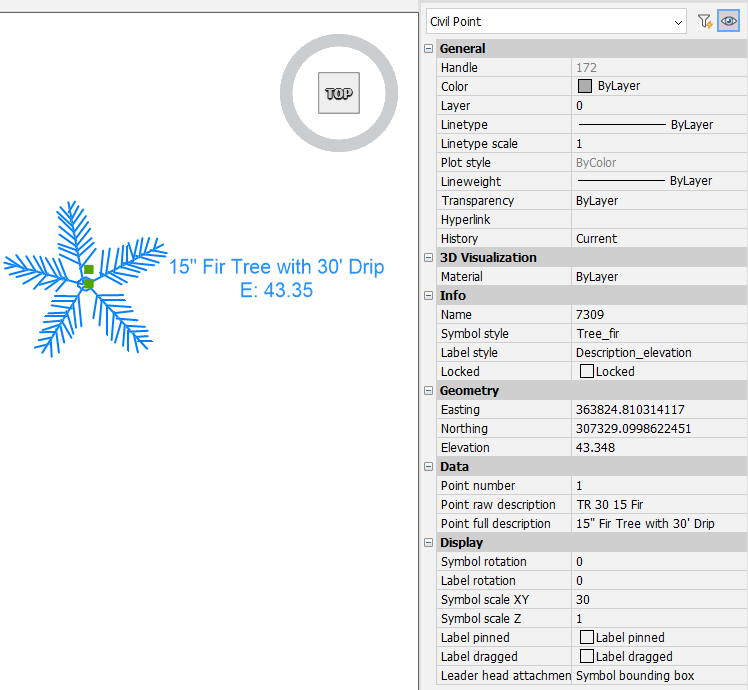
- Personalizzazione layer
- Definisce il layer dove posizionare tutti i punti Civile con lo stesso nome in codice. È possibile creare un nuovo layer digitandone il nome.
- Personalizzazione scala
- Consente di scalare automaticamente il simbolo del punto Civile in base a un valore di parametro scelto dell'attributo di descrizione grezza del punto Civile.
- Parametro di scala
- Consente di scegliere un parametro dell'attributo di descrizione grezza del punto Civile dall'elenco a discesa.
- Applica a
- Consente di scegliere come ridimensionare il simbolo, X-Y-Z, X-Y o Z.
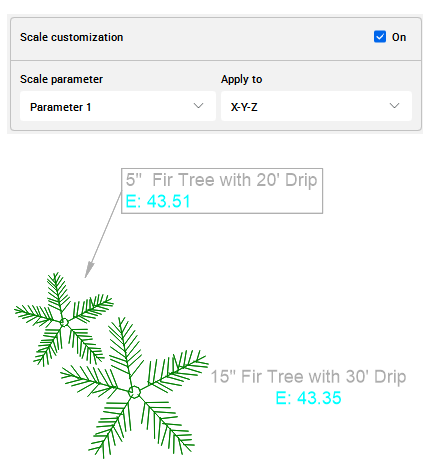
Ecco un esempio di come il Parametro 1 dell'attributo di descrizione grezza del punto per due punti Civile ridimensiona i simboli dei punti Civile nel disegno.
Il primo punto Civile con la descrizione grezze del punto definita come TR 30 15 Fir ha il simbolo ridimensionato di 30, mentre il secondo con l'attributo di descrizione grezzo del punto definito come TR 20 5 Fir ha il simbolo ridimensionato di 20.
- Personalizzazione della rotazione
- Consente di ruotare automaticamente il simbolo e l'etichetta del punto Civile in base al valore del parametro selezionato dell'attributo di descrizione grezza del punto Civile.
- Parametro di rotazione del simbolo
- Consente di scegliere un parametro di rotazione del simbolo dell'attributo di descrizione grezza del punto Civile dall'elenco a discesa.
Creazione di stringhe
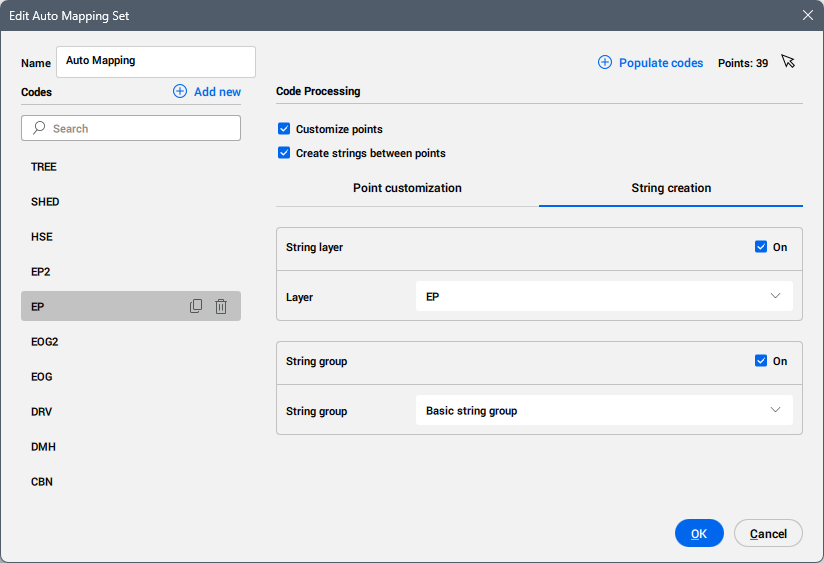
Consente di definire le regole di mappatura automatica per stringhe create tra punti Civile.
- Layer stringa
- Consente di inserire le stringhe con lo stesso nome in codice sul layer selezionato. È possibile creare un nuovo layer digitandone il nome.
- Gruppo di stringhe
- Consente di posizionare le stringhe sul gruppo di stringhe selezionato. È possibile creare un nuovo gruppo di stringhe digitando il suo nome.