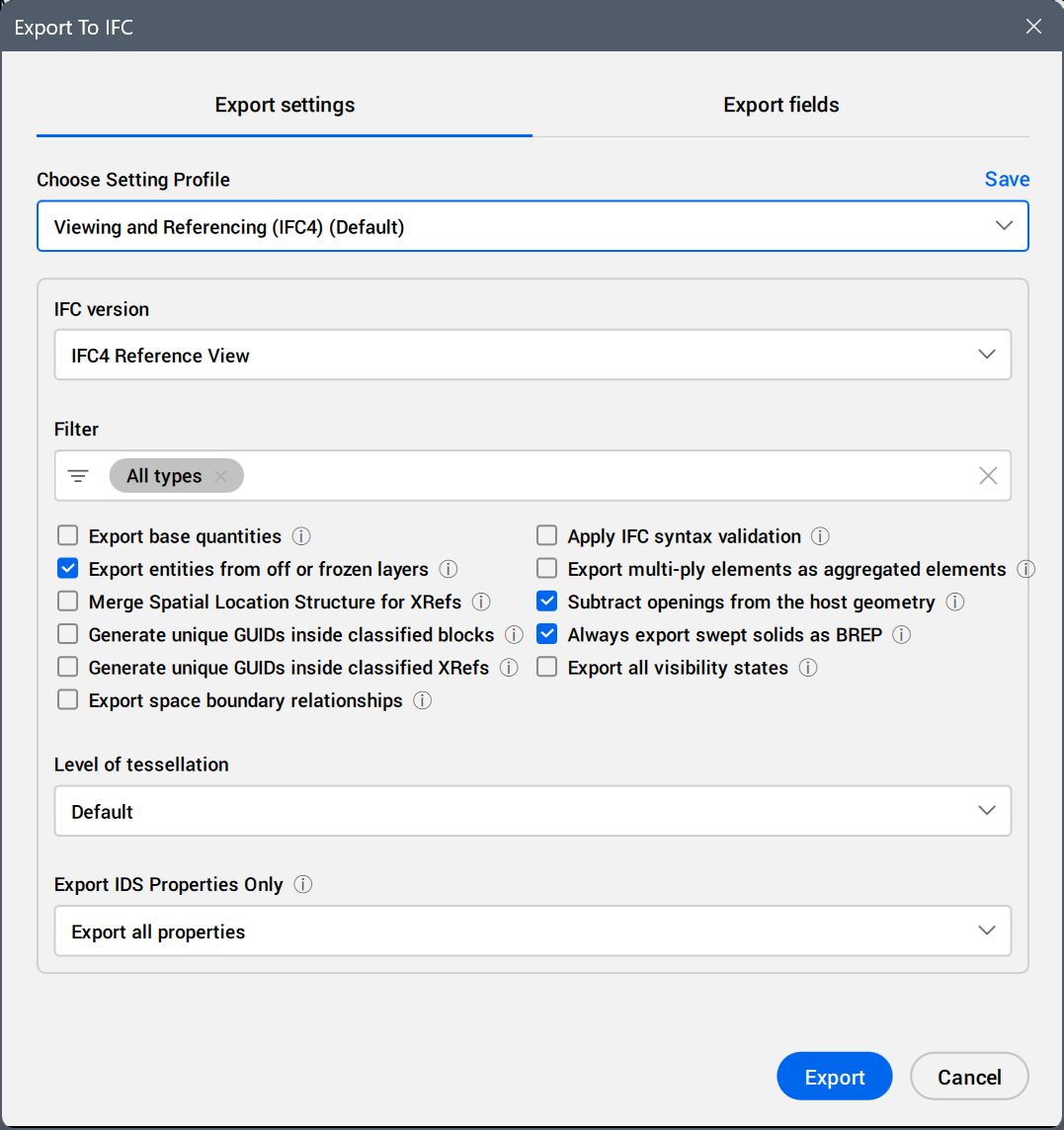
Scegli profilo di impostazione
Definisce il profilo di impostazione da utilizzare durante l'esportazione del modello.
Seleziona un profilo dall'elenco a discesa.
- Visualizzazione e Riferimento (IFC4) (Predefinito)
- Questo è il profilo predefinito per la maggior parte dei casi, garantendo geometria affidabile e scambio di proprietà. I file potrebbero essere più grandi, e la modifica nel software di destinazione potrebbe essere più difficile.
- Trasferimento Design (IFC4) (Non ufficiale)
- Utilizzare questo per consentire la modifica nel software di destinazione. Tuttavia, Trasferimento Design è una versione non ufficiale e non è ben supportata da molti software.
- Esportazione completa (IFC4)
- Utilizzare questo per supportare tutto ciò che riguarda il tuo modello BIM (inclusi quantità base, entità nascoste dagli stati di visibilità, ecc.). Questo può aumentare significativamente la dimensione del file.
- Dimensione minima del file (IFC4)
- Utilizzare questo per minimizzare la dimensione del file. Poiché questo profilo si basa su Trasferimento Design, non tutti i software potrebbero essere in grado di aprire correttamente questo file.
- Visualizzazione e Riferimento (IFC2x3)
- Utilizzare questo nel caso serva il vecchio IFC2x3. Nota che IFC2x3 non supporta molti tipi BIM.
- IFC4x3
- Utilizzare questo per scambiare dati Civili o Infrastrutturali.
- IFC-SG
- Utilizzare questo per conformare all'IFC-SG a Singapore.
È possibile modificare le impostazioni e cliccare su Salva per aggiornare il profilo attuale o crearne uno nuovo. Per creare un nuovo profilo, inserire un nuovo nome profilo nella finestra di dialogo Salva Profilo e cliccare su OK.
Impostazioni profilo
Nota: Quando si modificano le impostazioni del profilo selezionato, le modifiche vengono salvate in un profilo temporaneo con lo stesso nome del profilo originale, seguito da (Modificato). La finestra di dialogo Esporta in IFC carica questo profilo temporaneo per la successiva operazione di esportazione IFC. Usare l'opzione Salva per salvare permanentemente le modifiche al file di configurazione delle impostazioni specificate dalla variabile di sistema IFCSETTINGSCONFIG.
- Versione IFC
- Definisce la versione del formato di file IFC esportato. Selezionare un formato dall'elenco a discesa.
- IFC2X3
- Vista Riferimento IFC4
- Trasferimento Design IFC4
- IFC4X3 (IFC 4.3.2.0)
Nota: BricsCAD BIM è ufficialmente certificata per IFC4 Reference View (Architettura) e IFC2x3 Coordination View.
- Filter (Filtro)
- Definisce le entità da esportare in base ai tipi di entità selezionati. Per impostazione predefinita, Tutti i tipi vengono esportati.
Cliccare sul campo per visualizzare l'albero dei tipi di entità BIM e regolare la selezione. Selezionare o deselezionare intere categorie di tipi BIM o tipi BIM individuali.
Dopo aver deselezionato una categoria di tipi di elementi nell'albero, l' etichetta Tutti i tipi nel campo viene sostituito dalle etichette delle categorie rimanenti.
Dopo aver deselezionato un tipo di elemento sotto una categoria nell'elenco ad albero, l'etichetta della categoria nel campo viene sostituita dall'etichetta del tipo di entità rimanenti.
Cliccare sul pulsante  accanto al nome di un'etichetta per rimuovere il tipo di entità o la categoria corrispondente dalla selezione.
- Altre impostazioni
-
Nota: A seconda della versione IFC selezionata, alcune opzioni non sono disponibili.
-
- Esporta quantità di base
- Esporta le quantità base IFC per le entità. Se viene selezionato anche Esporta elementi multistrato come elementi aggregati, vengono esportate anche le quantità di strati.
Per il file Vista di Riferimento IFC4, accanto alle quantità del muro nel suo complesso, le quantità degli strati vengono esportate come sottoinsieme per ogni strato (come IfcPhysicalComplexQuantity).
Importante: Questo aumenta la dimensione del file IFC.
- Esportazione di entità da layer spenti o congelati
- Esporta entità nascoste in layer congelati o spenti.
- Unisci la Struttura di Posizione Spaziale per XRif
- Unisci la struttura di posizione spaziale da diversi XRef in un'unica gerarchia.
- Genera GUID unici all'interno dei blocchi classificati
- Genera GUID (Globally Unique Identifiers) unici per entità classificate BIM annidate all'interno di blocchi BIM-classificati.
- Genera GUID unici all'interno di XRif classificati
- Genera GUID (Globally Unique Identifiers) unici per entità classificate BIM annidate all'interno degli XRif classificati BIM.
- Relazioni di contorno nello spazio di esportazione
- Esporta le relazioni tra gli spazi e le entità dell'edificio circostanti (IfcRelSpaceBoundary). Solo il contorno del primo livello verrà esportato, senza considerare gli spazi dall'altro lato delle entità dell'edificio.
- Applicare la validazione della sintassi IFC
- Verifica il modello rispetto alle regole ufficiali dello schema IFC durante l'esportazione. Segnala i problemi in un registro di esportazione accanto al file IFC.
Importante: Potrebbe aumentare i tempi di esportazione per file di grandi dimensioni.
- Esporta elementi multistrato come elementi aggregati
- Gli strati di entità con composizioni multi-strato saranno esportate come entità separate e aggregate. Se è attivata anche Esporta quantità di base, le quantità per i singoli strati verranno esportate.
Importante: Questo migliora l'affidabilità durante l'importazione di altri prodotti software. Tuttavia, aumenta la dimensione del file IFC e complica la modifica dei modelli nel software di destinazione.
- Sottrai le aperture dalla geometria ospite
- Sottrae le aperture dalla geometria ospite prima dell'esportazione.
Importante: Questo migliora l'affidabilità durante l'importazione in altri prodotti software, poiché evita di dipendere dalle operazioni booleane del software di destinazione. Tuttavia, questo aumenta la dimensione del file IFC e rende più difficile modificare il modello nel software di destinazione.
- Esporta sempre i solidi di sweep come BREP
- Esporta estrusioni, rivoluzioni e solidi sweep 3D con ritagli e sottrazioni utilizzando una Boundary REPrestionation.
Importante: Questo migliora l'affidabilità durante l'importazione di altri prodotti software. Tuttavia, questo aumenta la dimensione del file IFC e rende più difficile modificare il modello nel software di destinazione.
- Esporta tutti gli stati di visibilità
- Esporta entità nascoste dagli stati di visibilità.
- Esporta il centro di gravità del profilo
- Esporta il baricentro del profilo per i solidi lineari. Si applica solo a IFC2x3.
Avvertenza: Questo può far apparire i solidi lineari nella posizione sbagliata durante l'importazione in determinati prodotti software.
- Tassella curve e superfici complesse
- Curve e superfici BSpline tassellate. Si applica a IFC4 e successivi.
Nota: Le curve BSpline non sono supportate da alcuni prodotti software. In questi casi, la tassellazione migliora l'affidabilità di un'importazione IFC in altri prodotti software. Tuttavia, aumenta la dimensione del file IFC e complica il montaggio dei modelli nel software di destinazione.
- Livello di tassellatura
- Selezionare un valore dall'elenco a discesa.
Le opzioni Predefinita, Bassa, Media e Alta sono disponibili.
- Esporta Solo Proprietà IDS
- Quando un IDSXML è stato importato, questo consente di esportare solo le proprietà richieste dall'IDS.
Selezionare un valore dall'elenco a discesa.
Le opzioni Esporta tutte le proprietà ed Esporta solo le proprietà richieste dall'IDS sono disponibili.
Nota: Quando viene selezionato Esporta solo le proprietà richieste dall'IDS, vengono esportate solo le proprietà IFC e personalizzate specificate nel file IDS importato.
Scheda Campi dell'esportazione
Nota: Questi campi sono variabili di sistema e non memorizzati nei profili di esportazione IFC.
- Nome autore per l’esportazione
- Digitare il nome dell'autore da esportare come parte dell'intestazione del file IFC.
- Nome organizzazione per l’esportazione
- Digitare il nome dell'organizzazione da esportare come parte dell'intestazione del file IFC.
- Autorizzazione per l’esportazione
- Inserire l'autorizzazione (persona che ha autorizzato l'invio del file) da esportare come parte dell'intestazione del file IFC.