
Importa Civil 3D (finestra di dialogo)
Si apre tramite: Comando IMPORTACIVIL3D
La finestra di dialogo Importa Civil 3D crea oggetti civili BricsCAD da un disegno AutoCAD® Civil 3D.
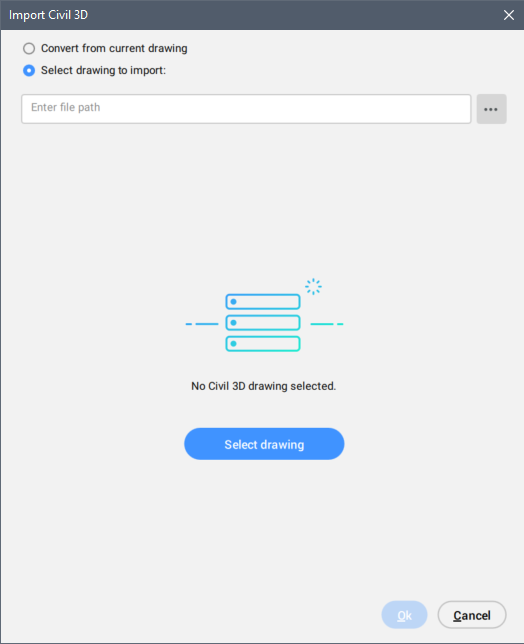
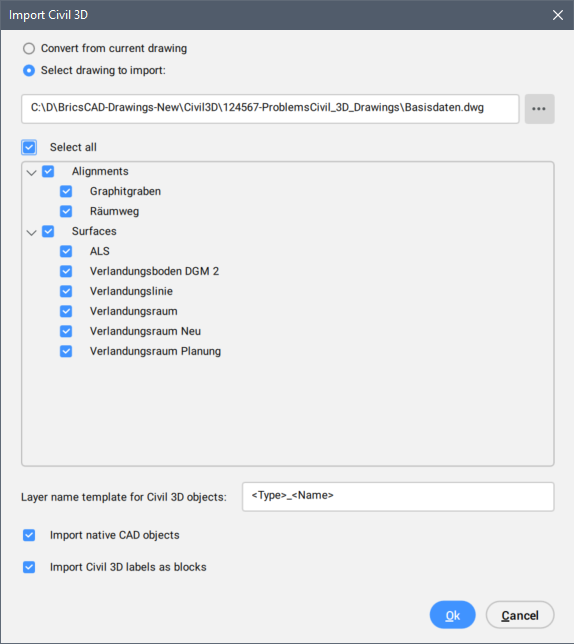
Converti da disegno corrente
Converte oggetti AutoCAD® Civil 3D nel disegno corrente.
Seleziona disegno da importare:
Consente di impostare il percorso del disegno o cliccare sul pulsante Seleziona disegno ( ) per selezionare manualmente il disegno.
Seleziona Tutto
Seleziona tutti gli oggetti AutoCAD® Civil 3D di nel disegno.
Nome del layer del template per oggetti Civil 3D:
Consente di specificare il modello del nome del layer per gli oggetti AutoCAD® Civil 3D importati.
Per definire il modello di nome layer sono disponibili le seguenti impostazioni:
- <Type>: include il tipo di oggetto AutoCAD® Civil 3D nel nome del layer.
- <Name>: include il nome dell'oggetto AutoCAD® Civil 3D nel nome del layer.
- <SourceLayer>: le entità Civili vengono create sullo stesso layer degli oggetti AutoCAD® Civil 3D di origine.
Per disegnare oggetti BricsCAD Civil sui layer, utilizzare un nome di Layer che includa tre elementi: il tipo di oggetto originario di Civil 3D, il nome dell'oggetto e il nome Layer di origine AutoCAD® Civil 3D, come nell'esempio seguente:
<Type>_<Name>_<SourceLayer>Importa oggetti CAD nativi
Importa oggetti CAD nativi dal disegno, insieme a oggetti AutoCAD® Civil 3D.
Importa etichette Civil 3D come blocchi
Importa le etichette AutoCAD® Civil 3D dal disegno come blocchi.