
Inserisci Blocco (finestra di dialogo)
Si apre tramite: Comando INSER
La finestra di dialogo Inserisci Blocco permette di selezionare una definizione di blocco da inserire nel disegno corrente.
- È possibile inserire interi file DWG, DXF o RFA come blocchi nel disegno.
- È possibile inserire blocchi standard, parametrici o dinamici.
- Per il blocco che contiene attributi, viene richiesto di immettere i valori nella Barra dei comandi o tramite la finestra di dialogo Edita Attributi a seconda del valore del valore della variabile di sistema ATTDIA.
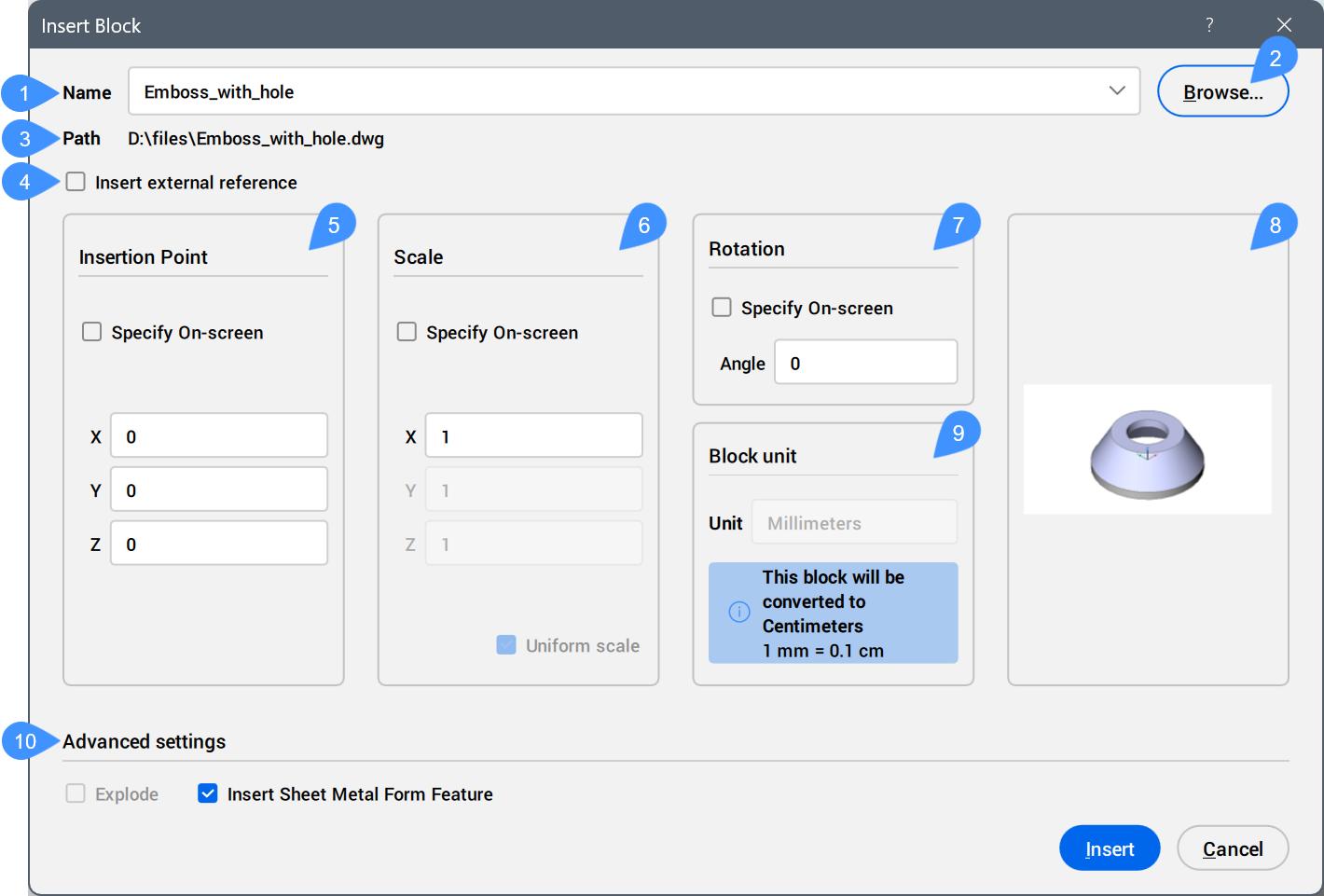
- Nome
- Sfoglia
- Percorso
- Inserisci riferimento esterno
- Punto di inserimento
- Scala
- Rotazione
- Anteprima del blocco
- Unità Blocco
- Impostazioni avanzate
Nome
Specifica il nome del blocco da inserire, la cui definizione esiste nel disegno o il nome del file da inserire come blocco.
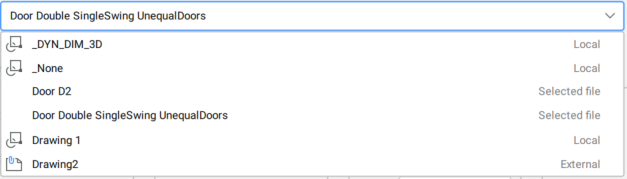
Sfoglia
Apre la finestra di dialogo Selezionare file di disegno che consente di selezionare un file DWG, DXF o RFA dal computer o dalla rete.
Percorso
Visualizza il percorso del file da inserire come blocco.
Inserisci riferimento esterno
Determina se il blocco viene inserito come riferimento locale o esterno.
Punto di inserimento
Specifica il punto di inserimento del blocco nel disegno.
- Specifica su schermo
- Consente di selezionare dinamicamente il punto di inserimento del blocco nel disegno corrente.Nota: Le quote dinamiche vengono visualizzate se l'opzione Input Dinamico (DYN) è impostata su On (vedere l'articolo Quote dinamiche).
Con UCSD impostato su Attivo, usare il widget Assistente Tasti di scelta rapida per cambiare il numero di dimensioni dinamiche visualizzate quando si posiziona il blocco. Premere il tasto Ctrl per passare tra le opzioni: Mostra sempre 2 quote dinamiche e Mostra 4 quote dinamiche quando applicabile.
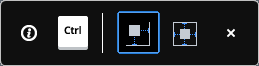 Nota: Il widget Assistente Tasti di scelta rapida viene visualizzato se la variabile di sistema HOTKEYASSISTANT è impostata su 1 e la casella di controllo Visualizza Suggerimenti Tasti di Scelta Rapida per le opzioni di INSER è spuntata nella finestra di dialogo Configurazione Assistente Tasti di scelta rapida (vedere l'articolo Widget Assistente Tasti di scelta rapida).
Quando si inseriscono blocchi dinamici, premere il tasto Ctrl per scorrere tra i punti di inserimento impostati per la definizione del blocco dinamico. Vedere anche l'articolo ORDINACICLIBLOC.
Scala
Scale del blocco.
- Specifica su schermo
- Consente di scalare dinamicamente il blocco nel disegno corrente.
- Coordinate di inserimento
- Definisce la scala del blocco.
- E
- Consente di specificare il fattore di scala lungo l'asse X. Inserire un valore negativo per specchiare il blocco rispetto all'asse Y.
- U
- Consente di specificare il fattore di scala lungo l'asse Y. Immettere un valore negativo per specchiare il blocco sull'asse X.
- Z
- Consente di specificare il fattore di scala lungo l'asse Z.
Nota:- I valori superiori a 1 rendono il blocco più grande.
- 1 inserisce il blocco nella dimensione reale.
- I valori inferiori a 1 rendono il blocco più piccolo.
- I valori inferiori a zero capovolgono il blocco, come se lo specchiassero.
- Scala Uniforme
- Attiva o disattiva l'utilizzo dello stesso fattore di scala per tutti gli assi.Nota: Questa opzione è attivata di default quando si inseriscono blocchi creati con l'opzione Scala Uniforme attivata (vedere l'articolo sul comando BLOCCO).
Rotazione
Specifica l'angolo di rotazione del blocco rispetto al punto di inserimento, a partire dall'asse X il quale corrisponde a 0 gradi.
- Specifica su schermo
- Consente di ruotare dinamicamente il blocco nel disegno corrente.
Anteprima del blocco
Visualizza un'anteprima del blocco.
Unità Blocco
Effettua la scala automatica del blocco rispetto alle variabili di sistema INSUNITS e INSUNITSSCALING del disegno corrente.
Impostazioni avanzate
Visualizza le impostazioni avanzate disponibili, a seconda del tipo di inserto.
- Esplodi
- Determina se esplodere il blocco inserito.
- Inserisci Componente BIM
- Determina se inserire il blocco come Componente BIM.
 Nota:
Nota:- L'opzione Inserisci Componente BIM è disponibile solo se è selezionato un blocco BIM esterno per l'inserimento.
- Questa opzione è disponibile per una licenza BricsCAD BIM. Se si utilizza una licenza BricsCAD Pro o BricsCAD Mechanical, l'opzione diventa Inserisci caratteristica.
- Inserisci funzione
- Determina se inserire il blocco come funzione.
 Nota:
Nota:- L'opzione Inserisci funzione è disponibile se per l'inserimento è selezionato un blocco meccanico esterno.
- Per questa opzione è richiesto BricsCAD Pro o superiore.
- Inserisci Funzioni Forma Lamiera
- Determina se inserire il blocco come funzione forma di lamiera.
 Nota:
Nota:- L'opzione Inserisci Funzione Forma Lamiera è disponibile solo se è selezionato un blocco di caratteristica forma di lamiera per l'inserimento e lo spazio modello contiene flange SM.
- Questa opzione è disponibile per una licenza BricsCAD Pro o superiore.
- Utilizza le curve di riferimento per l'inserimento
- Determina se le curve di riferimento vengono utilizzate per l'inserimento.
 Nota:
Nota:- L'opzione Utilizza le curve di riferimento per l'inserimento è disponibile solo se il file di disegno selezionato contiene curve di riferimento. Consultare anche l'articolo Flusso di lavoro inserimento guidato indefinito.
- Per questa opzione è richiesto BricsCAD Pro o superiore.
- Utilizzare il punto di riferimento per l'inserimento
- Determina se viene utilizzato un punto di riferimento per l'inserimento.
 Nota:
Nota:- L'opzione Utilizzare il punto di riferimento per l'inserimento è disponibile solo se il file DWG selezionato contiene un dettaglio con curve guida. I dettagli con curve guida possono essere creati utilizzando i comandi COPIAGUIDATA e SPOSTAGUIDATA.
- È disponibile solo quando l'opzione Utilizza le curve di riferimento per l'inserimento è attivata. In caso contrario, l'opzione diventa disattivata.
- Per questa opzione è richiesto BricsCAD Pro o superiore.