
Pannello Assistente BricsCAD
Per aprire il pannello Assistente BricsCAD, cliccare con il tasto destro su una barra multifunzione o una barra degli strumenti e scegliere BricsCAD Assist dalla lista dei Pannelli. Di default, il pannello è visualizzato sul lato sinistro dello schermo.
Il pannello Assistente BricsCAD offre accesso a documentazione pertinente, consigli pratici e indicazioni utili.
Log In
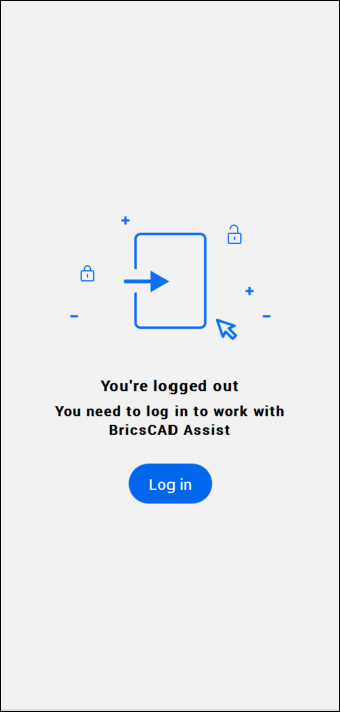
Cliccare il pulsante Accedi per aprire il sito web Bricsys, che consente di accedere al proprio account Bricsys. Per ulteriori informazioni su come accedere, consultare l'articolo Accedere con il proprio account Bricsys.
Il pannello mostra le informazioni introduttive solo dopo il primo accesso:
- Cliccare su Accetta e Continua per aprire il contenuto del pannello BricsCAD Assist.
- Cliccare su Rivedi le impostazioni di raccolta dati... per aprire la finestra di dialogo del Programma BricsCAD Analytics. Per ulteriori informazioni, consultare l'articolo sul Programma BricsCAD Analytics.
Cliccare su Accetta e Continua per aprire il contenuto del pannello BricsCAD Assist.
Cliccare su Rivedi le impostazioni di raccolta dati... per aprire la finestra di dialogo del Programma BricsCAD Analytics. Per ulteriori informazioni, consultare l'articolo sul Programma BricsCAD Analytics.
Contenuto del pannello Assistente BricsCAD
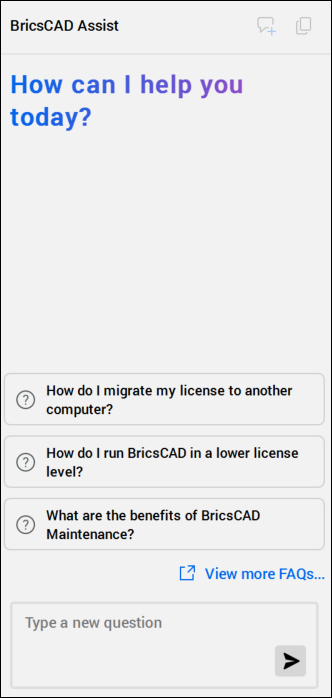
Il pannello Assistente BricsCAD mostra l'area per la conversazione attuale.
Per iniziare una conversazione, selezionare un prompt suggerito o inserire la propria domanda nella sezione Digita una nuova domanda e cliccare su Invio....
- Per visualizzare ulteriori domande frequenti, cliccare su Visualizza altre domande frequenti... per accedere agli articoli della Conoscenza di base nel Centro Assistenza Bricsys.
- Dopo aver ricevuto una risposta, clicca su Mostra Fonti per elencare i link agli articoli rilevanti del Centro Assistenza Bricsys.