
Pannello Gruppi di Fogli
- Eseguire il comando GRUPPOFOGLI.
- Cliccare con il pulsante destro del mouse su un pannello della barra multifunzione o su una barra degli strumenti e scegliere Gruppi di Fogli dall'elenco Pannelli.
Il pannello Gruppi di Fogli offre una posizione centrale per creare e gestire i gruppi di fogli.
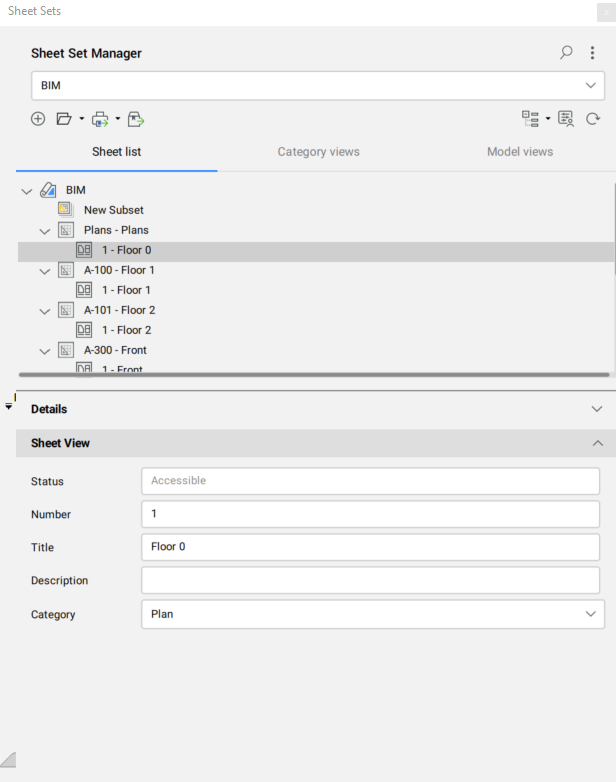
Nome del gruppo di fogli corrente
Visualizza il nome del gruppo di fogli corrente. Dall'elenco a discesa è possibile modificare il gruppo di fogli corrente.
Cerca
Apre un campo di ricerca che consente di cercare gruppo di fogli, sottogruppi o nomi di fogli specifici.
Menu
Apre un menu con una serie di opzioni a seconda dello stato del pannello del gruppo di fogli.
- Importa da XML
- Consente di importare un file XML creato in BricsCAD con Esporta in XML.... Apre la finestra di dialogo Importa gruppo di fogli.
- Esporta in XML
- Esporta un gruppo di fogli in formato XML. Apre la finestra di dialogo Esporta Gruppo di Fogli Come.
- Opzioni Gruppo di Fogli
- Apre le opzioni dei Controlli foglio nella finestra di dialogo Impostazioni.
- Proprietà Personalizzate
- Consente di aggiungere proprietà personalizzate al gruppo di fogli ed ai fogli. Apre la finestra di dialogo Proprietà personalizzate.
Crea gruppo di fogli
Apre la finestra di dialogo Crea Nuovo Gruppo di Fogli.
Apri gruppo di fogli
Apre la finestra di dialogo Seleziona un file di Gruppo di Fogli per selezionare il file .DST da caricare. Cliccare sulla freccia a destra per aprire un menu a discesa contenente un elenco con il file .DST aperti di recente. Cliccare su uno di questi file per caricare il gruppo di fogli nel pannello.
- Apri
- Apre il file .DST selezionato dalla finestra di dialogo Seleziona un file di Gruppo di Fogli.
Pubblica
Pubblica i gruppi di fogli, sottogruppi o fogli attualmente selezionati usando la finestra di dialogo Pubblica. Cliccare sulla freccia a destra per aprire un menu a discesa:
- Pubblica
- Pubblica i gruppi di fogli, sottogruppo o fogli attualmente selezionati. Apre la finestra di dialogo Pubblica.
- Pubblica su PDF
- Pubblica i gruppi di fogli attualmente selezionati, i sottogruppi o i fogli in PDF utilizzando le ultime preimpostazioni utilizzate.
- Pubblica su plotter
- Pubblica i gruppi di fogli attualmente selezionati, i sottogruppi o i fogli utilizzando un plotter in base all'ultima preimpostazione utilizzata.
eTransmit
Avvia il comando ETRANSMIT. I gruppi di fogli, sottogruppo o fogli attualmente selezionati vengono inclusi nella procedura di eTransmit. Consente di aprire la finestra di dialogo eTransmit.
Gruppi di selezione foglio
Apre la finestra di dialogo Gestore Gruppo di Fogli. Cliccare sulla freccia a destra per aprire un elenco a discesa.
- Gestisci...
-
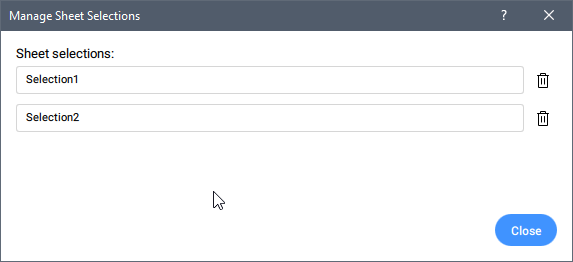
Apre la finestra di dialogo Gestisci Selezioni Foglio dove è possibile rinominare o cancellare selezioni di Foglio.
- Crea
- Salva la selezione Foglio con il nome specificato.
- Elenco dei gruppi di selezione foglio esistenti
- Elenca i gruppi di selezione foglio esistenti del gruppo di fogli attivo (selezionato) impostato nel pannello. Cliccare su uno di questi elementi per attivare il gruppo di selezione.
Proprietà personalizzate
Consente di aggiungere proprietà personalizzate al gruppo di fogli ed ai fogli. Apre la finestra di dialogo Proprietà personalizzate.
Aggiorna
Aggiorna tutte le informazioni memorizzate nel file di dati del gruppo di fogli (DST), controlla tutte le cartelle in ogni posizione delle risorse per verificare la presenza di file di disegno nuovi o rimossi e tutti i file di disegno espansi per verificare la presenza di viste dello spazio modello nuove o rimosse.
Lista fogli
Visualizza i Gruppi di Fogli nella modalità Elenco fogli.
Vista categoria
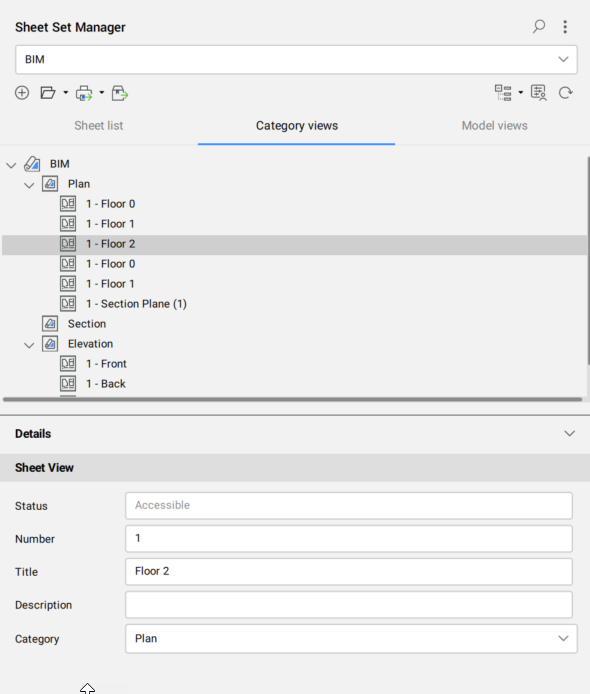
Visualizza i Gruppi di Fogli raggruppati per categoria.
Viste modello
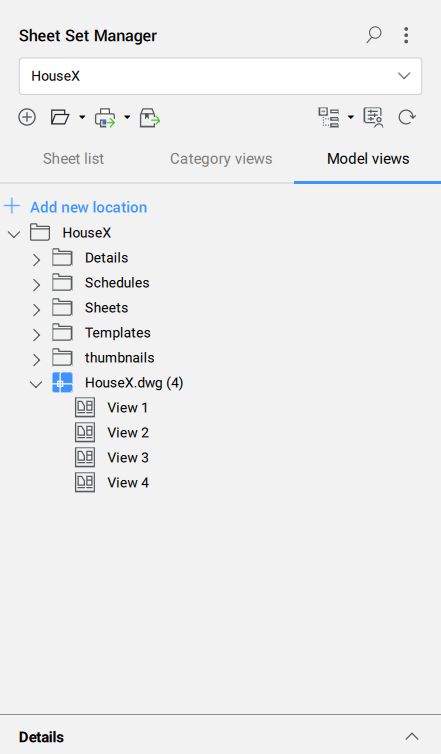
- Aggiungi nuova posizione
- Apre la finestra di dialogo Cerca cartella per scegliere la cartella da aggiungere. È possibile aggiungere solo cartelle univoche.
- Cartelle
- Elenca tutte le cartelle aggiunte che contengono i disegni e le relative viste modello. La nuova funzionalità Viste Modello consente di sfogliare e selezionare le viste del modello (create con il comando VISTA) da disegni esterni e di inserirle nel layout dello spazio carta del disegno attualmente aperto, senza aprire il file originale.
- Viste modello
- Le viste modello (create con il comando VISTA) da disegni esterni possono essere trascinate e rilasciate in un layout dello Spazio Carta del disegno corrente.
Elenco dei Gruppi di Fogli
Visualizza il gruppo di fogli corrente.
Quando si modifica il nome del progetto nel pannello Navigatore Progetto BIM, il nome del Gruppo di Fogli viene aggiornato di conseguenza.
Un Gruppo di Fogli può contenere Ffgli, Sottogruppi e Viste di Foglio.
I menu del pulsante destro del mouse offrono strumenti aggiuntivi:
- Gruppo di Fogli
-
- Chiudi Gruppo di Fogli
- Rimuove il gruppo di fogli dal pannello.
- Foglio
-
- Apri
- Consente di aprire il disegno con il layout del foglio selezionato.
- Sottogruppo
-
- Rinomina Sottogruppo
- Consente di rinominare il sottogruppo selezionato.
- Vista Foglio
-
- Visualizza Vista
- Apre il file di disegno relativo alla Vista Foglio selezionata.
- Cliccare due volte su un gruppo di fogli o su un sottoinsieme per espanderlo o comprimerlo. Cliccare due volte su un Foglio o su una Vista Foglio per aprirlo.
- I nodi dell'albero del Gruppo di Fogli possono essere riordinati mediante trascinamento.
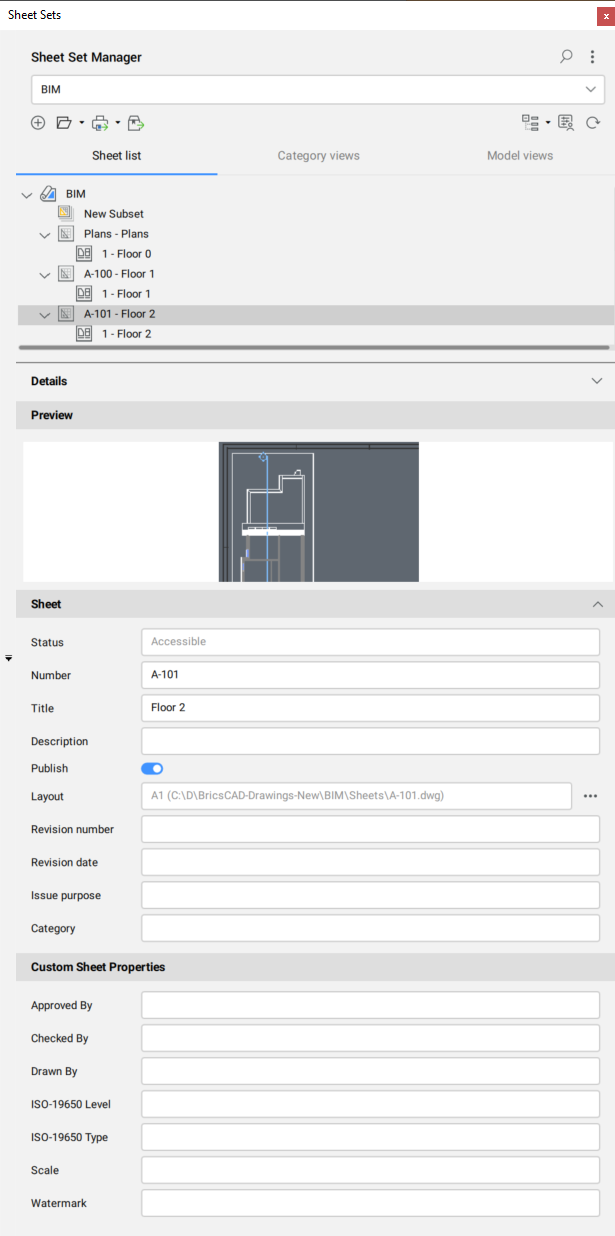
- Le proprietà e le variabili di un Gruppo di Fogli, di un Sottogruppo, di un Foglio o di una Vista Foglio selezionati sono visualizzate nella sezione Dettagli.
Dettagli
Visualizza i dettagli del Gruppo di Fogli, del Sottogruppo, del singolo Foglio o della Vista selezionati. È possibile visualizzare o nascondere un'anteprima dei fogli o del sottogruppo selezionati.
In , le opzioni Percorso del file, Blocco etichetta vista, Blocco richiami e Fogli totali sono di sola lettura, ma selezionabili.
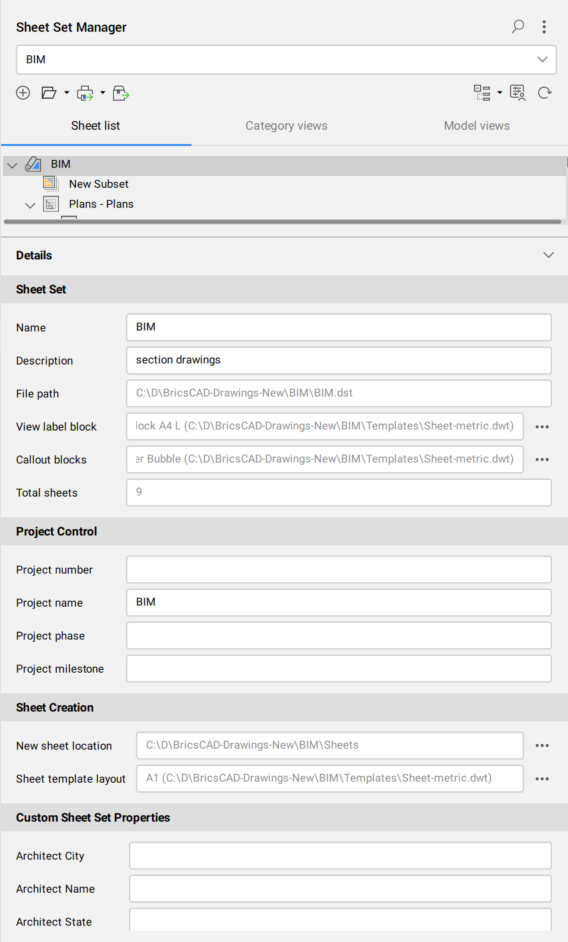
- Cliccare sul pulsante Sfoglia (
 ) accanto all'opzione Blocco etichetta vista per aprire la finestra di dialogo Seleziona Blocco.
 - Cliccare sul pulsante Sfoglia () accanto all'opzione Blocchi richiami per aprire la finestra di dialogo Elenco Blocchi.
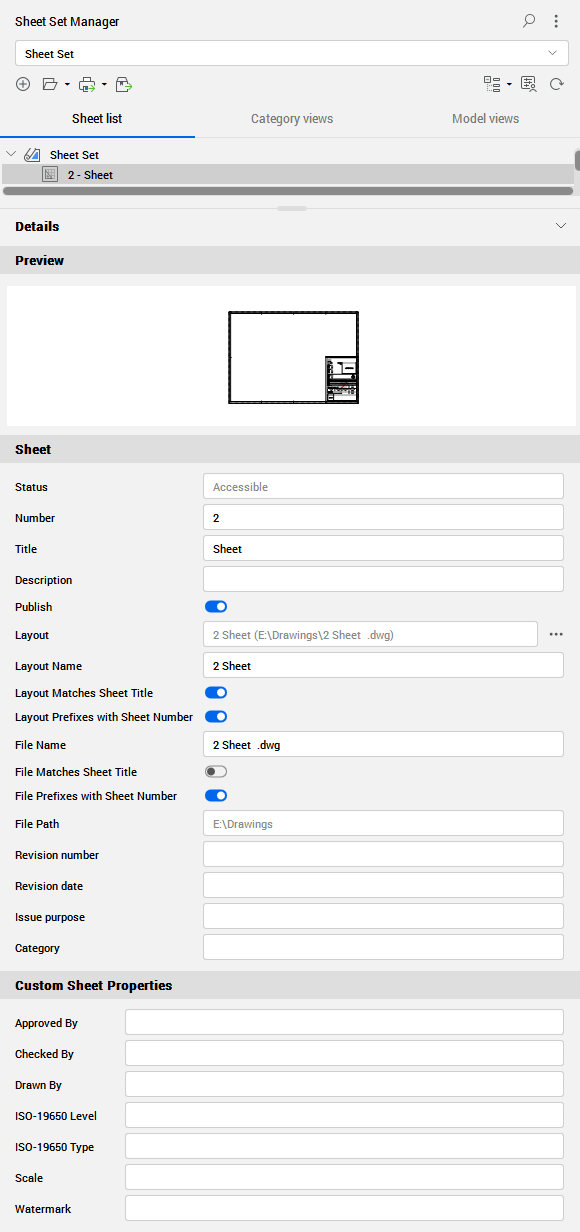
- Cambiando il nome del layout in viene aggiornato anche nel disegno sorgente.
- Cambiando il nome del file in , viene aggiornato anche nel percorso sorgente.
- Cliccare sul pulsante Sfoglia () accanto all'opzione Layout per aprire la finestra di dialogo Seleziona Layout.
- Le opzioni Stato e Percorso File sono in sola lettura, ma selezionabili.