
BIM断面
ソースファイル
- _SectionSettings.dwg:断面の吹き出しの全タイプが含まれます。
このファイルは以下のフォルダーにあります。
C:\ユーザー\%username%\AppData\Roaming\Bricsys\BricsCAD\V26x64\ja_JP\Support\Bim\Sections
断面の定義
BricsCAD BIMでは、断面を定義ツールを使用してBIM断面図形を作成することができ、BIMモデルを平面で切断して内部の詳細を表示できます。

このコマンドの詳細については、コマンドリファレンスの記事BIMSECTIONをご参照ください。
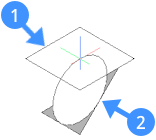
切断面(1)は、カレントの座標系(WCSまたはUCS)のXY平面内にあります。ビュー方向(2)は、カレントの座標系の負方向です。
- ダイナミックUCS(DUCS)がオンの場合、カーソルを合わせた3Dソリッド面に切断面が整合します。隠れている面を選択するには、Tabキーを押します。
- Shiftキーを押して、ハイライト表示された平面をロックすることができます。これにより、ソリッドの面の外側にあるBIM断面図形の定義点を指定することができます。
- 切断線は、座標系(WCS、UCS又はDUCS)のX軸に平行です。
BIM切断面を作成する一般手順
- クワッド(図形未選択)のモデルタブで断面を定義を選択します。
- 以下のいずれかの操作を行います:
- モデル外の任意の場所をクリックすると、平面断面図が作成されます。
- 作成したい断面図に平行な3Dソリッドの面にカーソルを合わせます。
DUCSがアクティブな場合、断面トラッカーはカーソル下の面に整列します。左クリックします。
- (オプション) Shiftキーを押して、ハイライト表示された平面をロックします。選択した3Dソリッド面の外側の点から開始することができます。次に、左クリックします。
- 最初の切断面がダイナミックに表示され、それに応じて3Dモデルが切り取られます。以下のいずれかの操作を行います:
- 初期位置から断面をオフセットするために、ダイナミック入力フィールドに値を入力します。
- 切断面が目的の位置に来たら、左クリックします。
BIM断面図形が定義されます。
断面エンティティの作成に使用するテンプレートは、断面平面の方向 (水平または垂直) と、モデルと交差するかどうかによって異なります。
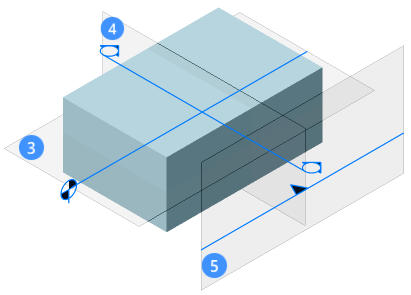
平面(3) 水平切断面を表示します。 断面(4) モデルをカットする垂直断面を表示します。 立面(5) 外観立面図を示しています。
平面断面図の作成
- クワッド(図形未選択)のモデルタブで断面を定義を選択します。
- 断面図トラッカーを3Dモデルの近く(6)に置いてをクリックします。
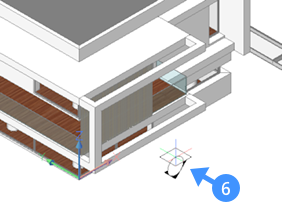
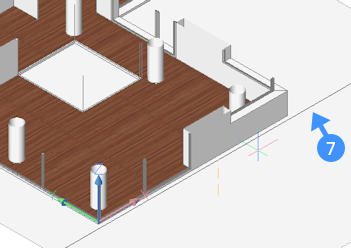
初期断面の平面は、カレントの座標系(WCSなど)のXY平面(Z = 0)に位置しています。
断面図がダイナミックに表示され、それに合わせて3Dモデルがクリップされます。(7)
- ダイナミック寸法がオンの場合、現在の距離がダイナミック寸法入力フィールドに表示されます。以下のいずれかの操作を行います:
- カーソルを動かし、切断面が目的の高さになったらクリックします。
- ポイントを指定するには、図形スナップを使用してください。
- 値を入力して、切断面の最初の位置からのオフセットを定義します。
切断面が定義されます。
立面断面図の作成
- クワッド(図形未選択)のモデルタブで断面を定義を選択します。
- 断面トラッカーを、定義する断面と平行な3Dソリッド面の上に(8)置きます。
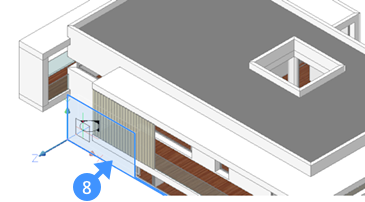
- 面がハイライト表示されたら、クリックして断面トラッカーを3Dモデル内に移動します。
断面図がダイナミックに表示され、それに合わせて3Dモデルがクリッピングされます。(9)
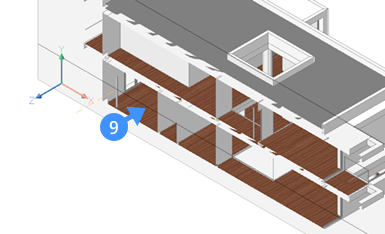
ダイナミック寸法がオンの場合、現在の距離がダイナミック寸法入力フィールドに表示されます。
- 切断面が、希望の位置にある時または指定した距離にある時、クリックします。
切断面が定義されます。
- (オプション) 断面図形をクリックして、マウスの左キーを少し長く押すと、マニピュレータが表示されます。マニピュレータの軸をドラッグすると断面が移動します。
- (オプション) ビュー方向を反転させるには、矢印グリップをクリックします。
高さの作成
- クワッド(図形未選択)のモデルタブで断面を定義を選択します。
- 断面トラッカーを、定義する標高に平行な3Dソリッド面(10)の上に置き、面がハイライトされたらクリックします。
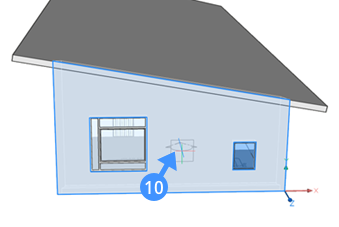
- 断面トラッカーを3Dモデルの外に移動し、クリックして立面図を定義します。(11)
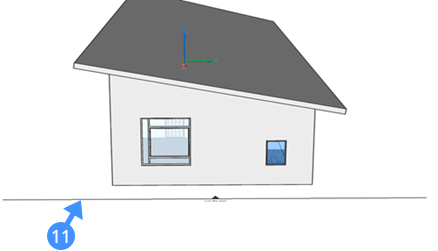
モデル外の垂直断面(ジオメトリが断面化されていない)は、自動的に立面図タイプを取得します。
BIM断面のデフォルトプロパティの編集
BIM断面図形のデフォルトのプロパティは、SupportフォルダーのBIM/Sectionsサブフォルダーにある_SectionSettings.dwgの断面図形からコピーされます。
- 図面または構造パネルでBIM断面を選択します。
断面のプロパティがプロパティパネルに表示されます。
- BIM断面図形のプロパティを定義します。
セクションエンティティプロパティ:
名前 名前を入力します。 種類 フィールドをクリックして、種類を選択します。選択した種類によって、断面結果がどのようにクリップされるかが決まります。
選択できるオプションは、平面(デフォルト)、境界、体積、スライスです。
ライブ断面 切断面のプロパティをライブ断面に切り替えます。ライブ断面プロパティをオンにできる断面図形は1つだけです。
代わりに、クリップ表示プロパティを使用することをお勧めします。
このモードは、視覚的な確認のみに使用し、3Dモデリングには使用しないでください。
クリップ表示 3Dモデルをクリップします。
クリップ表示ステータスは、同時に複数の断面図形に設定することができます。ライブ断面とは異なり、図形スナップを断面で使用できます。
リッドを使用 クリップされたジオメトリの上面を閉じます。 断面オフセット クリップされたジオメトリに対する断面図形の位置を設定します。値を入力するか、矢印ボタンをクリックして値を変更します。 スライス厚さ (スライスタイプの場合のみ) 断面図形の厚さを設定します。 平面の透過性 レンダリングされた表示スタイルでの断面図の透明度を設定します。 平面色 レンダリングされた表示スタイルでの断面の塗りつぶしの色を設定します。 対象先ファイル BIMSECTIONUPDATEコマンドで作成した図面ファイルの名前とパスを設定します。
パスが指定されていない場合は、3Dモデルのフォルダーに断面図が作成されます。
形状プロパティ:
標高 断面図の始点のZ軸値を定義します。 上面 断面ボリュームの上面を定義します。 底面 断面ボリュームの底面を定義します。 3D頂点 断面平面の制御点の座標を定義します。頂点の数は、現在の断面平面のタイプによって異なります。
平面: 2つの頂点
境界、体積、スライス: 4つの頂点
フィールドを選択し、矢印ボタンをクリックして頂点を選択します。Xは、モデル内で選択された頂点を示します。
UCS高さ UCS高さの最小値と最大値を定義します。 BIMプロパティ:
名前 BIM名を入力します。 説明 形式の説明 建物 建物名を設定します。 階 階名を設定します。 初期尺度 生成された図面内のペーパー空間ビューポートの初期尺度を設定します。 画層状態 断面の計算に使用する画層の状態を設定します。 画層状態を適用 画層状態を断面の計算に使用するかどうかを判断します。
画層状態を適用することで、断面の結果を計算する際に、どの画層をオン/オフするかをコントロールすることができます。
断面を投影 この断面に直交する断面図の断面コールアウトと断面ラインの表示をコントロールします。 断面図の方向を使用 断面図の方向を使用するかどうかをコントロールします。 図形プロパティセット タグの生成に「インスタンスごと」の図形プロパティを使用するかどうかをコントロールします。
参照 (
 ) ボタンをクリックし、インスタンス毎のプロパティセットを有効化ダイアログボックスでプロパティセットを選択します。
BIM断面図形のクリップ表示プロパティを切り替える方法
BIM断面のクリップ表示プロパティは、3Dモデルを一時的にクリップします。クリップ表示は、すべての図面コンテンツのモデリングと編集操作で使用できます。
下の図は、1階の平面図の断面図(16)を持つヴィラの3Dモデルです。
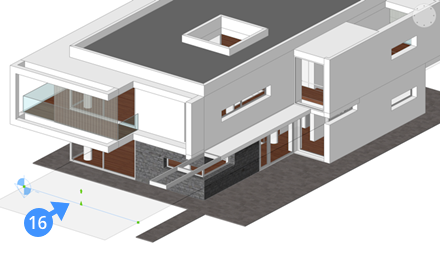
3Dモデルをクリップするには、次のいずれかの操作を行います:
- 断面図形をダブルクリックします。
- クワッドからクリップ表示を選択します。
- 断面を選択し、プロパティパネルでクリップ表示プロパティをはいに設定します。
- ステータスバーでRT(ロールオーバーヒント)が選択されているときに、カーソルを断面図形の上に置いてクリップ表示プロパティを設定します。
下図では、2つのBIM断面図形(17、18)に対してクリップ表示をオンにしています。これらの断面図形は反対のビュー方向にあり、断面18は平面断面、断面17は天井伏図断面です。
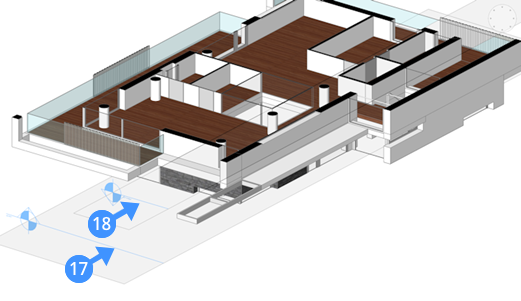
(オプション) プロパティパネルで、現在の断面の状態プロパティをボリュームに設定します。
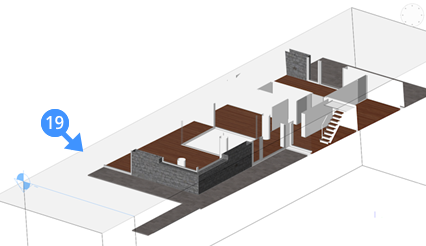
クリップされた断面がボリューム状態で表示されます (19)。
断面図形をBIM断面図形へ変換
- BIMIFYコマンドを起動します。
- BIM化コマンドパネルが開きます。
- 図面内の図形を選択を選択し、選択ボタン (
 ) をクリックします。
 - 断面図形を選択して、Enterキーを押します。
- Bimifyコマンドパネルの適用ボタンをクリックします。