BIMエンティティの選択
概要
BricsCADのオブジェクトの上にカーソルを置くと、そのオブジェクトがハイライトされます。ハイライトされた図形を左クリックすると、その図形が選択されます。
ハイライト:一度に一つの図形をハイライト表示することができます。
選択:複数の図形を選択することができます。
エンティティを選択し、クワッドを使用することで、モデリングプロセスの大部分を実行できます。例えば、サーフェスをハイライトさせると、クワッドが開きます。最初にサーフェスを選択しなくても、好きなコマンドを選ぶことができます。
選択モード
選択モードを使用すると、3Dソリッドのどのサブエンティティ(面、エッジ、境界)を選択プレビューで強調表示し、選択可能にするかを制御できます。
選択モードのオプションを表示するには、次のいずれかの操作を行ってください:
- を開き、SELECTIONMODES システム変数のオプションにアクセスします。

- SELECTIONMODESシステム変数をコマンドラインで起動して値を設定します。
- ステータスバー:選択モードのオプションをオンにします。
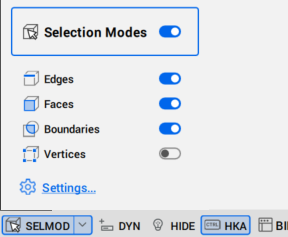
- リボン:
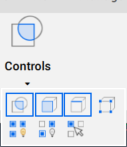
注: 表示するにはリボンツールバーを右クリックして、コンテキストメニューの中にあります。 - ツールバー:選択モードを表示するには、ツールバーを右クリックし、コンテキストメニューからを選択します。

選択可能なモードは以下のとおりです。
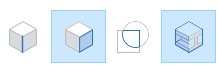
- エッジを選択(
 ): 3D ソリッドのエッジが選択プレビューで強調表示され、選択可能かどうかを制御します。3Dソリッドのエッジをクリックして選択します。
 - 面を選択(
 ): 3Dソリッド面が選択プレビューで強調表示され、選択可能かどうかを制御します。3Dソリッドの面をクリックして選択します。
 - 検出された境界を選択(
 ): 現在の座標系の XY 平面または 3D ソリッドの面上の閉じた境界を検出するかどうかを制御します。3Dソリッドの面から閉じた境界線をクリックして選択します。
 - 頂点の選択(
 ): 3D ソリッドの頂点が選択プレビューで強調表示され、選択可能になるかどうかを制御します。3Dソリッドの頂点をクリックして選択します。
 - 選択モードを無効にする:選択モードのすべてのオプションを無効にします。また、ステータスバー内の選択モードの有効化を切り替えます。
- 側面と端を表示する(
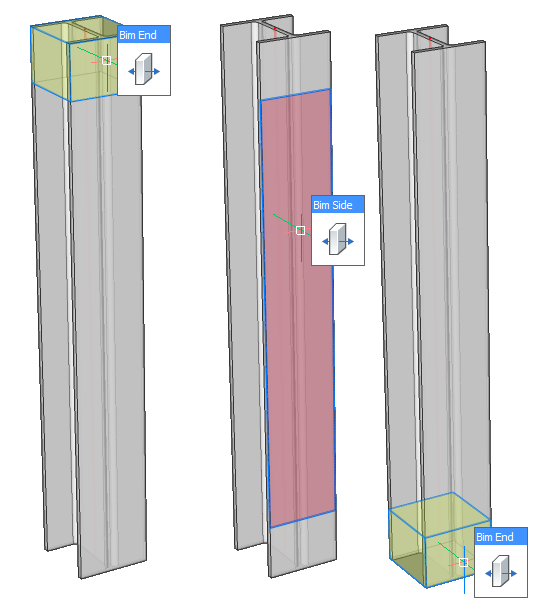
 ): すべての線状要素の bim側面 と Bim端の表示を制御します。注: 「側面と端面を表示」オプションは、ライブラリプロファイルが関連付けられている分類済み線形要素でのみ利用可能です。
選択モードの設定変更
サブ図形とは、3Dソリッドの面、エッジ、境界のことです。モデルで選択するサブ図形をコントロールするには、以下のいずれかを行います。
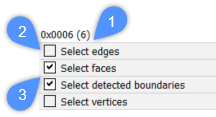
- SETTINGS(設定)コマンドで 設定 ダイアログボックスを開き、選択モード セクションを探してください。 次の図は、チェックボックスを1回クリックした後、エッジを選択および頂点を選択オプションが無効化された状態(2)と、面を選択および検出された境界を選択オプションが有効化された状態(3)における、システム変数SELECTIONMODESの値の合計(1)を示しています。
- コマンドラインにSELECTIONMODESと入力し、カレントのパラメータを変更します。
- キーボードのCTRLキーを使用して、異なる選択モードに一時的に切り替えます。これらのキー機能により、任意のタイプの図形を選択することができます。
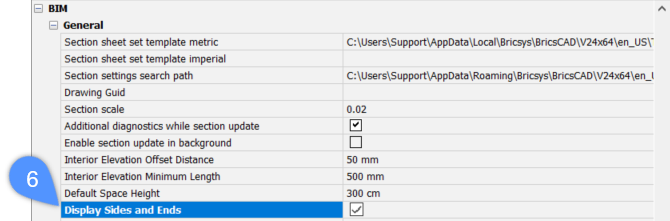
線形要素のBimSides/Endsを表示するには、設定ダイアログボックスでDISPLAYSIDESANDENDSシステム変数を使用するか、コマンドラインでDISPLAYSIDESANDENDSシステム変数を1に設定します。
次の図は、チェックボックスを一度クリックした後、側面と端面を表示 オプションにチェックを入れた(6)場合の、BIM、一般 システム変数を示しています。
サブ図形ーの選択
エッジを選択がオフで、面を選択がオン、境界検出がオンの場合は、次のいずれかを実行してください:
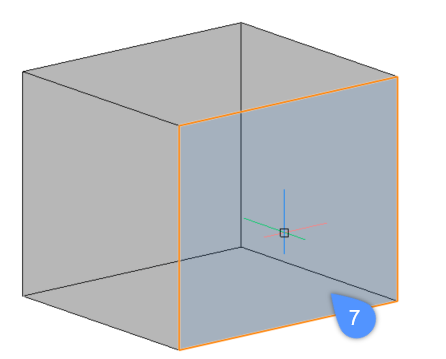
- ソリッド面をハイライト表示するには、マウスを動かし面の上にカーソルを置きます。ハイライトされた面はオレンジ色(7)で表示されます。面を選択するには、面がハイライトされている状態で左クリックします。複数の面を選択するには、1つずつ左クリックします。
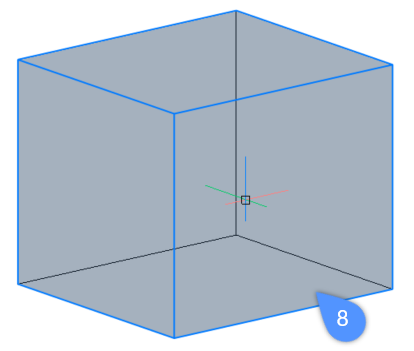
- ソリッドをハイライト表示するには、CTRLキーを押しながら面の1つにカーソルを合わせます。ソリッドが青色(8)で表示されます。ソリッドを選択するには、ソリッドがハイライト表示されているときにそのソリッドを左クリックします。複数のソリッドを選択するには、1つずつ左クリックします。
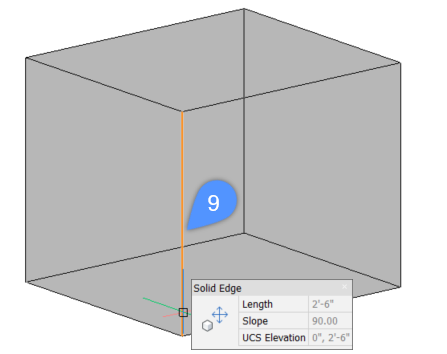
- エッジをハイライト表示するには、CTRLキーを押しながらエッジの上にカーソルを置きます。エッジがオレンジ色(9)で表示されます。エッジを選択するには、エッジがハイライト表示されている状態で左クリックします。複数のエッジを選択するには、1つずつ左クリックします。
- 境界線をハイライト表示するには、3Dソリッドの面上で検出された境界の上にカーソルを置きます。
検出された境界がハイライト表示されると、その境界は色付きで表示されます。デフォルトでは、境界の内側は緑色(10)で表示され、境界の外縁エッジは青(11)で表示されます。
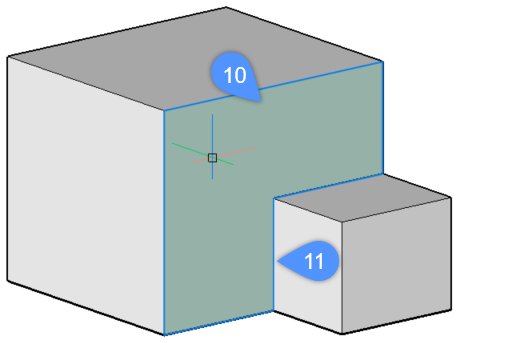
注: この設定は、コマンドラインにBOUNDARYCOLORと入力して変更できます。(デフォルト値=95)
手順:ソリッドの厚さを変える
- SELECTIONMODESシステム変数で面を選択オプションが選択されていることを確認してください。
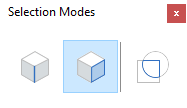
- ソリッドの面にカーソルを合わせます。
必要に応じて、Tabを押して、見えない面をハイライトします。
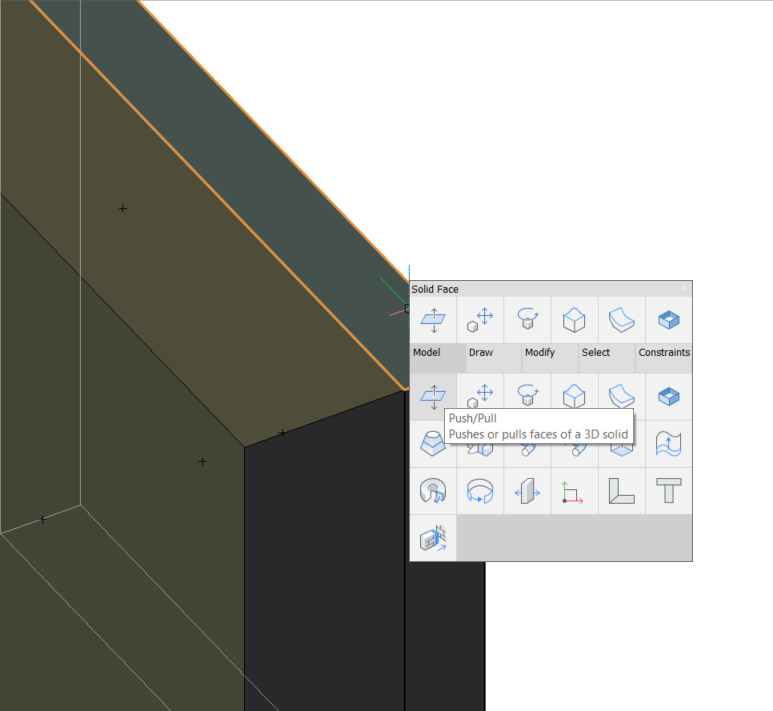
- 面がハイライト表示されたら、クワッドの「モデル」コマンドグループからプッシュ/プルを選択します。
- ソリッドの選択された面がドラッグされます。
ダイナミック入力フィールドは、面の相対的な変位(=元の位置に対する位置)を表示します。
- (必要に応じて) Tab キーを押すと、動的寸法の基準面として選択されている面を変更できます。注: ロックされた厚さ(不変の厚さ)を持つ複合材がソリッドに適用され、ソリッドの厚さが複合材の厚さの合計量と一致しない場合、ソリッドは赤いハッチングで表示されます。BIMUPDATETHICKNESSコマンドを実行して、そのようなソリッドに複合材を再適用します。
手順:壁の高さを変える
1枚の壁の寸法を変更
- SELECTIONMODESシステム変数で面を選択オプションが選択されていることを確認してください。
- カーソルを壁の上面に合わせます。
必要に応じて、Tabを押して、見えない面をハイライトします。
- 面がハイライト表示されたら、クワッドのモデルコマンドグループからプッシュ/プルを選択します。
選択面は、カーソルに合わせてダイナミックに動きます。
ダイナミック入力フィールドに高さが段階的に表示されます。
- 以下のいずれかの操作を行います:
- ダイナミック入力フィールドに値を入力し、Enterを押します。
- Tabを押して、ソリッドの底面など別の参照面を使用し、ダイナミック入力フィールドに値を入力します。
複数の壁の高さを変更
SELECTALIGNEDFACES コマンド(:  )を使用して、同じ水平面にあるすべてのソリッドの上面を選択します。
- SELECTIONMODESシステム変数で面を選択オプションが選択されていることを確認してください。
- いずれかの壁の上面にカーソルを合わせます。
必要に応じて、Tabを押して、見えない面をハイライトします。
- 面がハイライト表示されたら、クワッド内の一般コマンドグループから「SELECTALIGNEDFACES」を選択します。
選択された面の平面上にあるすべての面が選択されます。
- 以下は、単一の壁と同じ手順に従ってください
1枚1枚の高さを変える
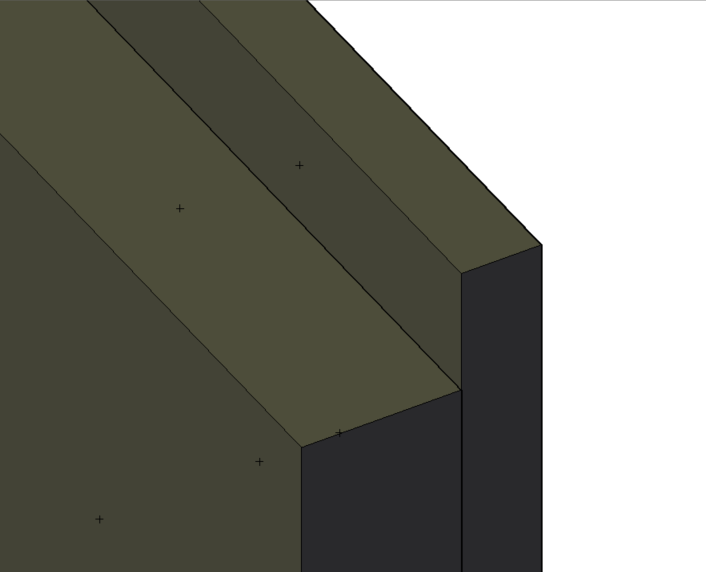
ソリッドの表示構成プロパティが設定され(システム変数LEVELOFDETAIL =2、およびオプションでシステム変数 RENDERCOMPOSITIONMATERIAL =1)、かつシステム変数SELECTIONMODESの面選択オプションが選択されている場合、構成層の高さまたは長さを個別に変更することができます。
- 編集したいプライの上にカーソルを合わせ、プライがハイライト表示されたら、クワッドのモデルコマンドグループにあるプッシュ/プルを選択します。
- ダイナミック入力フィールドに数値を入力します。
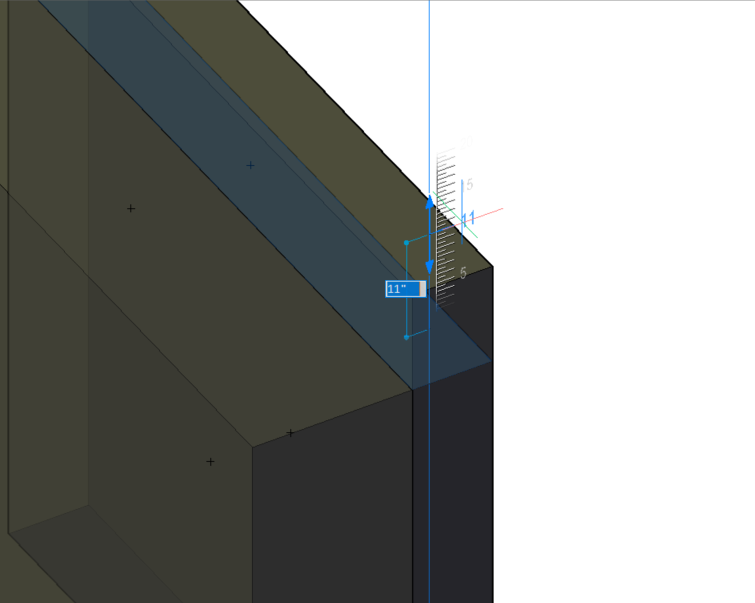
- Enterを押して距離を確定します。
曖昧なサブ図形ーの選択
図面内で、いくつかの図形やサブ図形(面、エッジ、境界)が他の図形の後ろに隠れている場合があります。Tabを使用すると、サブ図形を循環表示させることができます。
以下の手順では、カーソルの下にある隠れた面をハイライト表示する方法を説明します。
エッジを選択がオフの場合、面を選択がオンになり、検出された境界を選択がオンになります。
- カーソルをソリッド面の1つに置きます。
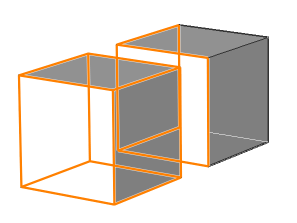
下の例では、正面のソリッドの上面がハイライトされています(12)。
- 隠れた図形を循環表示させるには、Tabを押します。
これで、前面のソリッドの裏面(13)がハイライト表示されます。
- カーソルを同じ位置に置いたままTabキーを繰り返し押すことで、前方のソリッド全体(14)、後方のソリッドの正面(15)、右の面(16)と順番にハイライト表示されます。最後に、背面のソリッド全体(17)がハイライトされます。
- 選択したい図形またはサブ図形がハイライト表示されたら、左クリックして選択します。

選択ボックスによる複数の図形の選択
選択ウィンドウを使用すると、一度に 1 つ以上の図形を選択することができます。選択ウィンドウを使用するには、作図領域内の任意の空のスペースを左クリックし、選択ウィンドウが選択したい図形をカバーするまでカーソルを移動します。
BricsCADには2種類の選択ボックスがありますBricsCAD:
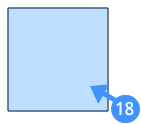
左から右へボックスを作成すると、青い選択ボックス (18) が表示されます。青色の選択ウィンドウは、この選択ウィンドウに完全に入っている図形のみを選択します。
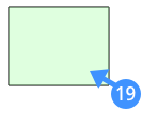
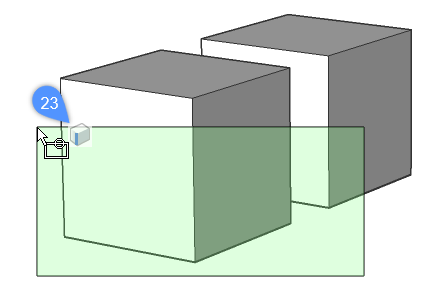
右から左へボックスを作成すると、緑色の選択ボックス (19) が表示されます。緑色の選択ボックスは、そのボックスに完全に入っているすべての要素と、部分的に入っているすべての要素を選択します。
以下の手順は、青色の選択ウィンドウを使用して複数の図形を選択する方法を示しています。
- マウスをクリックして右に移動すると、選択したい図形の周りに青いウィンドウができます。実体が完全にウィンドウの内側に入ると、その図形が選択セットに追加されます。
以下の例は、選択モードが ソリッド(デフォルト)に設定されている場合の、青い選択ボックスの使用例を示しています。
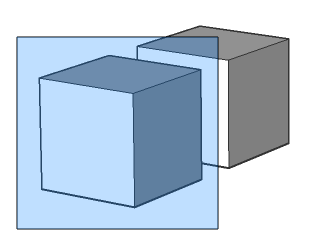
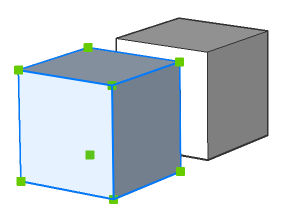
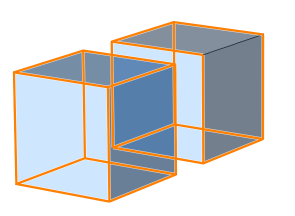
青色の選択ウィンドウは完全に左の立方体を覆っており、従ってこの立方体のみが、モデル内で選択されます。
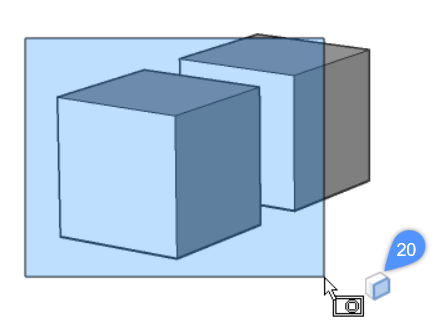
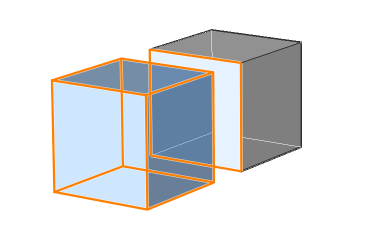
- 3Dソリッドやサーフェスの面を選択するには、ウィンドウ選択中にCTRLキーを1回押します。カーソルの横にあるアイコン(20)が選択モードを示します。選択モードが「面を選択」に設定されている場合、ウィンドウ内に完全に収まっている面が選択されます。
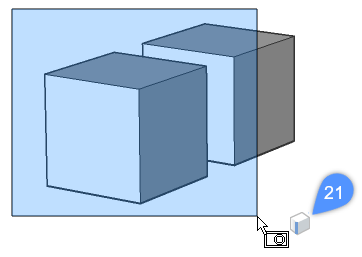
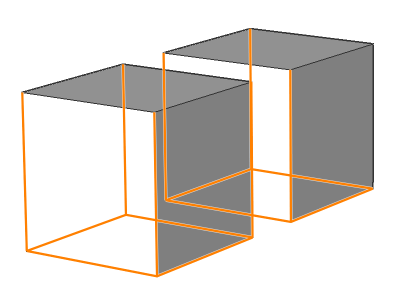
- 3Dソリッドやサーフェスのエッジを選択するには、ウィンドウ選択中にCTRLキーを2回押します。カーソルの横に「エッジを選択」アイコン(21)が表示されます。選択モードがエッジを選択に設定されている場合、ウィンドウ内に完全に収まっているエッジが選択されます。
以下の手順は、緑色の選択ウィンドウを使用して複数の図形を選択する方法を示しています。
- クリックしてマウスを左(交差ウィンドウ)に移動させると、選択したい図形の周りに緑色のウィンドウが作成されます。図形がウィンドウと重なっているか、完全にウィンドウの内側にある場合、選択セットに追加されます。
以下の例は、選択モードがデフォルトに設定されている場合の、緑色の選択ウィンドウの使用方法を示しています。
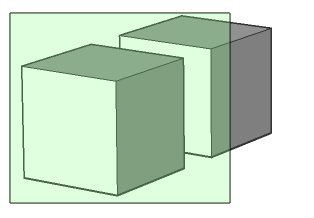
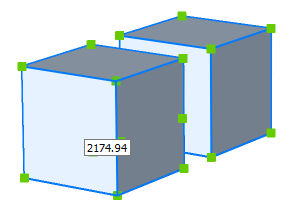
緑色の選択ウィンドウは、選択ウィンドウが2つの立方体に重なっているため、モデル内の両方の立方体を選択します。
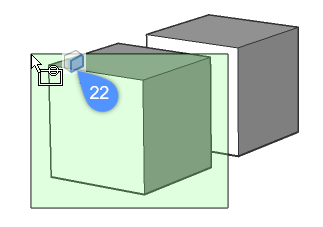
- 緑色の選択ウィンドウを使用して3Dソリッドおよびサーフェスの面を選択するには、ウィンドウ選択中にCTRLキーを1回押します。カーソルの横に「面を選択」アイコンが表示されます(22)。交差ウィンドウ内に完全に、または部分的に含まれるすべての面が選択されます。
- 緑色の選択ウィンドウを使用して3Dソリッドとサーフェスのエッジを選択するには、ウィンドウ選択中にCTRLキーを2回押します。カーソルの横に「エッジを選択」アイコンが表示されます(23)。交差ウィンドウ内に完全に、または部分的に含まれるエッジはすべて選択されます。
プロファイルのBIM側面および端の選択/ハイライト表示
- BIMツールバーにある側面と端を表示アイコンをクリックします。
- モデル空間の線形ソリッドの上面または下面にカーソルがあるときに、線形ソリッドにカーソルを合わせます。Bim 端面は黄色で表示されるのに対し、直線ソリッドのBim 側面は赤色で表示されます。