
BIMワークスペースでのライブラリパネルの使用
概要
のライブラリパネル(  )を使用すると、BIMブロックと定義済みのアイテムにすばやくアクセスできます。任意のCADモデルを追加し、名前やカテゴリをカスタマイズして検索を容易にしたり、ブロックをドラッグ&ドロップで図面に挿入したりできます。
ライブラリパネルを開くには:
- LIBRARYPANELOPENコマンドを実行します。
- リボンパネルまたはツールバーを右クリックし、パネルリストからライブラリを選択します。
ヒント: 不要になったアイテムを削除し、ライブラリを整理できます。
ライブラリパネルの内容
ライブラリパネルの内容は、オプションメニューから制御できます。
注: COMPONENTSPATHシステム変数が空(すべてのパスが削除されている)の場合、設定ダイアログボックスを閉じて再び開いたときに、デフォルトのC:\ProgramData\Bricsys\Componentsパスが自動的に追加されます。
ブロックライブラリの検索
検索フィールドに検索文字列を入力します。
現在のカテゴリーで一致するライブラリブロックのみが表示されます。
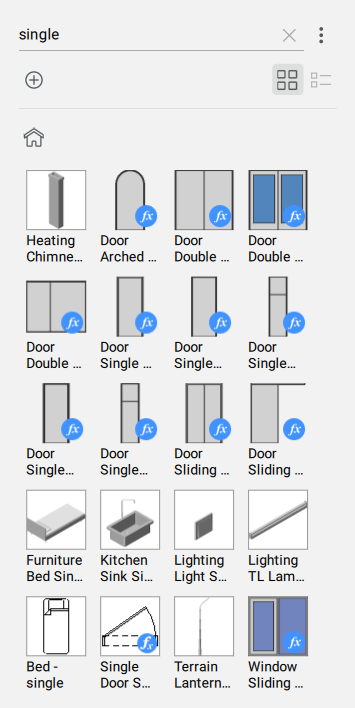
3DモデルにBIM窓を挿入
この手法は、ライブラリパネルのほとんどのブロックに用いることができます。
ブロックライブラリのすべての窓とドアはパラメトリックです。挿入時または挿入後に寸法を編集することができます (プロパティパネルで編集)。
- ライブラリパネルの窓カテゴリータイルをクリックします。
- パネルに表示される窓サムネイルをクリックします。
- モデル空間で壁にカーソルを合わせ、目的の位置に配置されたらクリックします。
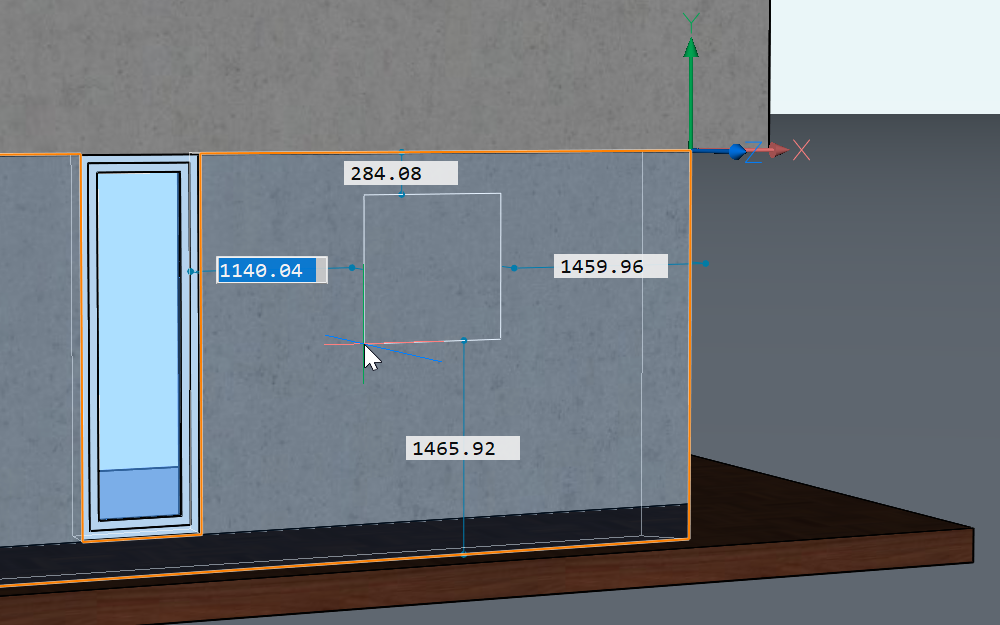 注: また、平面ビューモードで窓やドアを挿入することもできます。平面ビューモードの詳細については、 階選択バーに関する記事を参照してください。
 - ダイナミック寸法(DYN)がオンになっている場合は、DYNフィールド(1)に寸法を入力して窓の位置を設定します。Tabキーを押して、DYNフィールドを循環させます。DYNフィールドが赤になるのは、距離がロックされていることを示します。
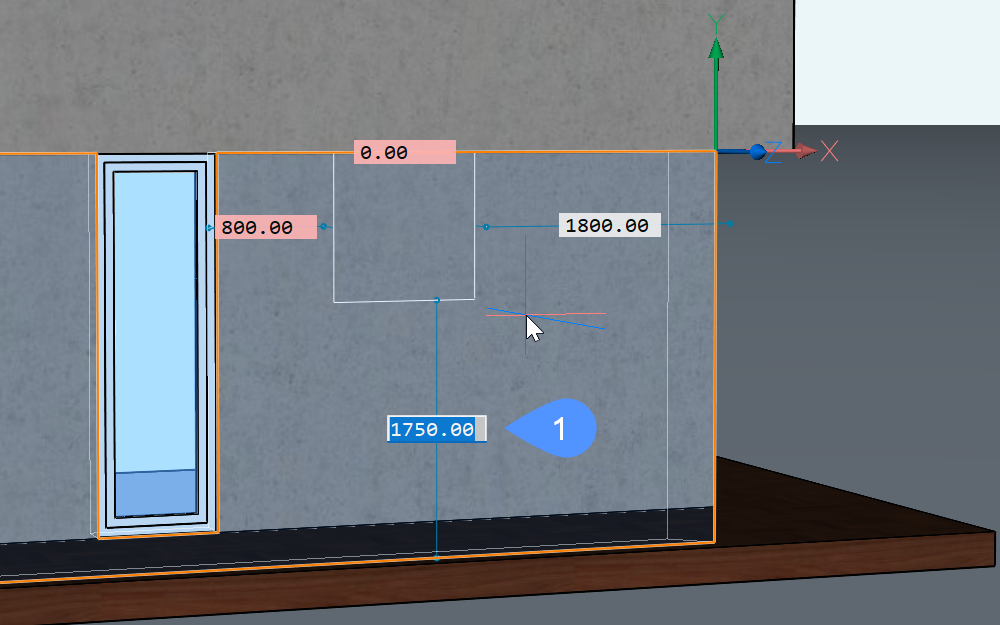
- Enterを押します。窓が挿入されます。
- (オプション) 作成後に窓の寸法を調整するには、プロパティパネルに移動します。下方にスクロールしてパラメータセクションで必要に応じてパラメータを変更します。
- (オプション) 窓の作成後に位置を調整できます。窓を選択し、寸法線をクリックして寸法を編集します(2)。
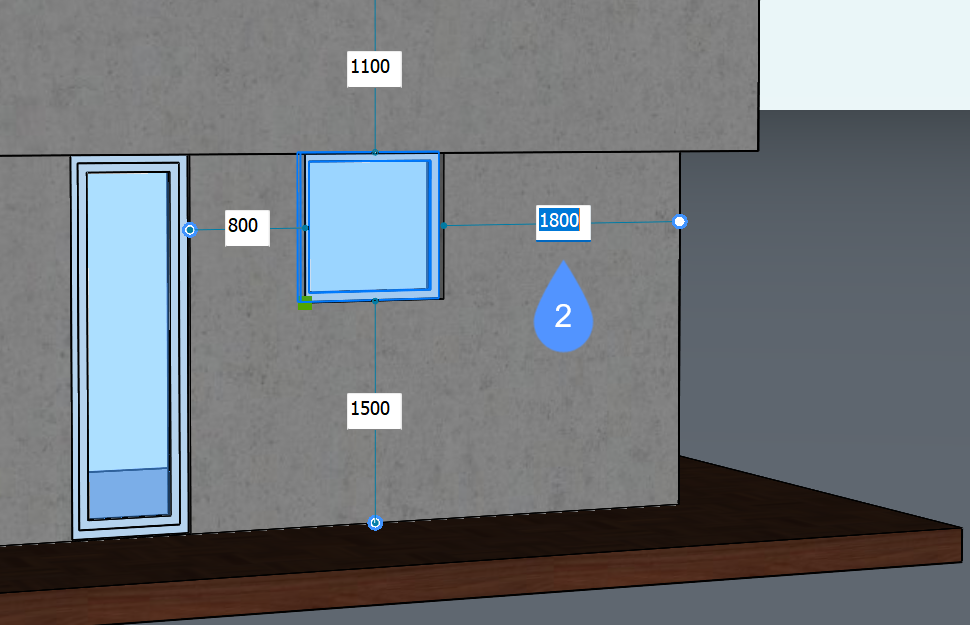
注: 窓などでは、減算部分を含むソリッドをコピーや移動など操作している間、赤いプレビューで表示されるので、影響するソリッドを確認しながら配置できます。
BIMブロックの操作
Bricsys BIMライブラリのすべてのブロックのコンポーネント種類プロパティの値は、BIMブロックです。これらのブロックは通常のブロックと同様に動作します。
CONVERTCOMPONENTSTOBLOCKSコマンドを使用して、メカニカルコンポーネント (非推奨) をBIMブロックに変換します。
BEDITコマンドを実行してBIMブロックを編集し、BLOCKREPLACEコマンドを実行して置き換えます。
重要: BIMブロックは、BricsCAD V26以降と互換性があります。BIMブロックを含む図面は、以前のバージョンのBricsCADでも開くことができます。ただし、V25以前のBricsCADでBIMブロックを挿入している場合、BIMデータは失われます。
BIMブロックを作成するには、BIMCLASSIFYコマンドを使い図面オプションを選択し、CREATELIBRARYBLOCKコマンドを実行してコンポーネントライブラリに追加します。
ライブラリブロックの作成
ライブラリブロックを作成するには、新しいブロックのジオメトリを含む図面を開くか作成し、次にライブラリパネルを開きます。
- パネルメニューから表示するライブラリを選択してください。
- 追加ボタン(
 )をクリックするか、CREATELIBRARYBLOCKコマンドを実行します。
ライブラリにブロックを追加ダイアログボックスが開きます。
- 図形を選択するか、図面全体オプションを選択します。
- ブロックの名前を入力します。
- (オプション) 新しいカテゴリー名を入力するか、リストからカテゴリーを選択します。
- (オプション) オプション表示をクリックして、ブロック作成オプションを設定します。
- 作成ボタンをクリックします。
ユーザライブラリブロックの管理
- ブロックのサムネイルにカーソルを合わせます。
- メニューアイコンをクリックします。
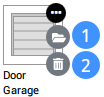
- (オプション) ファイルを開くアイコン(1)をクリックして、ブロックファイルを開きます。
ファイルを編集して、変更を保存してください。
- (オプション) 削除アイコン(2)をクリックして、ブロックファイルを削除します。
はいをクリックして確定します。