| メインメカニカルブロックのコンテキストメニュー |
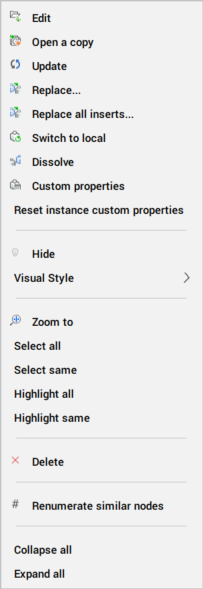
メインメカニカルブロック名を右クリックします:
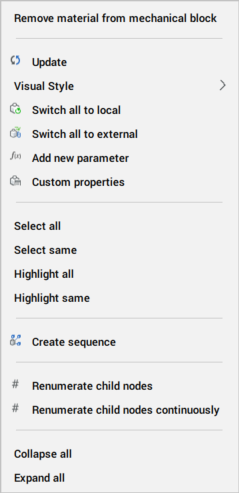
- メカニカルブロックからマテリアルを削除: メカニカルブロックに割り当てたマテリアルを削除します。
- 更新: サブメカニカルブロックの参照図面ファイルを修正すると、カレント図面のメカニカルブロックの階層も最新のものに更新されます。
- 表示スタイル: すべてビューポート: 現在の表示スタイルをアセンブリのすべてのメカニカルブロックに適用します(SHADEMODEコマンドを参照)。
- すべてをローカルに切替: すべてのメカニカルブロックを内部メカニカルブロックに切り替えます(BMLOCALIZEコマンドを参照)。
- すべてを外部に切替: すべてのメカニカルブロックを外部メカニカルブロックに切り替えます (BMEXTERNALIZEコマンドを参照)。
- 新しいパラメータを追加:アセンブリにパラメータを新規作成します。
- カスタムプロパティ:図面のカスタムプロパティを定義することができます。インスタンスごとのプロパティセットがある場合は、サブメニューが開きます。
メインのメカニカルブロックのみに適用されるプロパティセットを切り替えるか、「設定」を選択してダイアログを開き、カスタムプロパティを設定します。 インスタンスごとのプロパティセットが存在しない場合は、メカニカルプロパティダイアログボックスが開きます。
- すべて選択: 同じ定義を持つすべてのメカニカルブロックを選択します。
- 同じものを選択: 同じ名前とパラメータ値を持つすべてのメカニカルブロックを選択します。
- すべてハイライト: 同じ定義を持つすべてのメカニカルブロックをハイライト表示します。
- 同じものをハイライト: 同じ名前とパラメータ値を持つすべてのメカニカルブロックをハイライト表示します。
- 分解ビューを作成:カレントのアセンブリを分解しブロックを作成します。
- 子ノードを再付番:すべての子ノードをその型に従って再付番します。
- 子ノードを連続的に再付番:該当する場合、すべての子ノードに連続番号を再付番します。
例えば、トップレベルのメカニカルブロックには連続した番号が付きますが、サブメカニカルブロックの番号は変更されません。
- すべて折りたたむ: メインメカニカルブロックとすべてのメカニカルブロックおよびサブメカニカルブロックを折りたたみます。
- すべて展開: メインメカニカルブロックとすべてのメカニカルブロックおよびサブメカニカルブロックを展開します。
|
| メカニカルブロックのコンテキストメニュー |
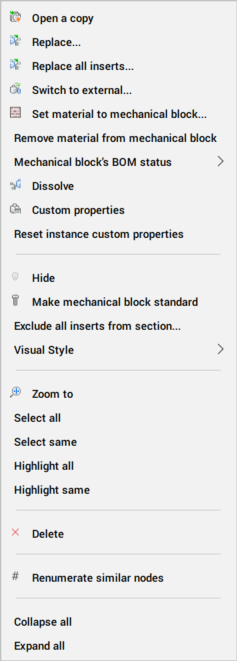
メカニカルブロック名を右クリックします。
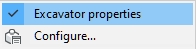
外部メカニカルブロックのコンテキストメニュー(左)、ローカルのメカニカルブロックのコンテキストメニュー(右):
- 開く:参照図面を開きます(BMOPENコマンドを参照してください)。
- コピーを開く: 挿入メカニカルブロックのコピーを新規図面として開きます(BMOPENCOPYコマンドを参照)。
- 更新: すべての参照メカニカルブロックを外部ファイルからリロードして部品表(BOM)を更新します(BMUPDATEコマンドを参照)。
- 置換: 挿入メカニカルブロックを置換します(BMREPLACEコマンドを参照)。ローカルの挿入部品が外部の挿入部品に置換されます。
- すべての挿入を置換:同じソースを参照するすべての挿入を置換します(BMREPLACEコマンドを参照してください)。ローカルの挿入を置換すると、挿入が外部挿入に置換されます。
- ローカルへ切替: 外部メカニカルブロックを内部メカニカルブロックに切り替えます(BMLOCALIZEコマンドを参照)。
- 外部へ切替: 内部メカニカルブロックを外部メカニカルブロックに切り替えます (BMEXTERNALIZEコマンドを参照)。
- マテリアルをメカニカルブロックにセット: ローカルのメカニカルブロックに物理的マテリアルを割り当てます。
- メカニカルブロックからマテリアルを削除: ローカルのメカニカルブロックから物理的マテリアル定義を削除します。
- メカニカルブロックの部品表ステータス: 部品表内のメカニカルブロックの外観をコントロールするパラメータです。
- 解体: カレント図面に挿入したメカニカルブロックを分解します(BMDISSOLVEコマンドを参照)。
- カスタムプロパティ:カスタムプロパティを設定するためのダイアログを開きます。
- リンク解除: 開口部を保持したまま、挿入メカニカルブロック(窓など)と3Dソリッド(壁など)の間の接続を解除します。
- 非表示(
 )/表示( )/表示( ):選択したメカニカルブロックの表示と非表示を切り替えます。 ):選択したメカニカルブロックの表示と非表示を切り替えます。
- メカニカルブロックを標準化: メカニカルブロックを標準部品に変換します。
- メカニカルブロックを非標準化: メカニカルブロックを非標準メカニカルブロックに変換します。
- 断面からすべての挿入を除外:類似する挿入図形の断面可能性プロパティが「いいえ」になります。挿入図形がVIEWSECTIONコマンドの影響を受けるかどうかを定義します。
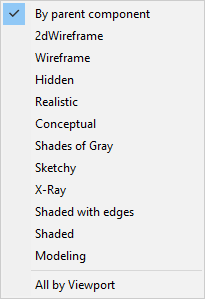
- 表示スタイル:表示スタイルメニューを表示します。カレント図面に保存されている表示スタイルが使用できます。
- 親メカニカルブロック: 親メカニカルブロックのシェーディングモードに従い、選択したメカニカルブロックをレンダリングします(SHADEMODEコマンドを参照)。
- すべてビューポート: カレントのビューポートのシェードモードに従い、すべてのメカニカルブロックをレンダリングします(SHADEMODEコマンドを参照)。
- ズーム:選択セットを拡大表示します。
- 選択: メカニカルブロックを選択します。
- すべて選択: 同じ定義を持つすべてのメカニカルブロックを選択します。
- 同じものを選択: 同じ定義とパラメータ値を持つすべてのメカニカルブロックを選択します。
- すべてハイライト: 同じ定義を持つすべてのメカニカルブロックをハイライト表示します。
- 同じものをハイライト: 同じ定義とパラメータ値を持つすべてのメカニカルブロックをハイライト表示します。
- 削除: 選択したメカニカルブロックとサブメカニカルブロックをアセンブリから削除します。
- 類似ノードを再付番:同じタイプとレベルのすべてのノードを再付番します。
- 子ノードを再付番:すべての子ノードを、その型と名前に基づいて再付番します。
- 子ノードを連続的に再付番:名前に関係なく、すべての子ノードを連続的に再付番します。
- すべて折りたたむ: メインメカニカルブロックとすべてのメカニカルブロックおよびサブメカニカルブロックを折りたたみます。
- すべて展開: メインメカニカルブロックとすべてのメカニカルブロックおよびサブメカニカルブロックを展開します。
|
| サブメカニカルブロックのコンテキストメニュー |
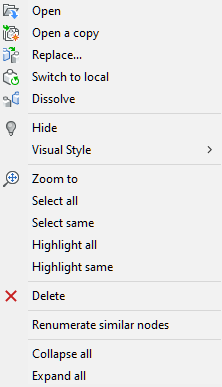
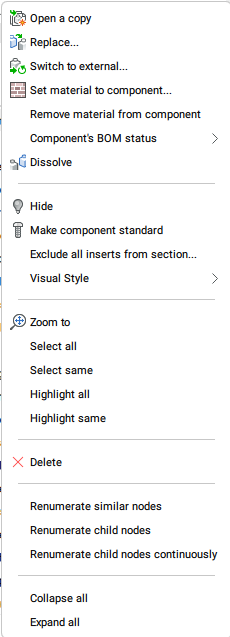
外部サブメカニカルブロックのコンテキストメニュー(左)、ローカルのサブメカニカルブロックのコンテキストメニュー(右):
- 開く:参照図面を開きます(BMOPENコマンドを参照してください)。
- コピーを開く: 挿入メカニカルブロックのコピーを新規図面として開きます(BMOPENCOPYコマンドを参照)。
- 非表示()/表示():選択したサブメカニカルブロックの表示と非表示を切り替えます。
- 断面からすべての挿入を除外:類似する挿入図形の断面可能性プロパティが「いいえ」になります。挿入図形がVIEWSECTIONコマンドの影響を受けるかどうかを定義します。
- 表示スタイル: メカニカルブロックの表示スタイルを参照してください。
- ズーム:選択セットを拡大表示します。
- すべて選択: 同じ定義を持つすべてのメカニカルブロックを選択します。
- 同じものを選択: 同じ定義とパラメータ値を持つすべてのメカニカルブロックを選択します。
- すべてハイライト: 同じ定義を持つすべてのメカニカルブロックをハイライト表示します。
- 同じものをハイライト: 同じ定義とパラメータ値を持つすべてのメカニカルブロックをハイライト表示します。
- 類似ノードを再付番:同じタイプとレベルのすべてのノードを再付番します。
- 子ノードを再付番:すべての子ノードを、その型と名前に基づいて再付番します。
- 子ノードを連続的に再付番:名前に関係なく、すべての子ノードを連続的に再付番します。
- すべて折りたたむ: メインメカニカルブロックとすべてのメカニカルブロックおよびサブメカニカルブロックを折りたたみます。
- すべて展開: メインメカニカルブロックとすべてのメカニカルブロックおよびサブメカニカルブロックを展開します。
|
| メカニカルブロックパラメータのコンテキストメニュー |
パラメータを右クリックします:
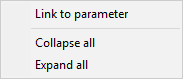
- パラメータにリンク: 1つまたは複数のメカニカルブロックパラメータとアセンブリパラメータ間にリンクを確立します。
- すべて折りたたむ: メインメカニカルブロックとすべてのメカニカルブロックおよびサブメカニカルブロックを折りたたみます。
- すべて展開: メインメカニカルブロックとすべてのメカニカルブロックおよびサブメカニカルブロックを展開します。
|
| プロパティ |
|
| メインメカニカルブロックのプロパティ |
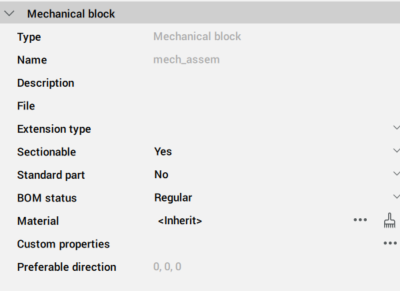
メインメカニカルブロック名をクリックします:
- 種類: 図形タイプを表示します。
- 名前: メインメカニカルブロックの名前を入力します。デフォルトでは、メインメカニカルブロックの名前はファイル名と同じです。
- 説明: メインメカニカルブロックの説明を任意で入力します。
- ファイル:図面のパスと名前を表示します。
- 拡張子種類: メカニカルブロックを面フィーチャー、BIMコンポーネント、または板金フィーチャーとして識別することができます。
- 断面可能性: メカニカルブロックがVIEWSECTIONコマンドの影響を受けるかどうかを定義します。
- 標準部品: メカニカルブロックが標準部品であるかどうかを定義します。
- 部品表ステータス: 部品表内のメカニカルブロックの動作を定義します。
- マテリアル: メインメカニカルブロックのマテリアルを定義します。
名前、 密度、 説明(オプション)は、 物理的マテリアルダイアログボックスで定義します。 マテリアルノードを選択して、以下のいずれかを実行します。
-
参照ボタン( )をクリックして物理的マテリアルダイアログボックスを開き、プロジェクトデータベースまたはセントラルデータベースのリストからマテリアルを選択します。 )をクリックして物理的マテリアルダイアログボックスを開き、プロジェクトデータベースまたはセントラルデータベースのリストからマテリアルを選択します。 選択されたマテリアルの密度プロパティは、BMMASSPROPコマンドで使用されます。
- マテリアルをクリアボタン(
 )をクリックします。 )をクリックします。 マテリアルフィールドに<継承>と表示されます。メカニカルブロックをアセンブリに挿入すると、アセンブリのメインメカニカルブロックからマテリアルの定義がコピーされます。
- カスタムプロパティ: ユーザが割り当てたカスタムプロパティです。すべてのメカニカルブロックのプロパティとルートメカニカルブロックのみのプロパティの両方があります。参照ボタン()をクリックすると、カスタムプロパティを設定するためのダイアログが開きます。
- 適した方向: 自動分解ビューに表示したいメインメカニカルブロックの分解方向を定義します。
|
| メカニカルブロック挿入のプロパティ |
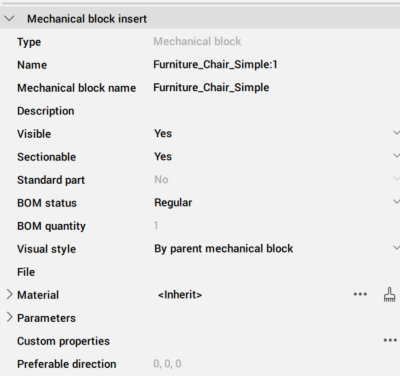
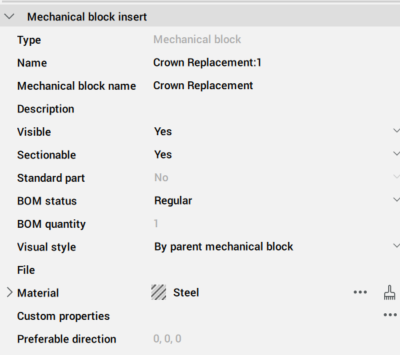
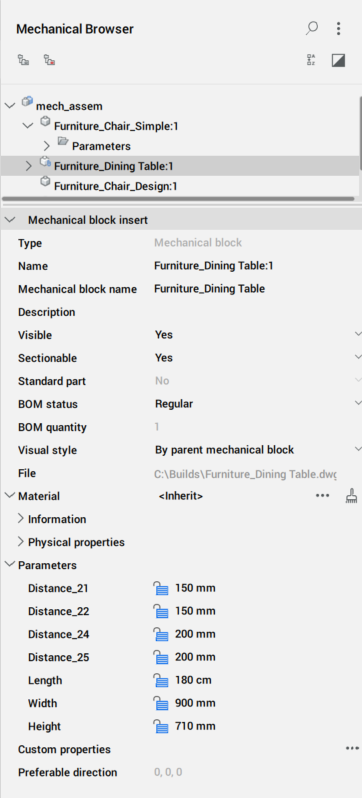
メカニカルブロック名をクリックします:
- 種類: 図形の種類です。次のいずれかのタイプが表示されます。メカニカル ブロックまたはメカニカル コンポーネント。
- 名前: メカニカルブロックの名前を入力します。デフォルトでは、メカニカルブロックの名前は元のファイル名と同じです。
- メカニカルブロック名: 元のファイルで定義されているメカニカルブロックの名前です。
- 説明: 元のファイルで定義されているメカニカルブロックの説明です。
- 表示: アセンブリ内のメカニカルブロックを表示または非表示にすることができます。
いずれかを選択します。
- 表示フィールドをクリックし、下矢印ボタンをクリックして、はいまたはいいえを選択します。
- 断面可能性: メカニカルブロックがVIEWSECTIONコマンドの影響を受けるかどうかを定義します。
- 標準部品: メカニカルブロックが標準部品であるかどうかを定義します。
- 部品表ステータス: 部品表内のメカニカルブロックの動作を定義します。
- 表示スタイル: メカニカルブロックの表示スタイルをコントロールします。デフォルトでは、表示スタイルはビューポートから継承されます。
表示スタイルフィールドをクリックし、下向き矢印ボタンをクリックすると、リスト内の表示スタイルを選択できます。
- ファイル:参照図面のパスと名前を表示します。
- マテリアル: メカニカルブロックのマテリアルを表示します。メカニカルブロックや図形のトップレベルの挿入では、そのインスタンスのマテリアルを設定でき、メカニカルブロックのマテリアルを上書きすることができます。
<継承>に設定した場合、メインメカニカルブロックからマテリアルがコピーされます。 マテリアルが元のファイルで明示的に定義されている場合は、このマテリアルが使用されます。
- パラメータ:挿入図形のパラメータを表示します。
- カスタムプロパティ: 挿入図形のカスタムプロパティを表示します。デフォルトでは、プロパティは対応するメカニカルブロックから継承されます。トップレベルの挿入では、これらのプロパティのいずれかを希望の値でオーバーライドすることができます。
- 適した方向: 自動分解ビューに表示したい挿入メカニカルブロックの分解方向を定義します。
|
| サブメカニカルブロックのプロパティ |
サブメカニカルブロック名をクリックします:
- 種類: 挿入メカニカルブロックの種類を表示します。
- 名前: 親メカニカルブロックの元ファイルで定義されているメカニカルブロックの名前です。
- メカニカルブロック名: 元のファイルで定義されているメカニカルブロックの名前です。
- 説明: 元のファイルで定義されているメカニカルブロックの説明です。
- 表示: アセンブリ内のメカニカルブロックを表示または非表示にすることができます。表示フィールドをクリックし、下矢印ボタンをクリックして、はいまたはいいえを選択します。
- 断面可能性: メカニカルブロックがVIEWSECTIONコマンドの影響を受けるかどうかを定義します。
- 標準部品: メカニカルブロックが標準部品であるかどうかを定義します。
- 部品表ステータス: 部品表内のメカニカルブロックの動作を定義します。
- 表示スタイル: メカニカルブロックの表示スタイルをコントロールします。デフォルトでは、表示スタイルはビューポートから継承されます。
表示スタイルフィールドをクリックし、下向き矢印ボタンをクリックすると、リスト内の表示スタイルを選択できます。
- ファイル:参照図面のパスと名前を表示します。
- マテリアル: サブメカニカルブロックのマテリアルを表示します。
<継承>に設定した場合、メインメカニカルブロックからマテリアルがコピーされます。 マテリアルが元のファイルで明示的に定義されている場合は、このマテリアルが使用されます。
- カスタムプロパティ: 挿入図形のカスタムプロパティを表示します。デフォルトでは、プロパティは対応するメカニカルブロックから継承されます。トップレベルの挿入では、これらのプロパティのいずれかを希望の値でオーバーライドすることができます。
- 適した方向: 自動分解ビューに表示したい挿入メカニカルブロックの分解方向を定義します。
|
| 図形の選択方法 |
|
| モデル内のメカニカルブロックを選択 |
メカニカルブラウザパネルでメカニカルブロックがハイライト表示されます。 |
| メカニカルブラウザパネルでメカニカルブロックをクリック |
図面でメカニカルブロックが選択されます。メカニカルブラウザのオプションの設定で選択を常に同期オプションを有効にすると、図面でメカニカルブロックが自動的に選択されます。 |



 または
または )。
)。