
メカニカルワークスペースでのライブラリパネルの使用
概要
ライブラリパネル(  )を使用すると、メカニカルブロックと定義済みのアイテムにすばやくアクセスできます。任意のCADモデルをライブラリに追加し、名前やカテゴリをカスタマイズして検索を容易にしたり、ブロックをドラッグ&ドロップで図面に挿入したりできます。
ライブラリパネルを開くには:
- LIBRARYPANELOPENコマンドを実行します。
- リボンパネルまたはツールバーを右クリックし、パネルリストからライブラリを選択します。
ヒント: 不要になったアイテムを削除し、ライブラリを整理できます。
ライブラリパネルの内容
ライブラリパネルの内容は、メニューから制御できます。
注: COMPONENTSPATHシステム変数が空(すべてのパスが削除されている)の場合、設定ダイアログボックスを閉じて再び開いたときに、デフォルトのC:\ProgramData\Bricsys\Componentsパスが自動的に追加されます。
ブロックライブラリの検索
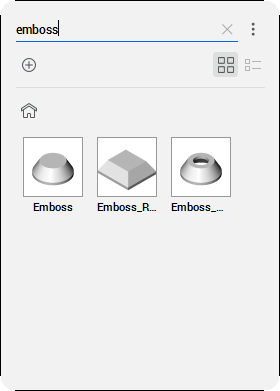
検索フィールドに検索文字列を入力すると、現在のカテゴリ内で検索条件に一致するブロックが表示されます。
3Dモデルに六角ボルトを挿入する
この手法は、ライブラリパネルのほとんどのブロックで使用できます。
ボルトの寸法は、挿入時または挿入後に編集することができます (プロパティパネルおよびメカニカルブラウザパネルで編集できます)。
- をクリック。
- パネル内のいずれかのフォルダーからボルトのサムネイルをクリックします。
- モデル空間にカーソルを合わせ、目的の位置に配置されたらクリックします。
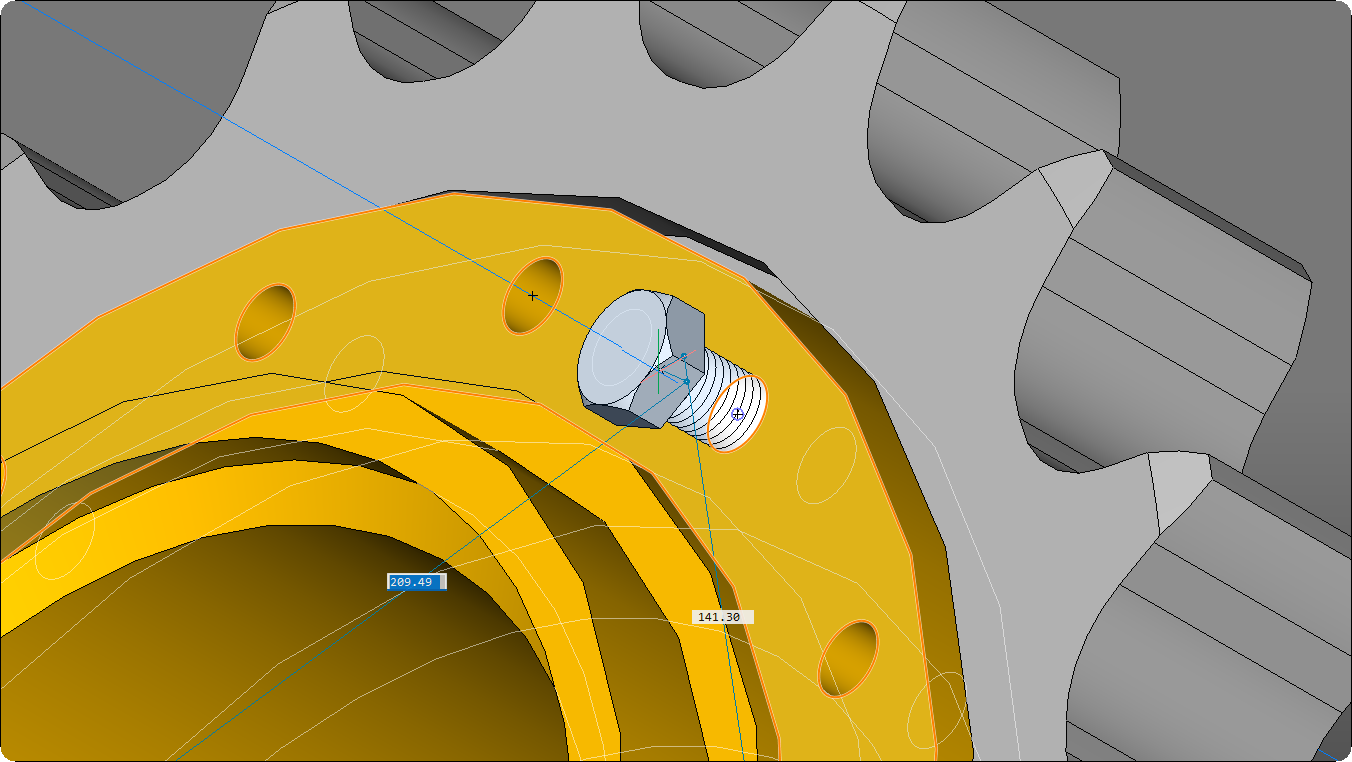
- ダイナミック寸法(DYN)がオンになっている場合は、DYNフィールドに寸法を入力してボルトの位置を設定します。Tabキーを押して、DYNフィールドを循環させます。DYNフィールドが赤になるのは、距離がロックされていることを示します。
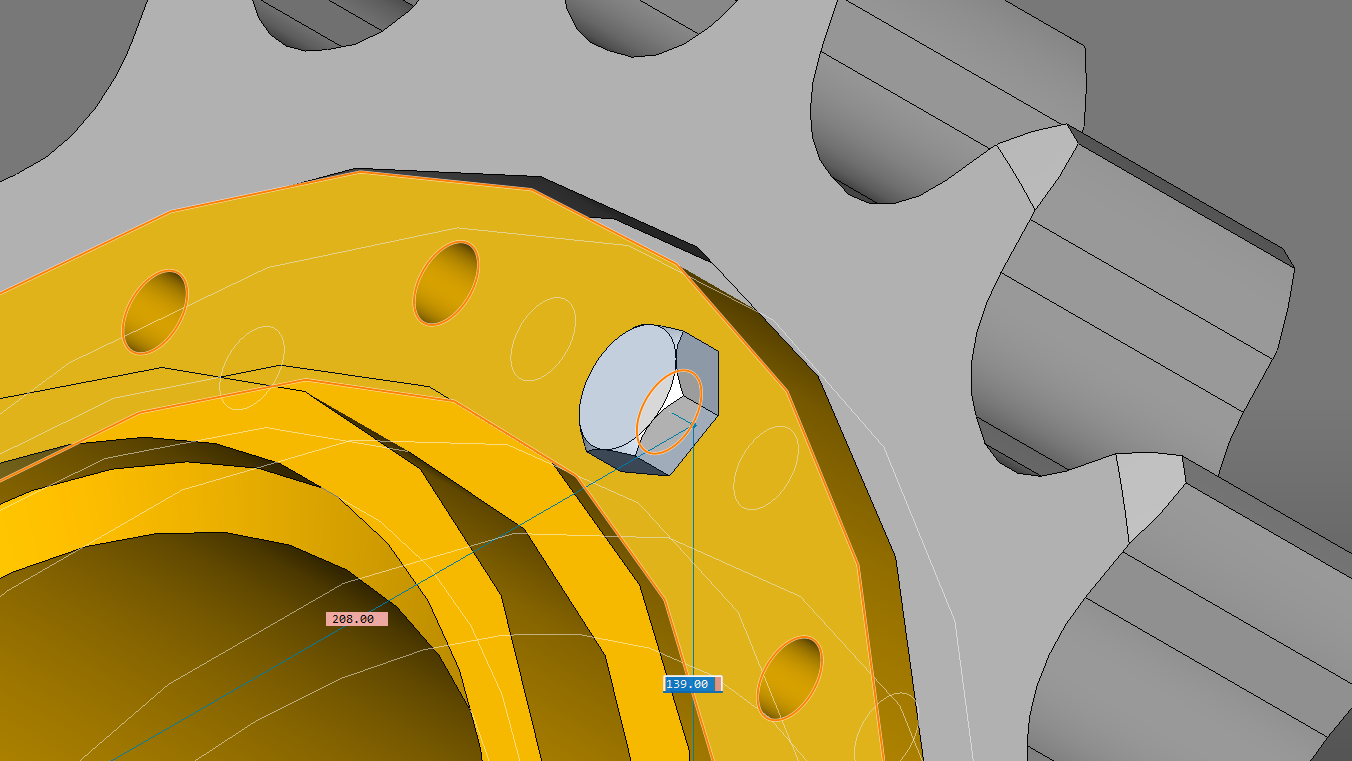
- Enterを押します。ボルトが挿入されます。
- (オプション) 挿入後にボルトの寸法を調整するには、メカニカルブラウザパネルに移動します。ボルトを選択し、パラメータセクションまでスクロールし、必要に応じてパラメータを変更します。
メカニカルブロックの操作
Bricsys メカニカルライブラリ内のすべてのブロックのタイププロパティの値は、メカニカルブロックです。これらのブロックは通常のブロックと同様に動作します。
CONVERTCOMPONENTSTOBLOCKSコマンドを使用して、メカニカルコンポーネント (非推奨) をメカニカルブロックに変換します。
BEDITコマンドを実行してメカニカルブロックを編集し、BLOCKREPLACEコマンドを実行して置き換えます。
ライブラリブロックの作成
ライブラリブロックを作成するには、新しいブロックのジオメトリを含む図面を開くか作成し、次にライブラリパネルを開きます。
- パネルメニューから表示するライブラリを選択してください。
- 追加ボタン(
 )をクリックするか、CREATELIBRARYBLOCKコマンドを実行します。
ライブラリにブロックを追加ダイアログボックスが開きます。
- 図形を選択するか、図面全体オプションを選択します。
- ブロックの名前を入力します。
- (オプション) 新しいカテゴリー名を入力するか、リストからカテゴリーを選択します。
- (オプション) オプション表示をクリックして、ブロック作成オプションを設定します。
- 作成ボタンをクリックします。
ユーザライブラリブロックの管理
- ブロックのサムネイルにカーソルを合わせます。
- メニューアイコンをクリックします。

- (オプション) ファイルを開くアイコンをクリックして、ブロックファイルを開きます。
ファイルを編集して、変更を保存してください。
- (オプション) 削除アイコンをクリックして、ブロックファイルを削除します。
はいをクリックして確定します。