
3Dソリッドの自動調整展開表現
概要
BricsCAD は、3D板金エンティティとその展開形状との間で双方向の自動調整機能を提供します。このモードでは、それぞれの表現が別々のドキュメントに保存されます。元の部品は元のドキュメントに保存され、展開部品は一時ドキュメントに保存されます。
自動調整は、両方のドキュメントが開いている間のみ有効です。新しい BricsCAD セッションで自動調整を使用する場合、またはドキュメントを閉じた後に使用する場合は、設定手順を再度実行する必要があります。
自動調整とはどういう意味ですか?
板金エンティティを関連付けて展開することで、フラット化されたジオメトリを編集し、その変更を3Dモデルに反映させることができます。
板金エンティティを関連付けて展開する主な目的は、次の2つです。
- 複雑で非標準的なベンドおよびコーナーリリーフカットを作成します。
- 展開時の自己交差を回避します。
自動調整は双方向で機能するため、展開エンティティと3Dモデルとの間で変更内容を相互に反映させることができます。一方の形状に加えられた更新は、もう一方の形状がアクティブになった際に適用されます。
板金ボディの展開
SMUNFOLD コマンドを使用して、自動調整モードを有効にします。
リボンの板金セクションから、ボディー自動調整展開アイコン( )を選択し、フランジ面を選択します。
アプリケーションは選択したエンティティを展開し、自動調整モードに切り替えます。この操作は、通常の展開と同じ条件を満たしている場合に成功します。エラーや警告が発生していない場合にのみ、自動調整モードでの作業を継続できます。
フラット化されたエンティティを含む一時ドキュメントが作成されます。
- このドキュメントを保存する必要はありません。このドキュメントは、フラット化されたエンティティに対する編集操作を3Dモデルへ反映するために使用されます。
- メカニカルブラウザでフラット化されたジオメトリを選択すると、無効になっているフィーチャーが一覧表示されます。
 )をクリックして、開いているドキュメントを左右に並べて表示し、干渉箇所を拡大表示します。
ジオメトリの編集
板金エンティティを関連付けされた状態で展開すると、ユーザーはカスタムフィーチャーを容易に作成または修正できます。
展開された板金エンティティを編集することで、板金エンティティにカスタムコーナーリリーフを追加できます。
- フラットなデザインドキュメントで、コーナー部に円を作図します。
- 円に DMEXTRUDE コマンドを適用し、体積を減算します。
- 変更をアクティブにするには、もう一度オリジナルのドキュメントをクリックします。
- モデルが更新され、カスタムのコーナーリリーフが表示されます。
コマンドラインに「変更は元のモデルへ正しく渡されました」というメッセージが表示されます。
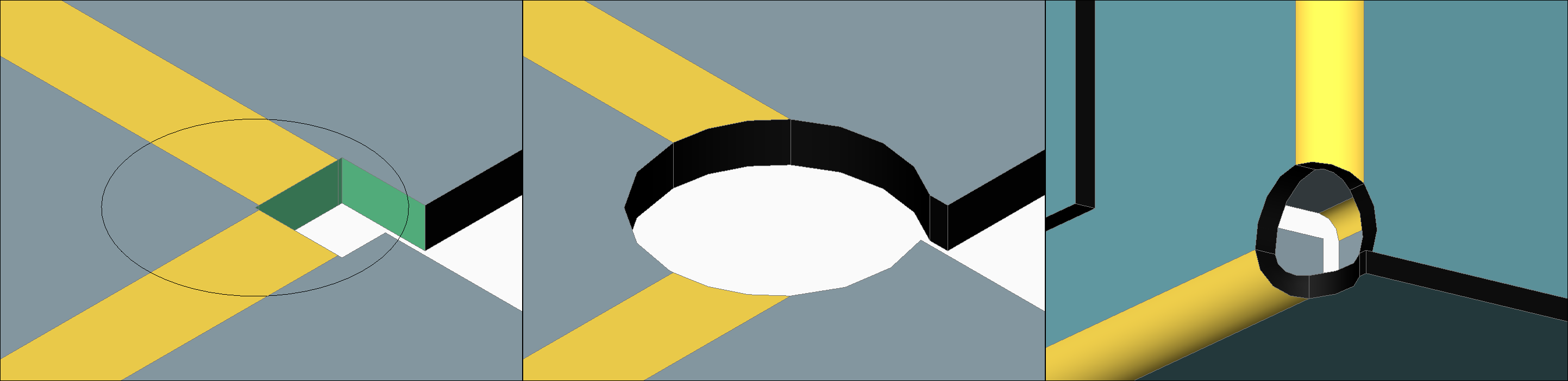
フラットパターンでの干渉回避
自動調整展開を使用すると、フラット化形状を修正することで、展開された板金エンティティの形状干渉を解消できます。
- リボンの板金セクションでボディー自動調整展開アイコン()を選択し、フランジ面を選択して、対象のボディを展開します。ヒント: 3Dモデルと自動調整展開の両方のドキュメントを表示する垂直タイルを使用します。
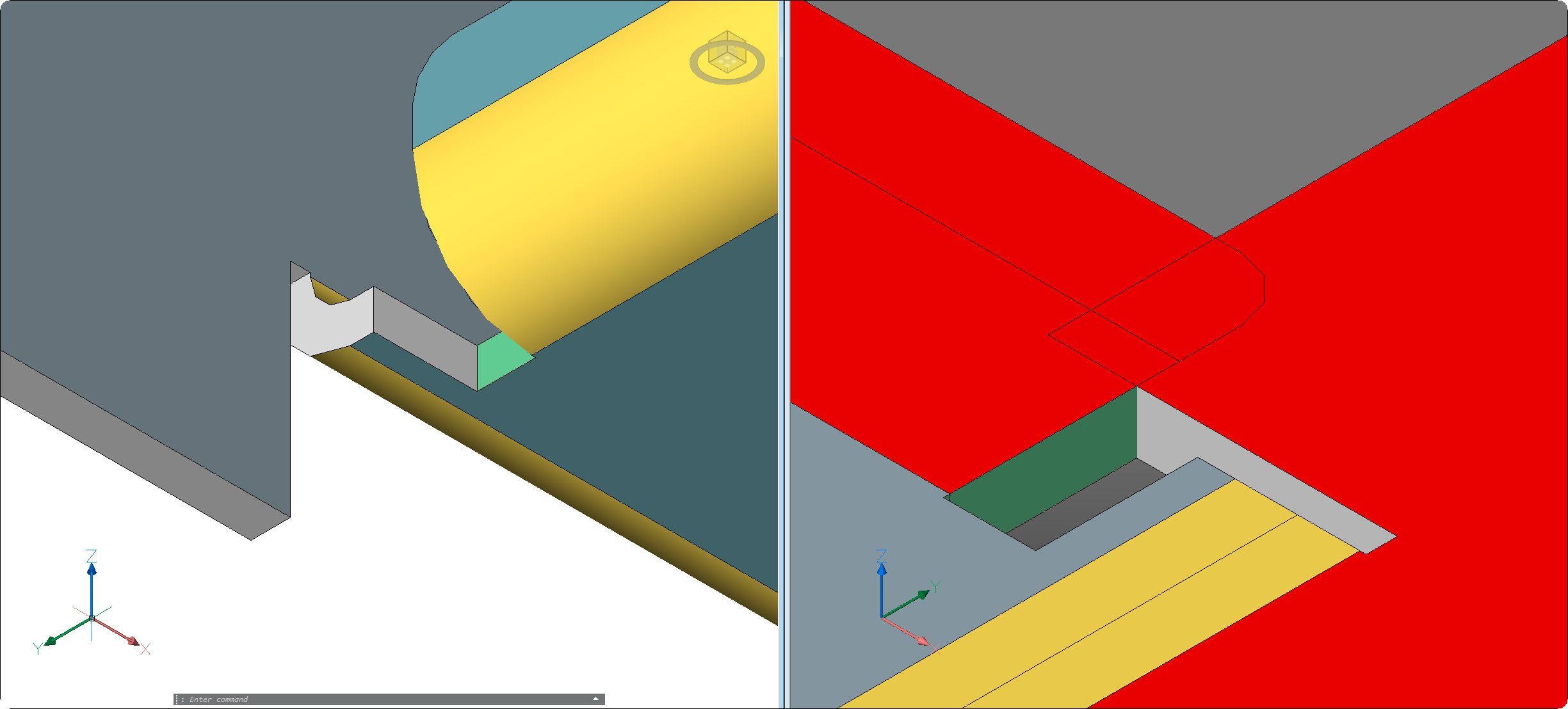
- 展開図で、干渉箇所の端部にポリラインを作図します。
- ポリラインを DMEXTRUDE コマンドで押し出し、新しく作成されたサーフェスに DMTHICKEN コマンドを適用します。
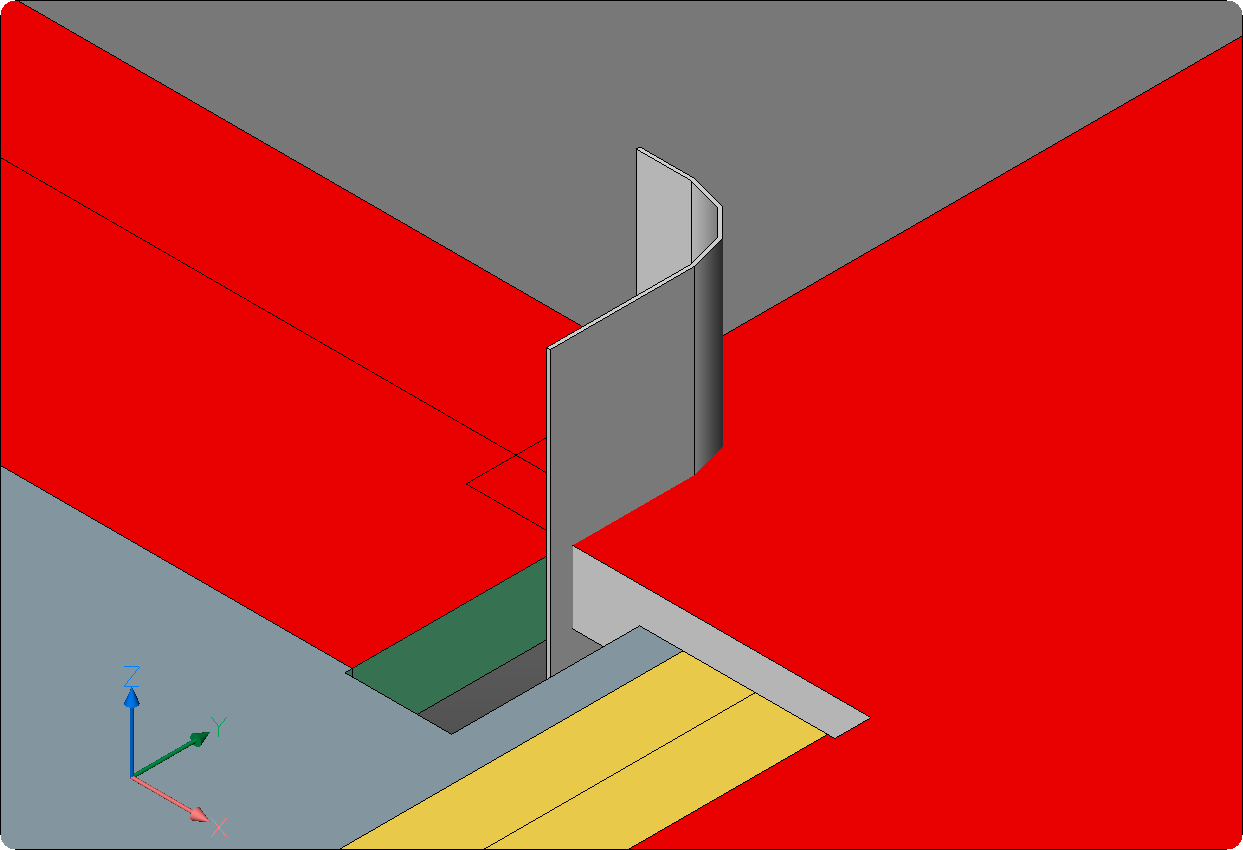
- SUBTRACT コマンドを使用して、展開された板金エンティティから厚み付けしたボディを減算します。
- ERASEコマンドで、残った部分を消去します。
- 変更をアクティブにするには、もう一度オリジナルのドキュメントをクリックします。
- フラット化されたジオメトリで解消された干渉は、元の板金エンティティに反映されます。
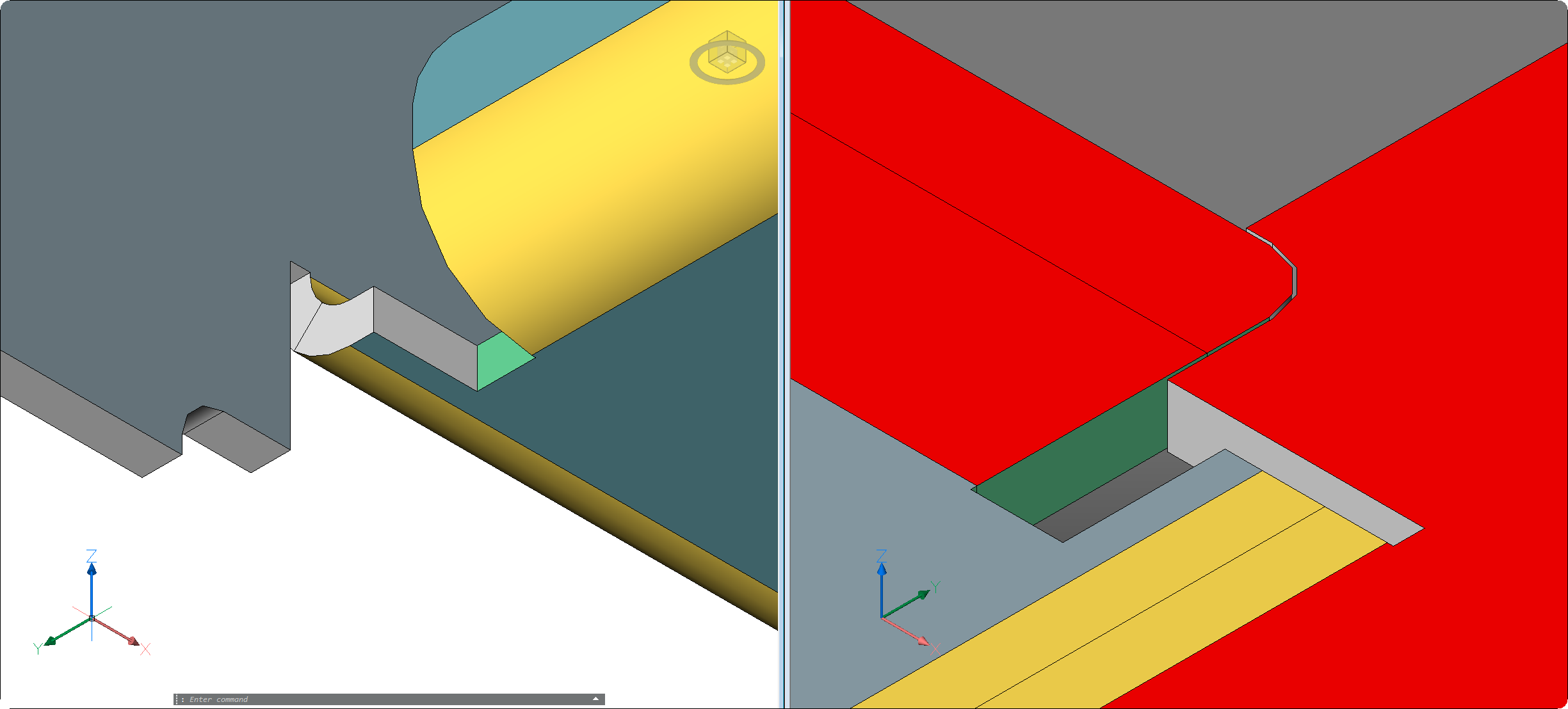
- (任意)2D 展開を確認するため、ファイルを DXF 形式で書き出します。