
ベンドテーブル
概要
ベンドテーブルは、K係数よりも材料の変形特性を表現するためのより信頼性の高い方法です。特定の材料の平面シートを物理的に曲げると、このプロセスの前後でその長さを測定できます。さまざまなベンド角度、ベンド半径、およびシートの厚さに対してこの手順を繰り返し、測定値をベンドテーブルに保存できます。これらの測定値は、同じ材料で作られたすべての部品の正しい展開長さを計算するために考慮することができます。
ベンドテーブルでは、必要な数の異なるベンド角度の測定値を追加できます。ただし、ほとんどの場合、90度の角度で長さを測定するだけで十分です。BricsCADの信頼性の高い補間手法を使用して、他のベンド角度の長さを自動的に計算します。
ベンドテーブルは、*.csv(カンマ区切り値)ファイル形式で保存されます。メモ帳などのASCIIテキストエディタでベンドテーブルを作成できますが、Microsoft ExcelやLibreOfficeのような表計算ソフトを使うとより確実かつ簡単にテーブルを作成できます。作成後、テーブルを.csvファイル形式に書き出します。
BricsCADのベンド表の構成は以下の通りです。
ベンドテーブルの例
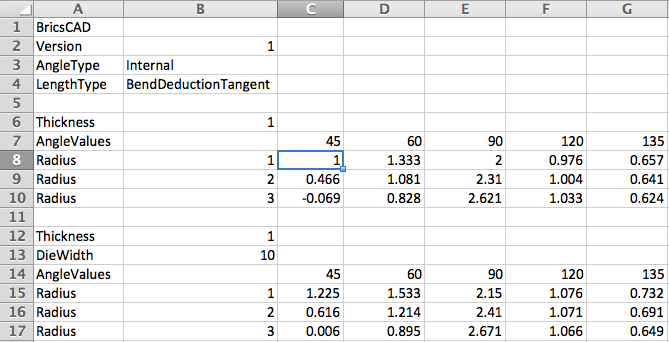
- 最初のセルの内容はBricsCADです。
- Version:現在サポートされているバージョンは1です。
- AngleType:角度の種類。現時点では、内側ベンド角のみ対応しています。
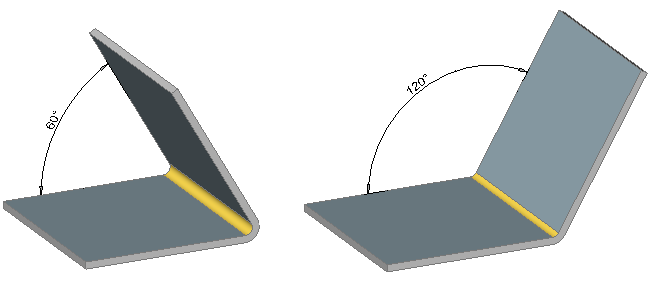
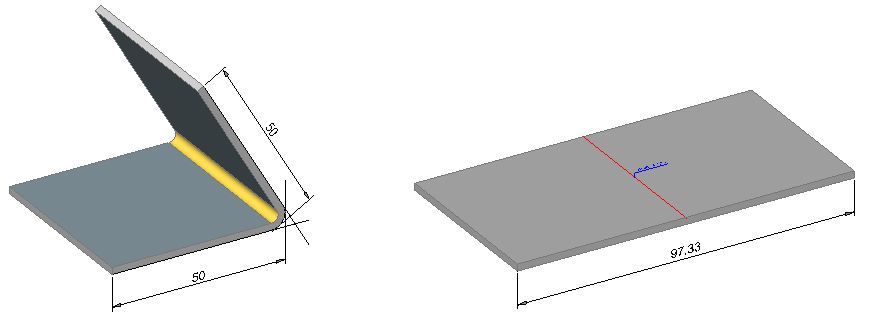
- LengthType:特定のベンド角度とベンド半径に対応するベンドテーブルのセルの値の意味を定義します。現時点では、接点からのベンド展開長補正のみ対応しています(ベンド展開長補正接線)。ベンド展開長補正(BD)とは、3Dモデル上の接点までの長さを2つのフランジで測定した合計と同じ部分の展開時の長さとの差分をいいます。
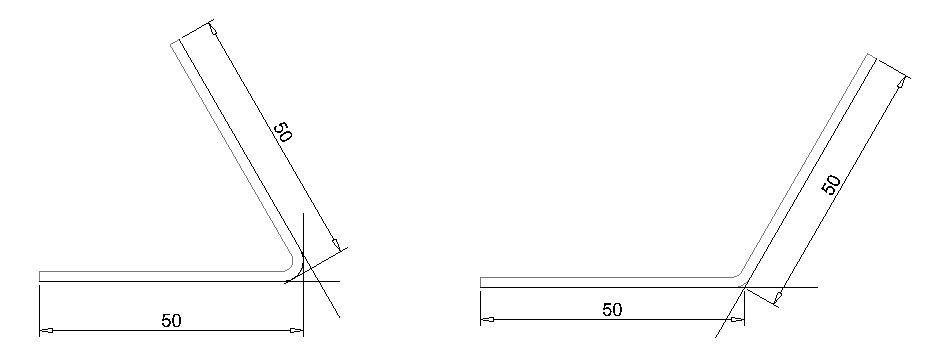
詳細:鋭角と鈍角の接線方向のベンド展開長補正を計算する方法
- 定義されたヘッダーには数種類のテーブルが存在することがあります。いずれの表も、第2キーは板金部品の厚さです。第2キーのダイ幅は、任意です。厚さ/ダイ幅は必ず固有の組み合わせでなければなりません。ダイ幅が定義されていない場合、ユニークな厚さ値キーを1つだけ使用できますが、複数の厚さ値を追加することもできます。ベンドテーブルを使い展開プロセスをコントロールする場合、板金部品で規定されている厚さとダイ幅がベンドテーブルに存在している必要があります。ベンドテーブルが見つからない場合、デフォルトのK係数ポリシーが使用されます。
- .CSVでベンドテーブルが見つかると、それを使用して板金パーツを展開します。上記のサンプルベンドテーブルを使用して、いくつかのケースを確認しましょう。
T =Thickness(厚さ)、R =Internal Bend Radius(内側ベンド半径)、A =Bend Angle(ベンド角度)
- T=1、R=2、A=45次に展開すると、BD=0.466が得られます。RとAの両方が、指定された厚さのベンドテーブルにあるためです。
- T=1、R=2.5、A=45A=45は見つかりますが、R=2.5は欠落しています。R=2とR=3の間のBDの補間値が使用されます。
- T=1、R=2.5、A=75テーブルにはRもAも見られません。BDの値の計算には、(R=2、A=60)、(R=3、A=60)、(R=2、A=90)、(R=3、A=90)のセルが用いられます。
アルゴリズムは、補間を計算するために使用されます。例えば、隣接するBD値の線形補間は、実際のベンド結果と一致しない不自然な結果となることがあります。また、特定のT、R、A についても、BD値が必ずしも合理的な数値とは限らないことも覚えておいてください。ランダムな値は、ニュートラルなサーフェスが板金部品の外側に配置されたり、(BDから推測した)K係数で表されることがあり、またK係数が[0, 1] の範囲外となることもあります。その場合、デフォルトのK係数のBDが使用されます。
- 数種類のツールを使い板金部品を作成する場合、ダイ幅パラメータを使い1つのベンドテーブルでこれらを記述することができます。[BricsCADインストールフォルダー]\Samples\Mechanical\bend_tablesにあるサンプルのベンドテーブルをご活用ください。 Note: このフォルダへの書き込み権限が制限される場合があります。このような場合、フルアクセス権を持つ別のフォルダにベンドテーブルをコピーする必要があります。
板金部品のベンドテーブル設定
- メカニカルブラウザでルートノードを選択します。
- ベンドテーブル欄を選択します。

- ブラウズボタン(
 )をクリックします。
 - *.CSVファイルを選択します。
- ダブルクリックするか、開くボタンを選択します。
以前に設定したベンドテーブルの更新
- メカニカルブラウザでルートノードを選択します。
- ベンドテーブル欄を選択します。
- ファイルをリロードボタン(
 )をクリックします。
ベンドテーブルがドキュメントに割り当てられていない場合、または ダイ幅セカンダリキーがない場合は、ダイ幅パラメータを単独ベンドまたはすべてのベンドに割り当てることはできません。割り当てを行うには、次の手順を実行します。
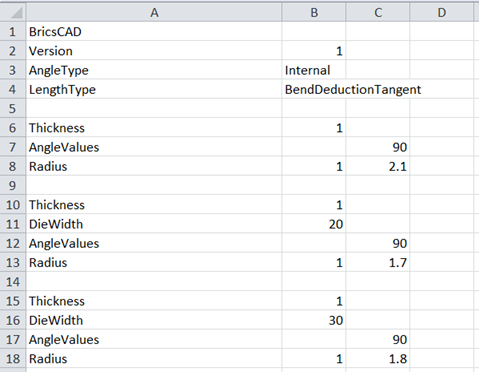
- .CSVファイルのダイ幅セカンダリキーと現在の部品に一致する厚さを選択します。以下に示す例では、部品の厚さが1mmで、ベンド半径も1に等しいと仮定します。ベンド展開長補正についてはツールごとに異なります。ツールを指定しない場合は第1サブテーブル、ダイ幅が20であれば第2サブテーブル、ダイ幅が30であれば第3サブテーブルが使用されます。
- ベンドテーブルを板金部品に割り当てます。
- メカニカルブラウザに新しいフィールドが表示されることを確認します。
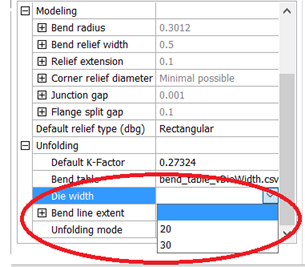
このグローバル設定では、パーツの厚さに適したデフォルトのダイ幅値を選択できます。この値はデフォルトで部品内のベンドに割り当てられ、ベンドのプロパティで確認できます(メカニカルブラウザ内でベンドを選択):
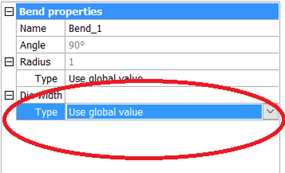
- ドロップダウンリストを展開することで、特定のベンドに使用されるツールを選択できます。
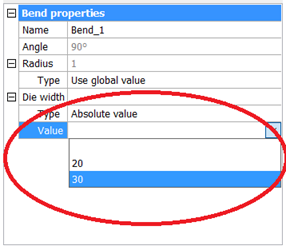
- 特定の選択では、ベンド_1を展開すると、ベンドテーブルから3番目のサブテーブルがベンド展開長補正に使用され、値1.8が用いられます。残りのベンドについては、ダイ幅が設定されている場合を除き、デフォルトの「ダイ幅値なし」が適用され、1番目のベンドテーブルが適用されてベンド半径が1、90度の場合に値2.1が用いられます。Note: ダイ幅をベンドに割り当ててドキュメントを保存すると、その値がベンドに保存されます。ただし、次回図面を開いた際、ダイ幅の値を別の曲げ加工に割り当てるには、まずファイルの再読み込みボタン(
 )を押して、曲げ加工テーブルを再読み込みする必要があります。以前に設定した曲げテーブルセットを更新する手順も参照してください。再ロードすると、ベンドテーブルの値が利用可能になります。