
アライメントの編集
概要
BricsCAD Civilでは、ALIGNMENTEDITコマンドを使用して、いくつかのアライメント編集オプションが利用できます:
- 水平または縦断線形を継続
- Pi/Pvi点の追加または削除
- 要素の削除
- 測点定義の追加または削除
注: 3Dアライメントは自動的に更新されます。
また、ALIGNMENTVERTICALMANAGE コマンドを使用して、縦断線形ビューにサーフェスを追加することもできます。
ALIGNMENTEDITで平面線形を継続
- 関連記事 線形の作成の PI点による線形の作成 の手順に従って、平面線形を作成します。
- コマンドラインに「ALIGNMENTEDIT」と入力します。
- 編集する平面線形を選択します。
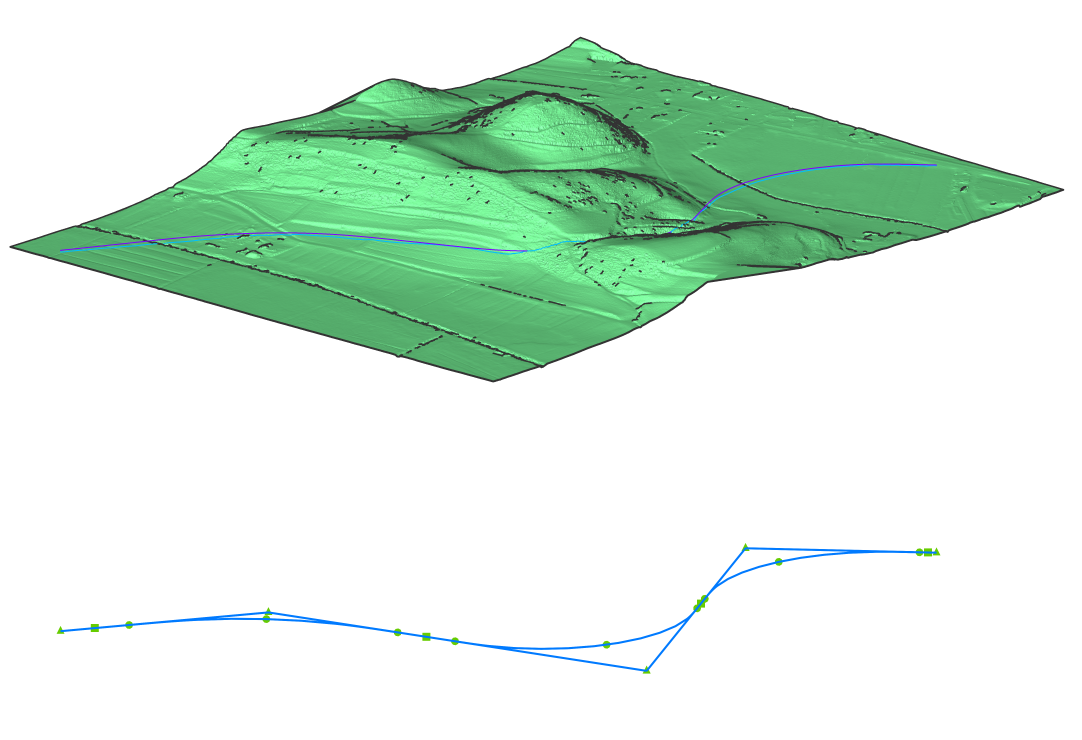
- コマンドラインでPIで継続オプションを選択します。
- 新しい平面線形のIP点を選択して、既存のアライメントを継続します。
- コマンドラインで元に戻すオプションを使用すると、前のステップに戻ります。
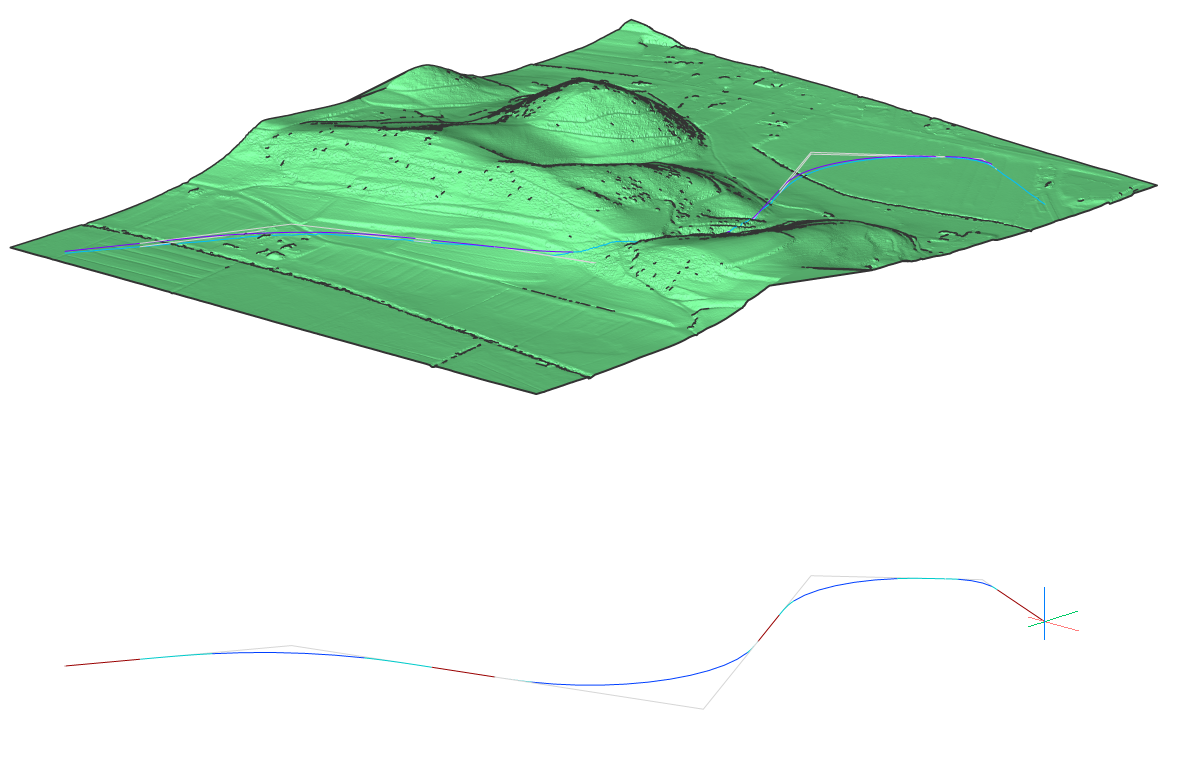
- 終了したらEnterキーを押します。その際、水平アライメントが適宜拡張され、3Dアライメントが自動的に更新されます。
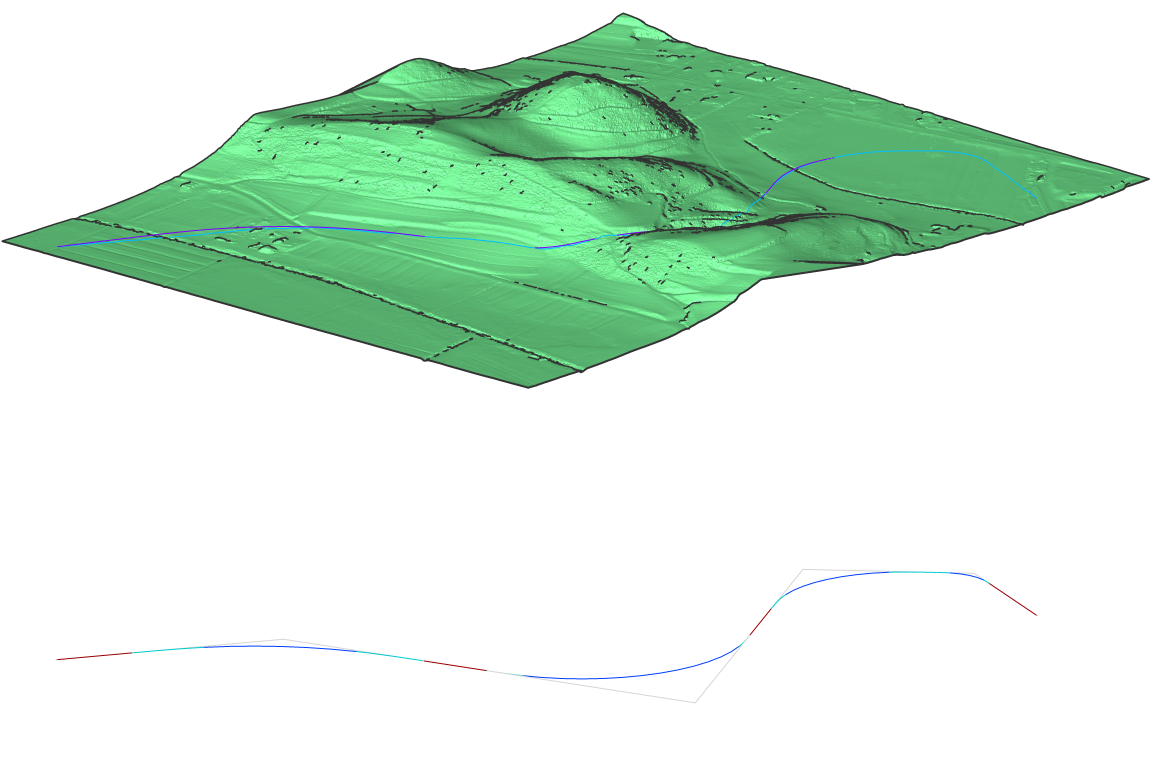
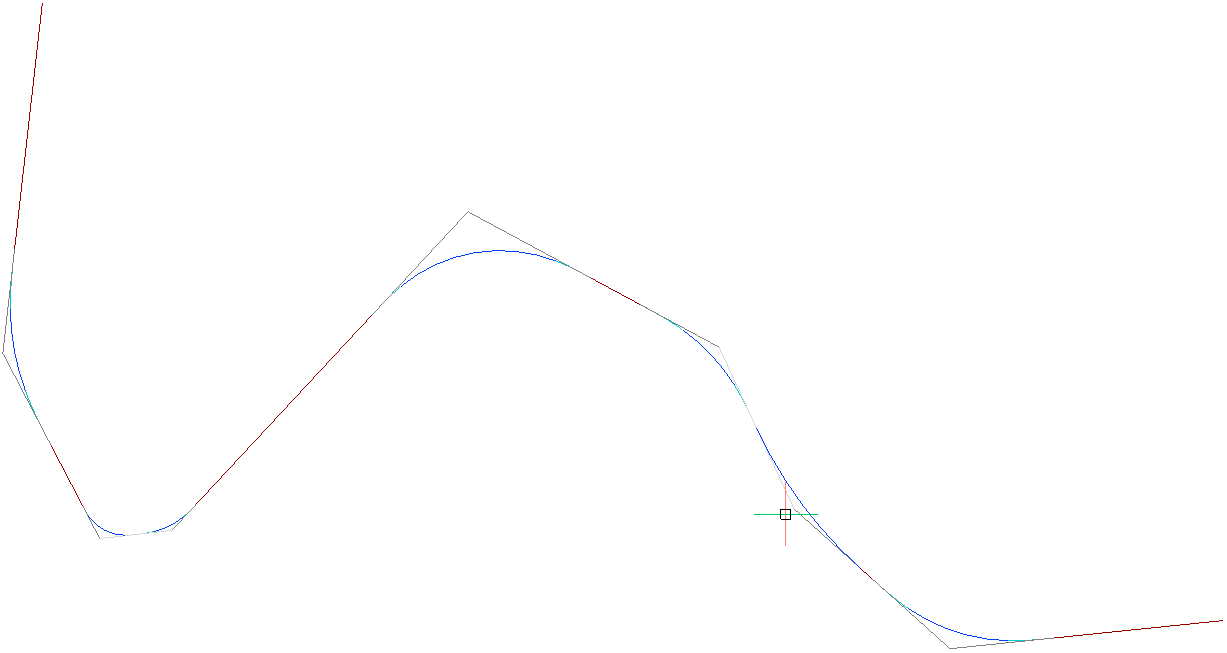
既存の平面線形にIP点を追加
- コマンドラインに「ALIGNMENTEDIT」と入力します。
- 編集する平面線形を選択します。
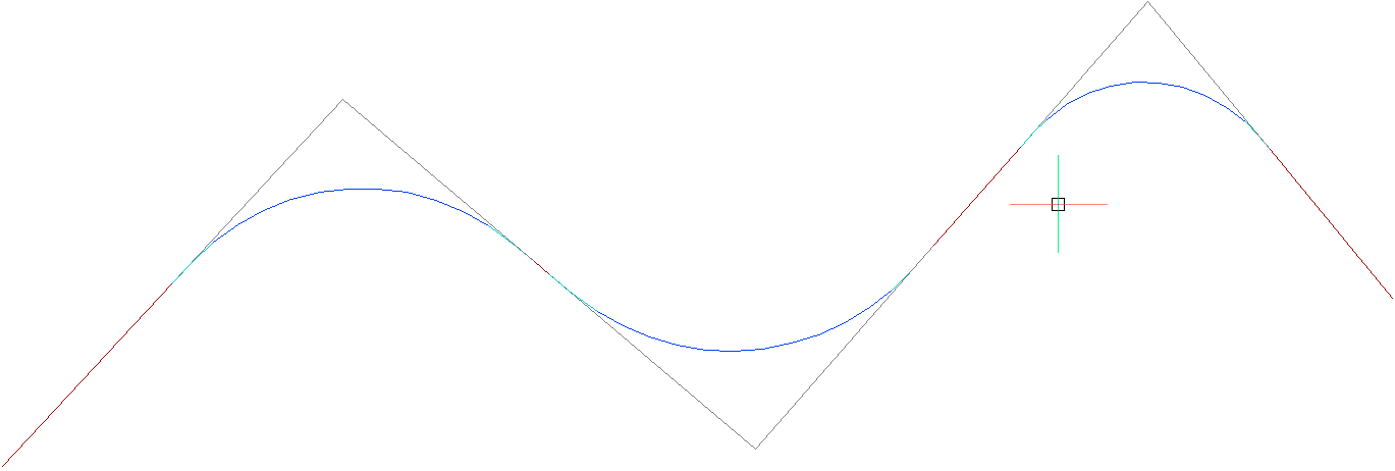
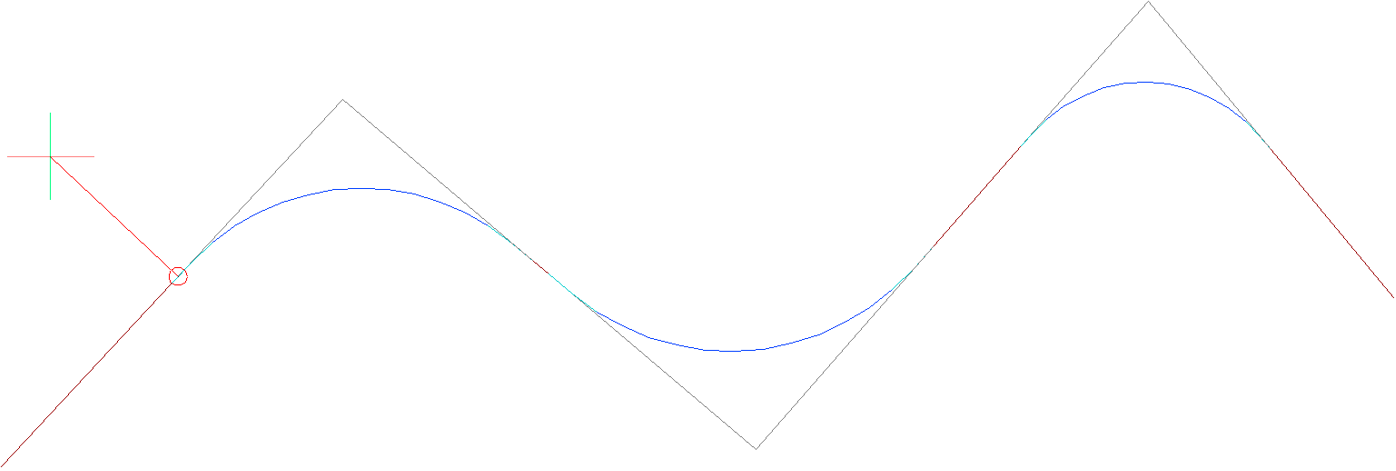
- コマンドラインでPIを追加オプションを選択します。
- 新しいPIを追加するポイントを選択します。
PIポイント追加前
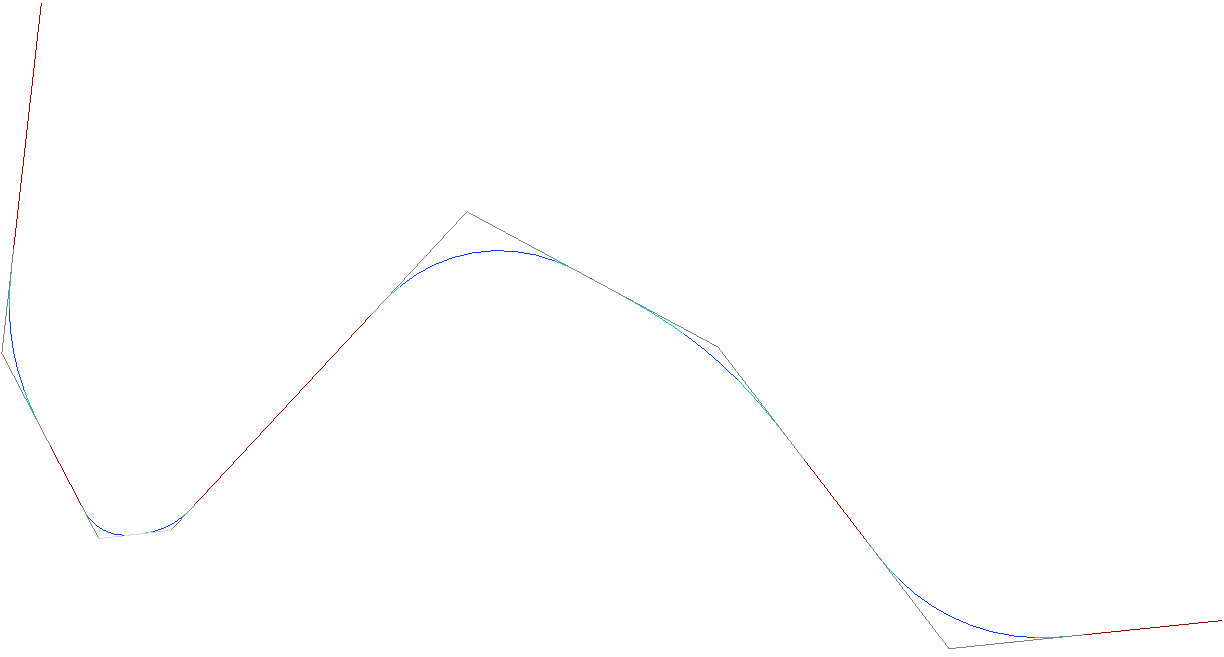
PIポイント追加後
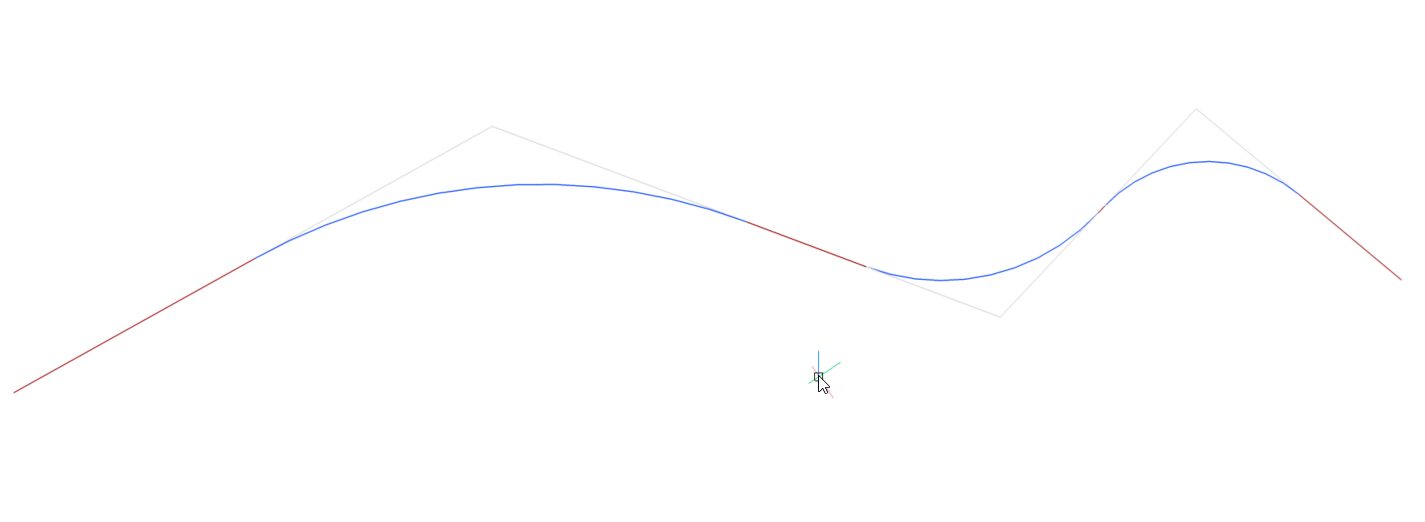
既存の平面線形からIP点を削除
- コマンドラインに「ALIGNMENTEDIT」と入力します。
- 編集する平面線形を選択します。
- コマンドラインで Remove Pi を選択します。
- 削除するPIの近くのポイントを選択します。
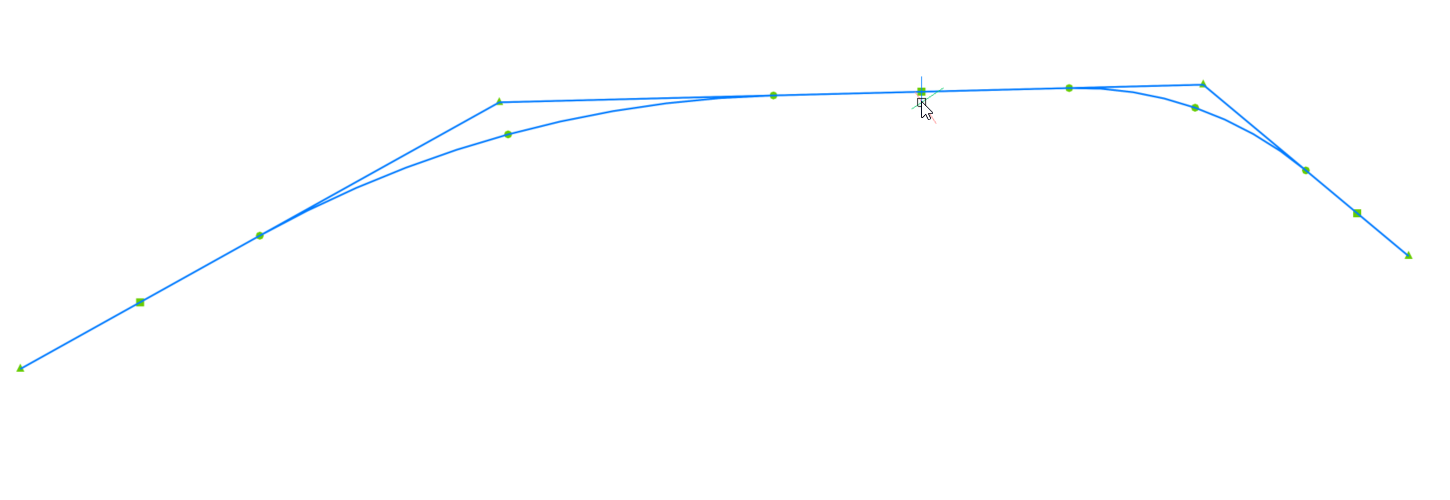
縦断線形ビューへのサーフェスの追加
- TINサーフェス、線形、縦断線形ビュー、およびグレーディングを含む図面ファイルを開きます。
- コマンドラインで ALIGNMENTVERTICALMANAGE コマンドを実行します。
- 線形を選択ダイアログボックスが開き、平面線形を選択できます。注: 図面内で平面線形が既に選択されている場合は、線形を選択ダイアログボックスは表示されません。
- 次に、縦断線形管理ダイアログボックスが開きます。
- サーフェス縦断線形を追加ボタンをクリックすると、サーフェス縦断線形を追加ダイアログボックスが開きます。一覧または図面領域から、グレーディングなどのサーフェスを選択します。
- 追加ボタンをクリックします。
- 再び、縦断線形管理ダイアログボックスが開きます。
- グレーディングサーフェスがサーフェス一覧に追加され、縦断線形ビューに表示されます。
プロパティパネルからアライメントを編集
線形パラメータは、プロパティパネルで編集できます。
- 縦断線形を編集
-
- 縦断線形を選択します。
- プロパティパネルで、縦断線形が複数の PVI (1)で構成されていることを確認できます。
- PVIフィールド(2)をクリックすると、現在選択されている PVI が図面内でハイライト表示されます(3)。
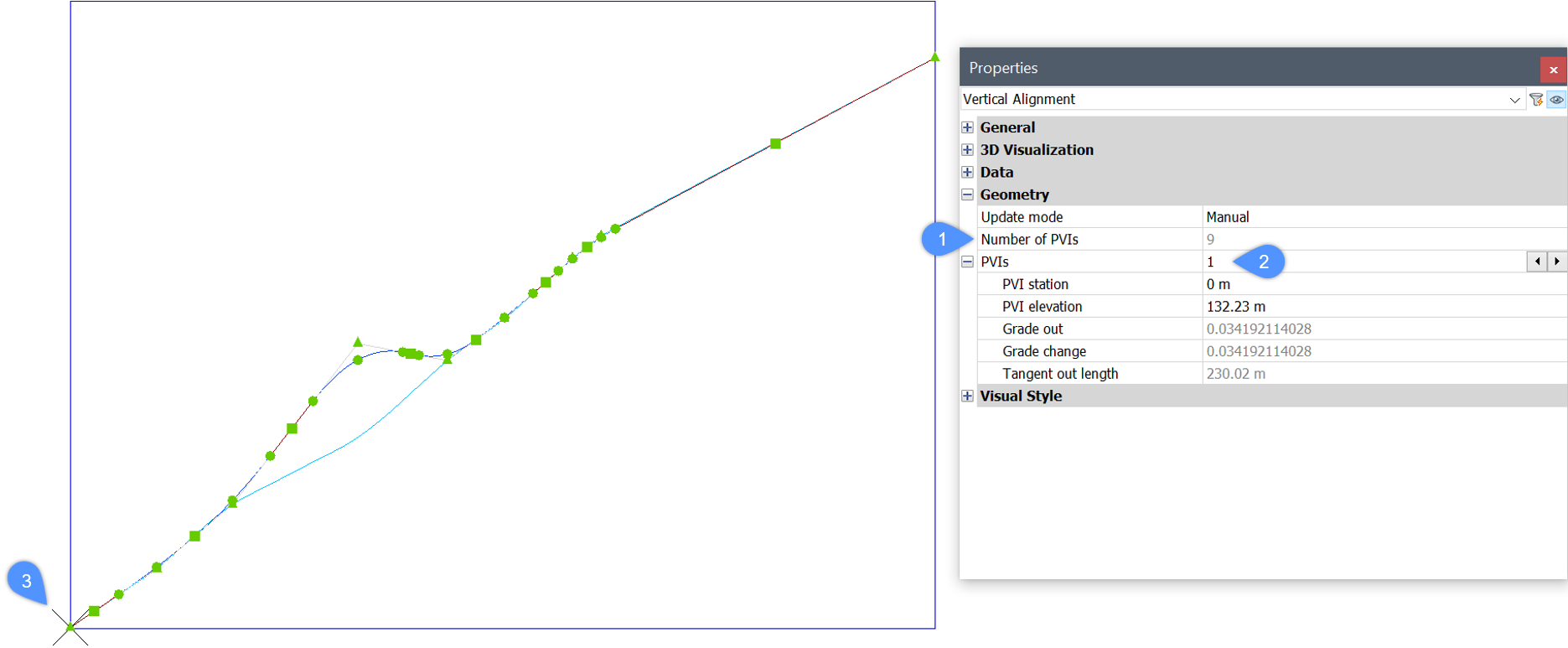
- PVI を切り替えて線形の PVI パラメータを編集できます。縦断線形は図面内で自動的に更新されます。
- 平面線形を編集
-
- 平面線形を選択します。
- プロパティパネルで、平面線形が複数の線形要素(4)で構成されていることを確認できます。
- 要素フィールド(5)をクリックすると、現在選択されている要素が図面内でハイライト表示されます(6)。
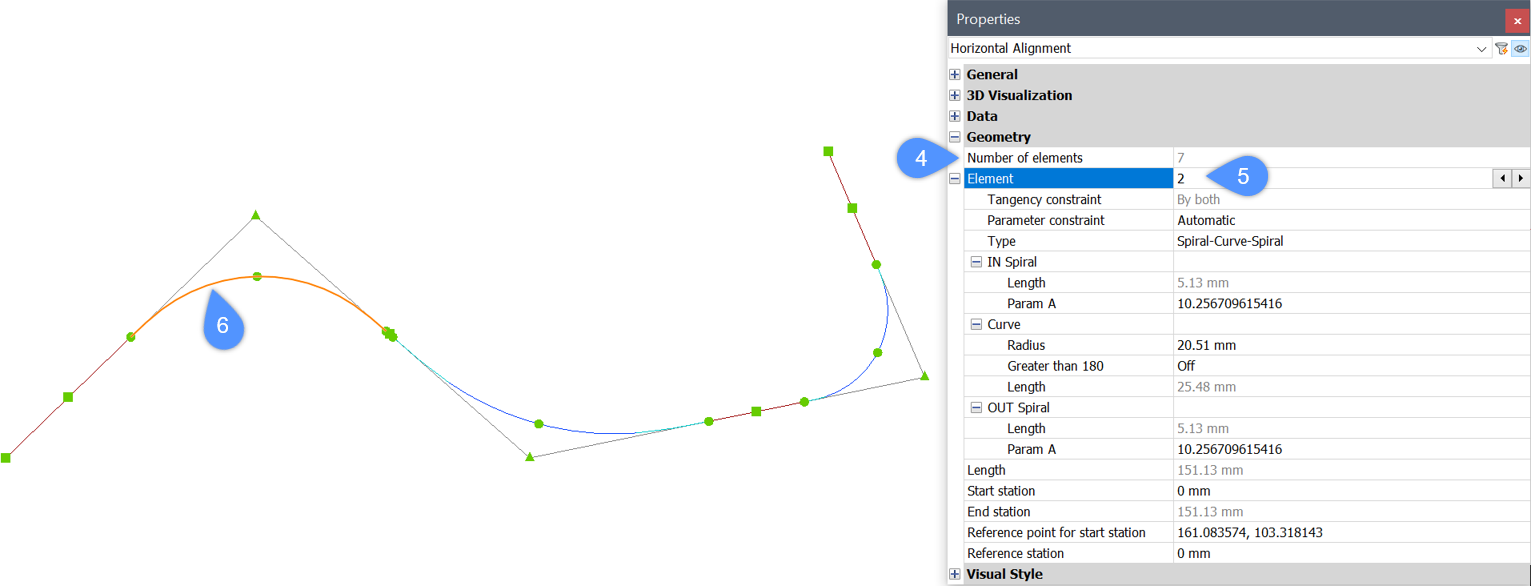
- 要素を切り替えて線形要素のパラメータを編集できます。平面線形は図面内で自動的に更新されます。
- 3Dアライメントを編集
-
- 3D線形を選択します。
- プロパティパネルでは、その平面線形(7)および縦断線形(8)のパラメータを編集できます。
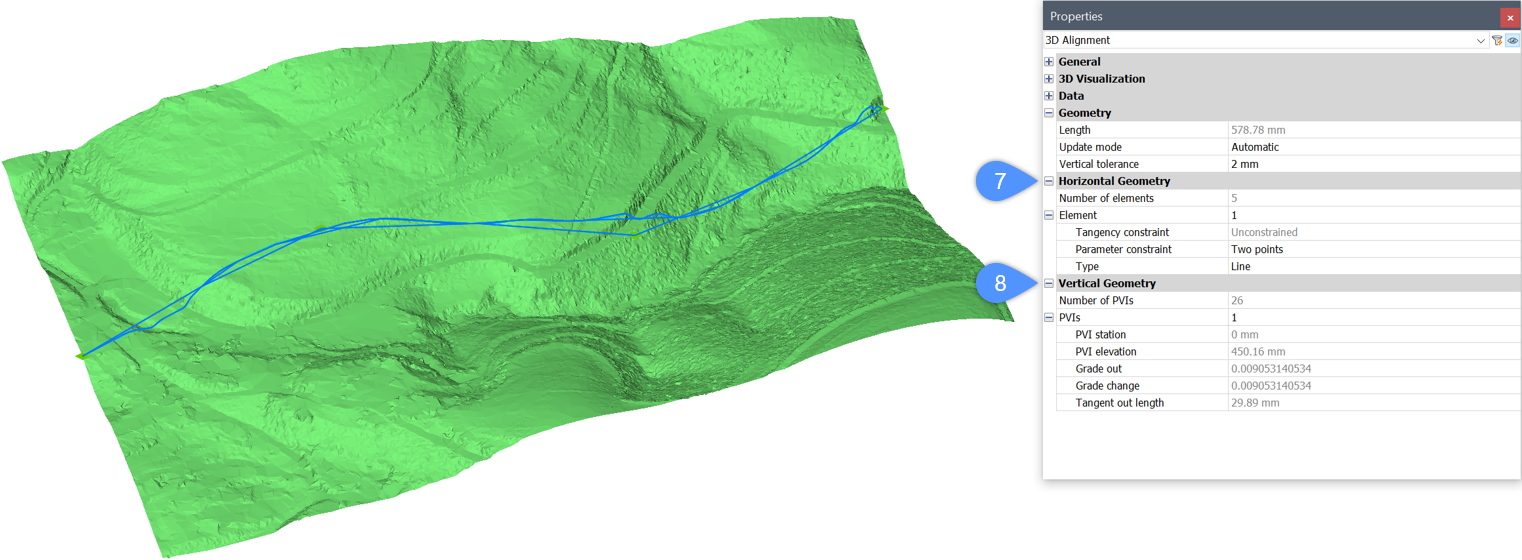
- 前述のとおり、要素および PVI を切り替えて、それぞれのパラメータを変更できます。3D線形は図面内で自動的に更新されます。
アライメント測点定義を使った作業
アライメント測点定義は必要に応じて設定および変更できます。
- 既存の水平アライメントに測点定義を追加
-
- コマンドラインに「ALIGNMENTEDIT」と入力します。
- 編集したい平面線形を選択します。
- コマンドラインでブレーキ測点を追加オプションを選択します。
- 新しいブレーキ測点を追加するポイントを指定します。
- コマンドラインに「ALIGNMENTEDIT」と入力します。
- 既存の水平アライメントから測点定義を削除
-
- コマンドラインに「ALIGNMENTEDIT」と入力します。
- 編集したい平面線形を選択します。
- 削除する測点定義のインデックス番号を指定します。
- コマンドラインに「ALIGNMENTEDIT」と入力します。
- プロパティパネルによる測点定義パラメータの編集
- 作成したブレーキ測点間で切り替えて、プロパティパネルでそのパラメータを編集できます。
- 平面線形を選択します。
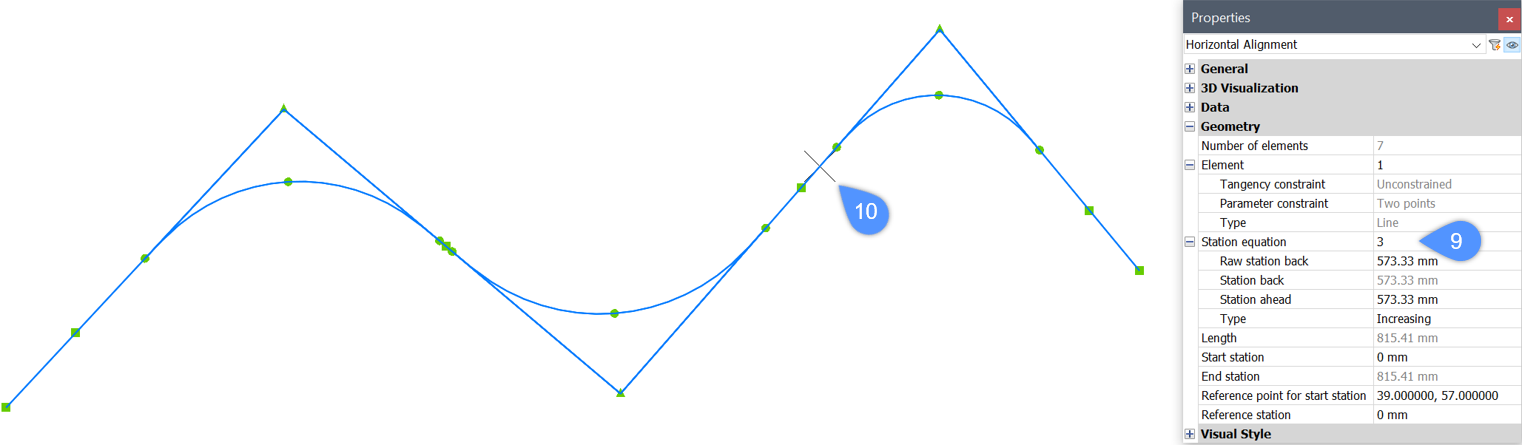
- プロパティパネルで、平面線形にブレーキ測点が追加されているかどうかを確認できます。
- ブレーキ測点フィールド(9)をクリックすると、現在選択されているブレーキ測点が図面内でハイライト表示されます(10)。
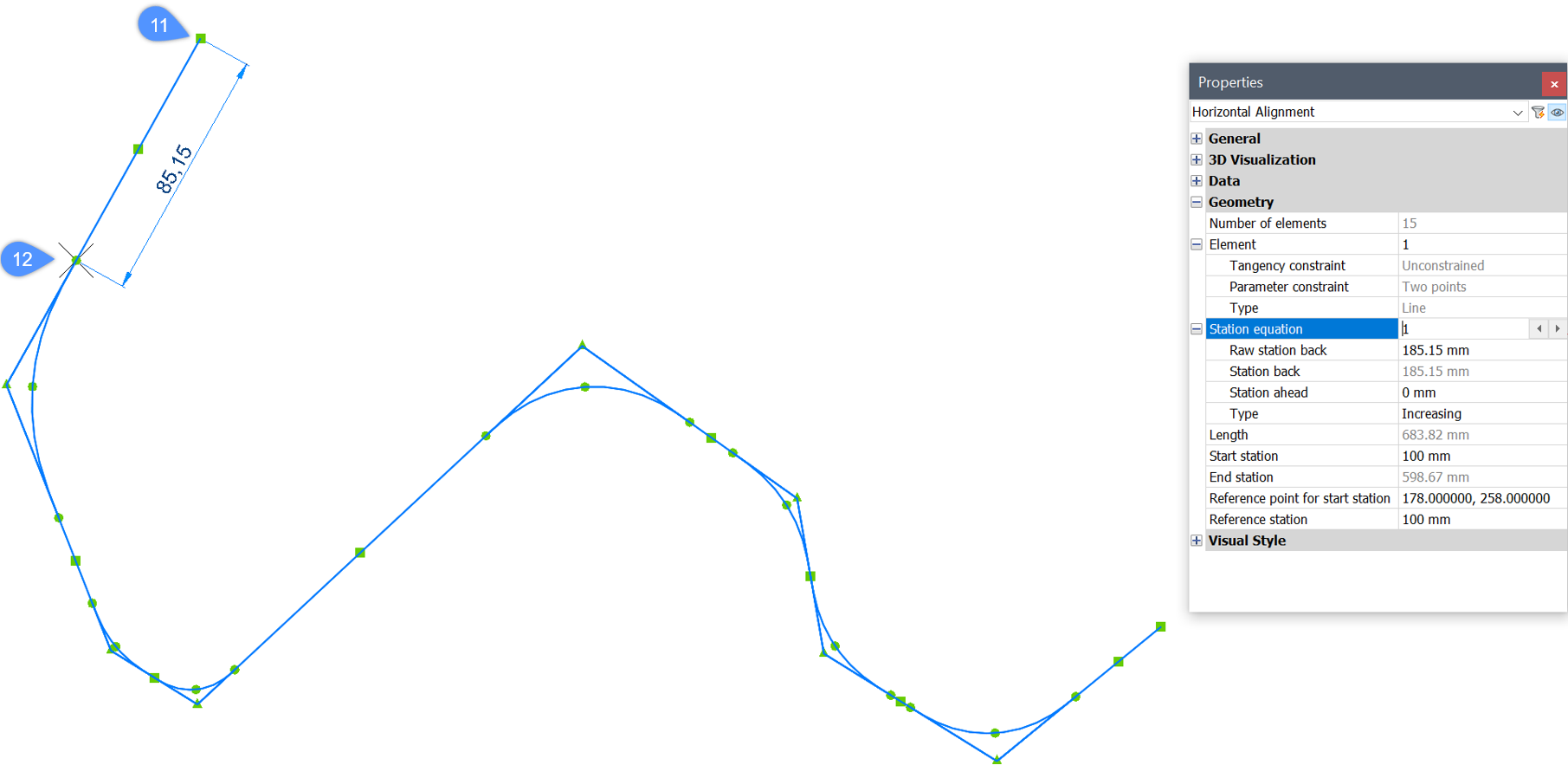
- ブレーキ処理前の実測点は、線形の開始点(11)と、ブレーキ測点の指定位置(12)を基準とした値です。注: 線形の開始点における開始測点は、ユーザーが指定した値により 0 以外になる場合があります。線形にブレーキ測点が 1 つだけ定義されている場合、ブレーキ処理前の実測点値はブレーキ処理前の測点値と一致します。
平面線形プロパティのブレーキ処理前の実測点パラメータを編集して、線形上のブレーキ測点の位置を移動します。
- 最初のブレーキ測点を除き、すべてのブレーキ測点のブレーキ処理前の測点値は、その直前に配置されたブレーキ測点値およびブレーキ処理後の測点値を基準とした相対値です。線形にブレーキ測点が1つだけ定義されている場合、ブレーキ処理前の測点値はブレーキ処理前の実測点値と一致します。
- ブレーキ処理後の測点は、線形上のブレーキ測点位置以降に適用される新しい測点値を指定します。
- 種類パラメータでは、線形上のブレーキ測点位置以降で測点を増加させるか減少させるかを指定します。
- ブレーキ処理前の実測点は、線形の開始点(11)と、ブレーキ測点の指定位置(12)を基準とした値です。