
BricsCAD アプリケーションウィンドウ
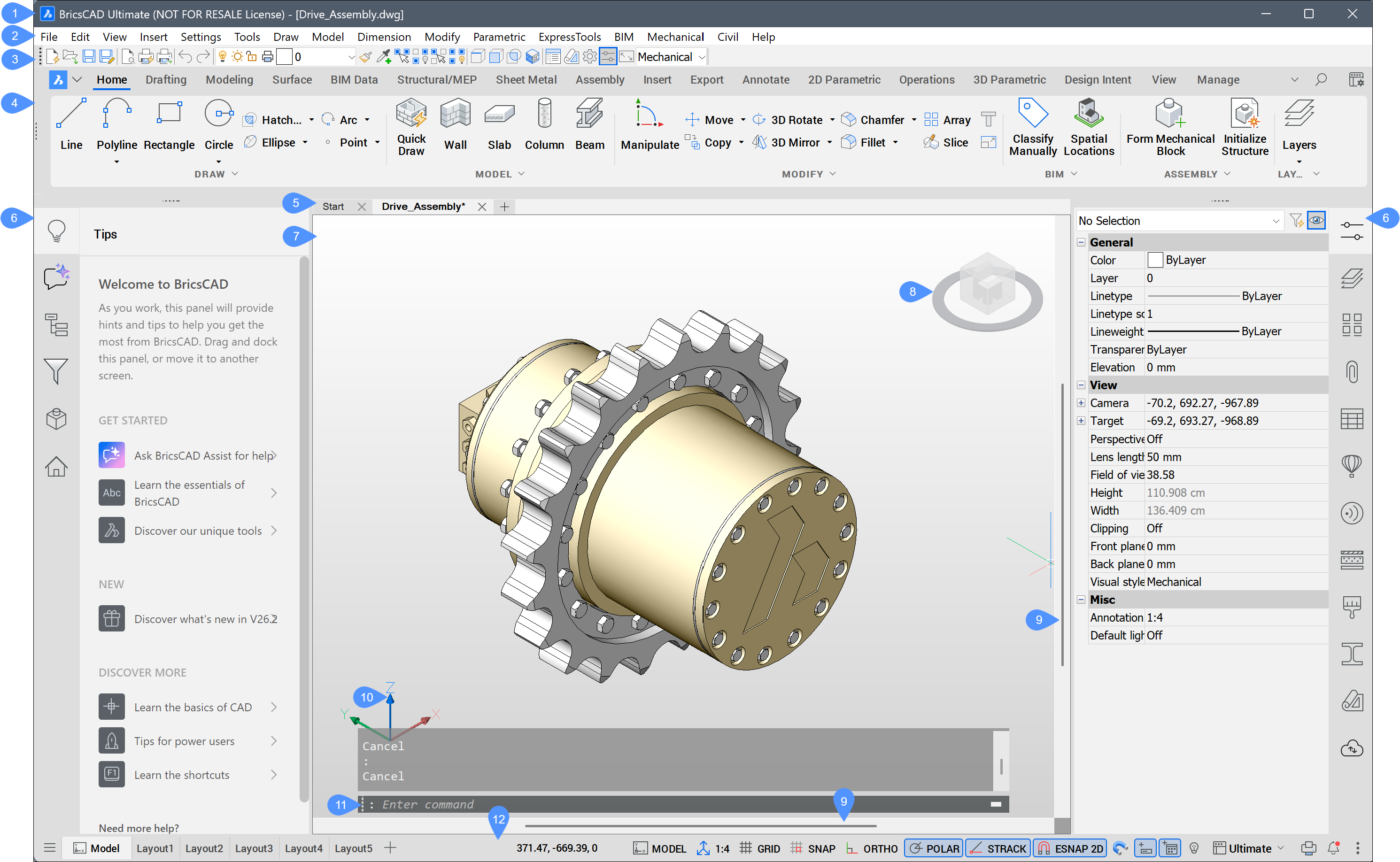
- タイトルバー
- メニューバー
- ツールバー
- リボン
- ドキュメントタブ
- パネル
- 作図領域
- LookFromコントロール
- スクロールバー
- UCSアイコン
- コマンドライン
- ステータスバー
BricsCAD アプリケーションウィンドウの構成要素
- タイトルバー
- アプリケーション名と現在のライセンスレベルを表示します。
- メニューバー
- BricsCAD アプリケーションウィンドウの上部にメインメニューを表示します。
ツールバーの表示/非表示を切り替えるには、以下のいずれかの操作を行います:
- ツールバー、リボン、またはパネルを右クリックし、コンテキストメニューからメニューバーを選択すると、表示のオン/オフを切り替えることができます。
- MENUBARシステム変数を設定します。
- ツールバー
- 関連するコマンドをまとめて表示し、すばやくアクセスできるようにするアイコンベースのツールを表示します。ツールバーは、BricsCAD ウィンドウの任意の端にドッキングするか、またはフローティング表示にすることができます。
ツールバーの表示/非表示を切り替えるには、以下のいずれかの操作を行います:
- TOOLBARコマンドを起動します。
- ツールバー、リボン、またはパネルを右クリックし、コンテキストメニューからツールバーを選択して、目的のツールバーを選びます。
ヒント: 既存のツールバーをカスタマイズする方法や、独自のカスタムツールバーを作成する方法については、 ツールバーおよびツールバーの作成の記事を参照してください。
- リボン
- リボンは、ツールボタンやその他の図面コントロール要素を機能ごとにタブにまとめたツールバーのセットです。
リボンの表示/非表示を切り替えるには、以下のいずれかの操作を行います:
- RIBBONコマンドまたはRIBBONCLOSEコマンドを実行します。
- ツールバー、リボン、またはパネルを右クリックし、パネルを選択して、コンテキストメニューからリボンを選びます。
ヒント: リボンのカスタマイズに関する詳細は、 リボンのカスタマイズの記事を参照してください。
- ドキュメントタブ
- グラフィカル画面の上部に、現在開いている各図面とスタートページについて、開いているドキュメントタブを表示します。
ドキュメントタブを表示または非表示にするには、システム変数 SHOWDOCTABS を設定します。
- パネル
- アクティブなパネルを表示します。アイコンをクリックすると、関連するパネルが開きます。
パネルを表示または非表示にするには、次のいずれかの操作を行います。
- パネルの開閉は、指定されたコマンドを実行してください。
- ツールバー、リボン、またはパネルを右クリックし、 「パネル」を選択して、目的のパネルを選択します。
- 作図領域
- 作図領域が表示されます。
- LookFromコントロール
- 正投影図や等角投影図など、あらかじめ設定された複数の表示方向を切り替えることができます。デフォルトでは、LookFromコントロールは、グラフィック画面の右上に表示されます。ヒント: 詳細については、LookFromコントロールの使用に関する記事を参照してください。
- スクロールバー
- スクロールバーはデフォルトでは非表示です。
スクロールバーを表示または非表示にするには、次のいずれかの操作を行います。
- Shiftキーを押しながら、F4ファンクションキーを押します。
- SCROLLBARコマンドを実行します。
- UCSアイコン
- 現在の座標系の性質を表示します。UCSは、ユーザー定義座標系(User-defined Coordinate System)の略称です。
アイコンの表示はUCSICONシステム変数を介してコントロールされ、UCSアイコンの位置は、UCSICONPOSITIONシステム変数によって定義されます。
- コマンドライン
- コマンドを実行するためのプロンプトとコマンド入力フィールドを表示します。
コマンドラインを表示または非表示にするには、次のいずれかの操作を行います。
- COMMANDLINEコマンドまたはCOMMANDLINEHIDEコマンドを実行してください。
- リボンパネルまたはツールバーを右クリックし、パネルリストからコマンドラインを選択します。
- キーボードショートカットCtrl+9を使用します。
- キーボードショートカットShift+F2を使用します。
- ステータスバー
- モデルタブとレイアウトタブ、および各種ツールとその現在の状態を表示します。
ツールバーやリボンやパネルの空きスペースを右クリックし、コンテキストメニューからステータスバーを選択すると、ステータスバーの表示/非表示を切り替えることができます。
インターフェース設定
インターフェース設定ボタンはリボンの右上にあります。RIBBONSETTINGSENABLEDシステム変数は、ボタンを表示するかどうかをコントロールします。
インターフェース設定ダイアログボックスでは、BricsCADワークスペースのインターフェース表示を管理できます。 インターフェース設定ダイアログボックスの関連記事を参照してください。
カラーテーマ
COLORTHEMEシステム変数は、リボン、パネル、ダイアログボックスなどのカラーテーマを設定します。ダーク(暗い色)またはライト(明るい色)のテーマを選ぶことができます。
カラーテーマを設定するには、以下のいずれかの操作を行います:
- コマンドラインでCOLORTHEMEと入力し、ライトなら1、ダークなら0を選択します。
- ツールバーやリボンパネル上で右クリックし、コンテキストメニューでダークインターフェースを選択します。
- インターフェース設定ダイアログボックスが開き、テーマを選ぶことができます。
ユーザーインターフェースの表示を隠す
CLEANSCREENONコマンドでは、ユーザーインターフェースの一部を同時に隠すことができます。
CLEANSCREENOPTIONSシステム変数は、どのユーザーインターフェース要素を隠すかを定義します。
Ctrl+0 キーボードショートカットで、クリーンスクリーンの状態が切り替わります。
AZERTYキーボードの場合:
- テンキーは使用しないでください。
- 数字キーを押すときは、Shiftを押さないでください。