
クワッドの基本
クワッドカーソルメニュー(クワッドとも呼ばれます)は、カーソル位置に表示されるコンテキストに依存したメニューです。図形の編集、選択、表示/非表示、作成を行うためのコマンドにすばやくアクセスできます。
クワッドはコンテキストに応じて、現在の状況に関連するコマンドを自動的に表示します。選択した図形を操作している場合、図形にマウスオーバーしている場合、選択セットがない状態で操作している場合のいずれにも対応します。
クワッドの内容は現在のワークスペースで定義され、高度にカスタマイズできます。詳細については、関連情報 クワッドをカスタマイズ を参照してください。
クワッドをアクティブにする
クワッドを有効にするには、次のいずれかの方法を使用します。
- BricsCAD アプリケーションウィンドウ下部のステータスバーにあるクワッドフィールドをクリックします。
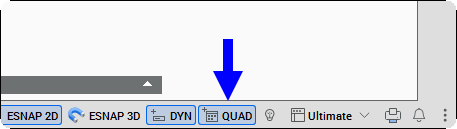
- クワッドに割り当てられているF12キーを押します。
- クワッドフィールドを右クリックし、コンテキストメニューからオプションを選択します。この動作は QUADDISPLAY システム変数によってコントロールされます。
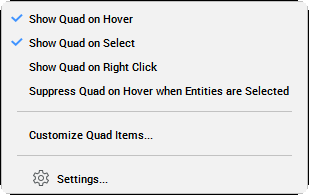
- カーソルを置いたときクワッドを表示
- 図形にマウスオーバーするとクワッドを表示します。注: SELECTIONPREVIEW システム変数がオフの場合、QUADDISPLAY システム変数の図形の上にカーソルを置いたときにクワッドを表示するオプションは無視され、クワッドは表示されません。
- 選択時にクワッドを表示
- 図形を選択した後にクワッドを表示します。
- 右クリック時にクワッドを表示
- 選択した図形、カーソルの下にある図形、または図形が選択されていない場合は、空白スペースを右クリックすると、クワッドを表示します。注: 右クリックの動作は、SHORTCUTMENU システム変数 および QUADDISPLAY システム変数を使用してカスタマイズできます。選択した設定に応じて、短く右クリックするとクワッドを表示するか、直前のコマンドを繰り返し実行し、長く右クリックするとコンテキストメニューを表示します。詳細については、関連情報 右クリックメニュー を参照してください。
- 図形が選択されている場合はマウスオーバー時にクワッドを表示しない
- 図形が選択されている場合、他の図形にカーソルを合わせてもクワッドは表示されません。
クワッド設定の編集
ステータスバーのクワッドフィールドを右クリックし、コンテキストメニューから 設定...を選択します。「設定」ダイアログボックスが開き、クワッドの設定が表示されます。
詳細については、関連情報 クワッド設定の概要 を参照してください。
クワッドを使用して図形を編集する
クワッドを使用して図形を編集するには、次の手順を実行します。
- 図形にカーソルを合わせるか選択すると、クワッドが表示されます。クワッドには、その図形タイプで直近で使用したコマンドが表示されます。
 注: ROLLOVERTIPS システム変数がオンに設定されている場合、図形のプロパティがクワッドの横に表示されます。
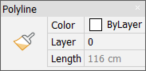
- カーソルをクワッド上に移動すると、選択した図形に適用可能な、直近で使用した6個のコマンドが展開されます。展開されるコマンドの数は、QUADWIDTH システム変数で定義されます。
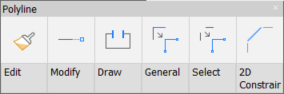
- カーソルをタブ上に移動すると、コマンドグループが展開されます。
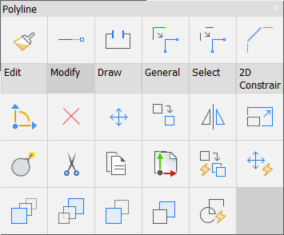
- アイコンをクリックして、コマンドを起動します。
ヒント:
- Ctrlキーを押しながら寸法のサブ図形にカーソルを合わせると、ハイライト表示されたサブ図形タイプに関連するコマンドがクワッドに表示されます。たとえば、寸法矢印がハイライト表示されている場合、クワッドに寸法矢印を反転コマンドが表示されます。
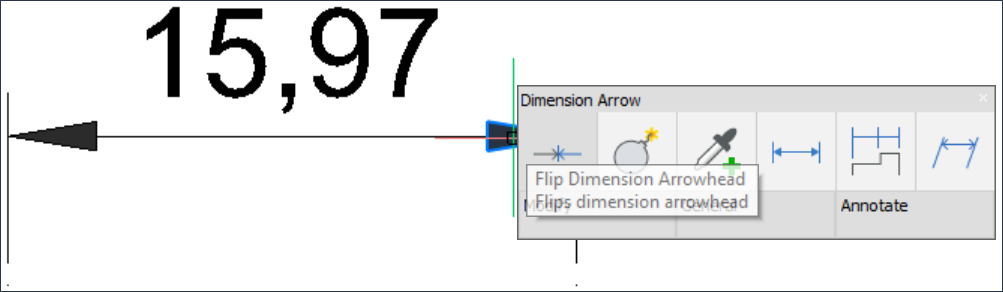
- QUADCOMMANDLAUNCH システム変数が 1 に設定されている場合、右クリックするだけで、クワッドに表示されているデフォルトのコマンドをすばやく直接実行することもできます。
クワッド(図形未選択)を使用するには
QUADDISPLAY システム変数の右クリックでクワッドを表示オプションが設定されている場合、クワッド(選択無しクワッド)で図形作成コマンドを使用できます。ステータスバーのクワッドフィールドを右クリックし、コンテキストメニューでこのオプションをオンにすることもできます。
- 選択無しクワッドを使用するには、次のいずれかの方法を使用します。
- 作図ウィンドウの空白部分にカーソルを移動し、右クリックします。
- カーソルが図形上にあるときに、マウスの右ボタンを長押しします。
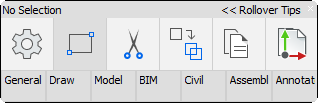
選択無しクワッドが表示され、最後に使用したコマンドのアイコンが表示されます。
-
以下のいずれかの操作を行います:
- カーソルをクワッド上に移動すると、直近で使用した6個のコマンドが展開されます。
- カーソルをタブ上に移動すると、コマンドグループが展開されます。
-
コマンドを実行します。