
カスタムハッチングパターンの移行
PATファイルには、ハッチングパターンの定義が格納されています。デフォルトのPATファイルは2つあり、1つはインチ単位のハッチングパターン用、もう1つはメートル単位のハッチングパターン用です。カスタムハッチングパターンは、別のPATファイルに保存することもできます。
カスタムハッチングパターンを移行するには、各ファイルを探し、カスタムハッチングパターンの定義またはカスタムPATファイルをコピーして、対応するBricsCADファイルに保存してください。
AutoCAD® からカスタムハッチングパターンを移行する
- インチ法またはメートル法のカスタムハッチパターンを移行する
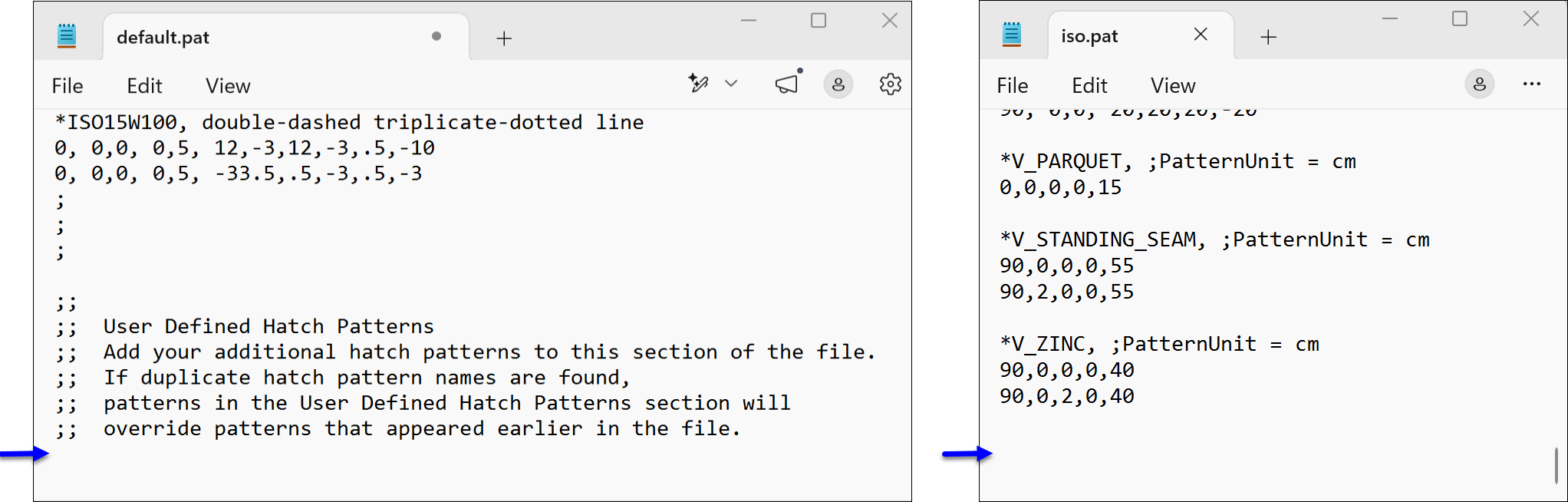
- AutoCAD® Support フォルダに移動し、インチ単位のカスタムハッチングパターンの場合は acad.pat ファイルを、メートル単位のカスタムハッチングパターンの場合は acadiso.pat ファイルをテキストエディタで開きます。画面を下にスクロールして、ユーザー定義のハッチパターンセクションまで移動し、カスタムハッチパターンの定義を選択してコピーします。
次に、BricsCADサポートフォルダを開き、インチ単位のカスタムハッチパターンの場合は default.pat ファイルを、メートル単位のカスタムハッチパターンの場合は iso.pat ファイルをテキストエディタで開きます。ファイルの末尾にカスタムハッチングパターンの定義を貼り付け、保存してファイルを閉じてください。
- カスタムPATファイルの移行
- 必要に応じて、カスタムPATファイルをコピーして保存してください。BricsCAD 内のそれらを移行するには、以下のいずれかを選択してください:
- (推奨) BricsCAD Support フォルダに移動し、そこにカスタムPATファイルを保存してください。
- 設定ダイアログボックスのサポートファイルの検索パスセクションに、カスタムPATファイルの保存場所を追加してください(SRCHPATHシステム変数)。
注: 一部のカスタム AutoCAD® ハッチングパターンはサポートされていない場合があり、編集が必要になる可能性があります。
以前の BricsCAD バージョンまたは別のコンピュータから、カスタムハッチングパターンを移行する
- インチ法またはメートル法のカスタムハッチパターンを移行する
- 以前のバージョンの BricsCAD または別のコンピューター上の BricsCAD にある Support フォルダに移動してください。テキストエディタで、インチ単位のカスタムハッチングパターンの場合は「default.pat」ファイルを、メートル法のカスタムハッチングパターンの場合は「iso.pat」ファイルを開き、ハッチングパターンの定義をコピーします。
次に、BricsCADの現在のバージョンで、Supportフォルダに移動します。インペリアル単位のカスタムハッチングパターンの場合は「default.pat」ファイルを、メートル法のカスタムハッチングパターンの場合は「iso.pat」ファイルを、テキストエディタで開きます。ファイルの末尾にカスタムハッチングパターンの定義を貼り付け、保存してファイルを閉じてください。
- カスタムPATファイルの移行
- 以前のバージョンの BricsCAD または別のコンピューター上の BricsCAD にある Support フォルダに移動してください。必要に応じて、カスタムPATファイルをコピーして保存してください。次に、以下のいずれかを選択してください。
- (推奨)現在のバージョンではBricsCAD行くサポートフォルダに保存し、そこにカスタムPATファイルを保存します。
- BricsCADの最新版を開いてください。設定ダイアログボックスのサポートファイルの検索パスセクション(SRCHPATHシステム変数)で、使用するPATファイルの場所を追加します。