
カスタム印刷スタイルの移行
カスタム印刷スタイルは、CTBファイルまたはSTBファイルに保存されます。印刷設定はPC3ファイルに保存され、PC3ファイルに関連付けられたプロッタモデルのパラメータはPMPファイルに保存されます。
注:
- CTBファイルとSTBファイルには完全な互換性があります。図面ではCTBまたはSTBのいずれかの印刷スタイルを使用できるため、現在の図面の印刷スタイルモードに応じた印刷スタイルテーブルが表示されます(CONVERTPSTYLES [印刷スタイル変換]の記事を参照してください)。
- BricsCAD では、PC3 プロッタ環境設定ファイルは Windows システムプリンターでのみサポートされていますが、AutoCAD® では、その他のプリンター環境設定タイプもサポートされています。
- 一部のPC3印刷設定では、移行時に関連付けられたPMPファイルも必要です。
カスタム印刷ファイルを移行するには、各ファイルの保存場所を確認し、ファイルをコピーして、対応するBricsCADのファイルに保存します。
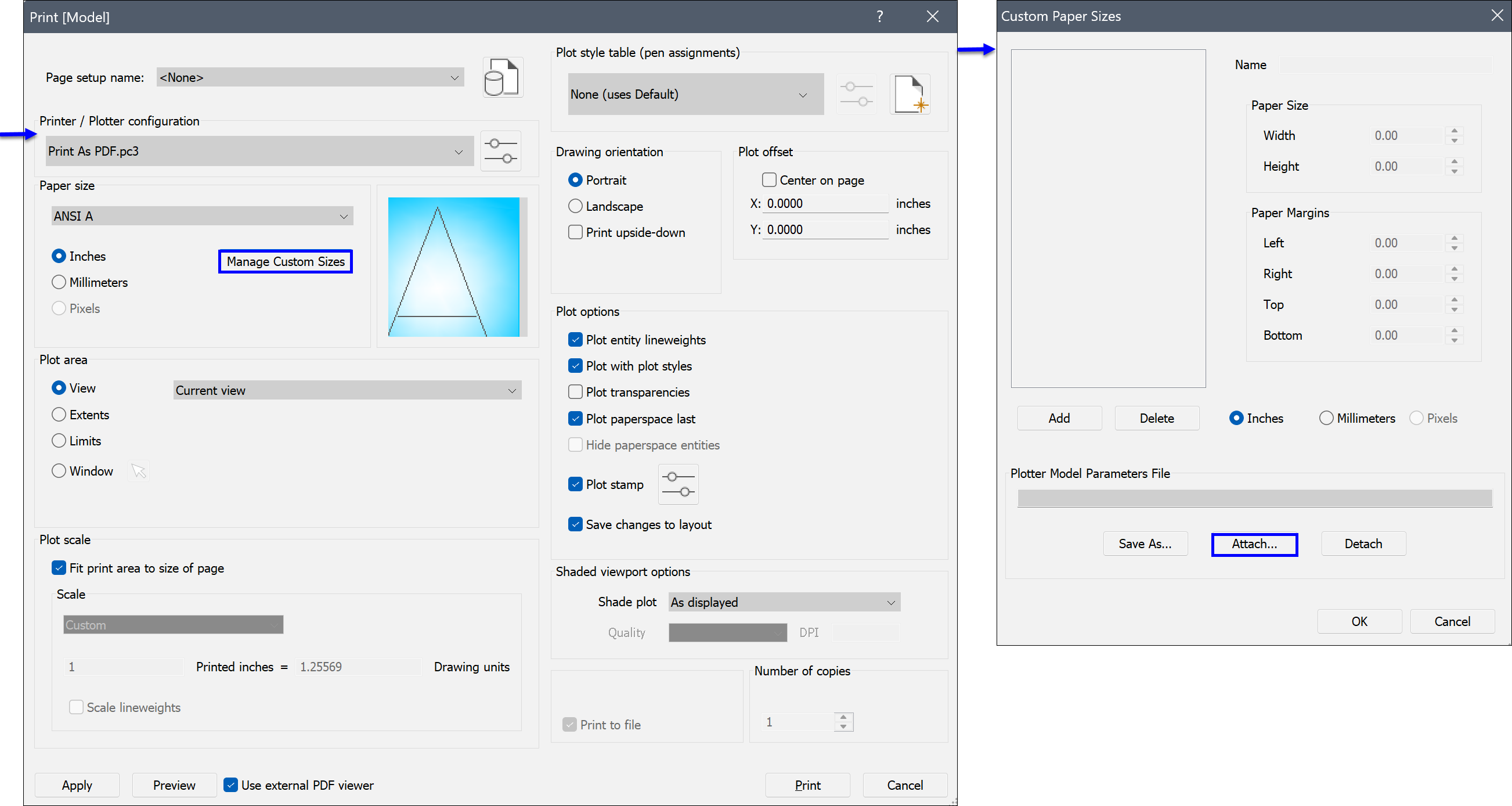
注: 移行後、PLOT または PRINT コマンドを実行して 印刷 ダイアログボックスを開きます。関連付けられているプリンター / プロッタ環境設定を選択し、 をクリックします。変更した用紙サイズデータファイルを開く ダイアログボックスが開き、アタッチする PMP ファイルを選択できます。
AutoCAD®からのカスタム印刷ファイルの移行
- 色従属印刷スタイルテーブル(CTB)または名前付き印刷スタイルテーブル(STB)の移行
- AutoCAD® に移動し、STYLESMANAGER コマンドを実行して Plot Styles フォルダーを開き、ファイルをコピーします。
次に、BricsCADに移動し、STYLESMANAGERコマンドを実行して、PlotStylesフォルダーを開き、ファイルを貼り付けます。
- プロッタ環境設定ファイル(PC3)の移行
- AutoCAD® に移動し、PLOTTERMANAGER コマンドを実行して Plotters フォルダーを開き、ファイルをコピーします。
次に、BricsCADに移動し、PLOTTERMANAGERコマンドを実行して、PlotConfigフォルダーを開き、ファイルを貼り付けます。
- プロッタモデルパラメータ(PMP)の移行
- AutoCAD® に移動し、PLOTTERMANAGER コマンドを実行して Plotters フォルダーを開きます。PMP Files フォルダーを開き、ファイルをコピーします。
次に、BricsCADに移動し、PLOTTERMANAGERコマンドを実行して、Plottersフォルダーを開きます。PMP Filesフォルダーを開き、ファイルをコピーします。
以前のバージョンのBricsCADまたは別のコンピューターからのカスタム印刷ファイルの移行
- 色従属印刷スタイルテーブル(CTB)または名前付き印刷スタイルテーブル(STB)の移行
- 以前のバージョンのBricsCAD、または別のコンピューター上のBricsCADを起動します。STYLESMANAGERコマンドを実行して、PlotStylesフォルダーを開き、ファイルをコピーします。
次に、現在のバージョンのBricsCADを起動し、STYLESMANAGERコマンドを実行して、PlotStylesフォルダーを開き、ファイルを貼り付けます。
- プロッタ環境設定ファイル(PC3)の移行
- 以前のバージョンのBricsCAD、または別のコンピューター上のBricsCADを起動します。PLOTTERMANAGERコマンドを実行して、PlotConfigフォルダーを開き、ファイルをコピーします。
次に、現在のバージョンのBricsCADを起動し、PLOTTERMANAGERコマンドを実行して、PlotConfigフォルダーを開き、ファイルを貼り付けます。
- プロッタモデルパラメータ(PMP)の移行
- 以前のバージョンのBricsCAD、または別のコンピューター上のBricsCADを起動します。PLOTTERMANAGERコマンドを実行して、PlotConfigフォルダーを開き、ファイルをコピーします。
次に、現在のバージョンのBricsCADを起動し、PLOTTERMANAGERコマンドを実行して、Plottersフォルダーを開きます。PMP Filesフォルダーを開き、ファイルをコピーします。