
カスタムツールパレットの移行
BricsCADは、XTP、ATC、BTCファイルからのツールパレットの読み込み、およびXPG、BWSファイルからのツールパレットグループの読み込みをサポートしています。ツールパレットはBTCファイルに、ツールパレットグループはXPGファイルに書き出すことができます。
BricsCADは、ツールパレットをBTCファイルに保存し、既存のすべてのパレットをBcTpCatalog.btcファイルにインデックス化します。新しいパレットを作成または読み込むと、BricsCADはカタログを更新し、パレットの内容を含む個別のBTCファイルを自動的に生成します。すべてのパレットファイルは、Supportディレクトリ内の既定のTool Palettesフォルダーに保存されます。
カスタムツールパレットを移行するには、各ファイルを書き出し、BricsCADに読み込みます。
AutoCAD®からのカスタムツールパレットの移行
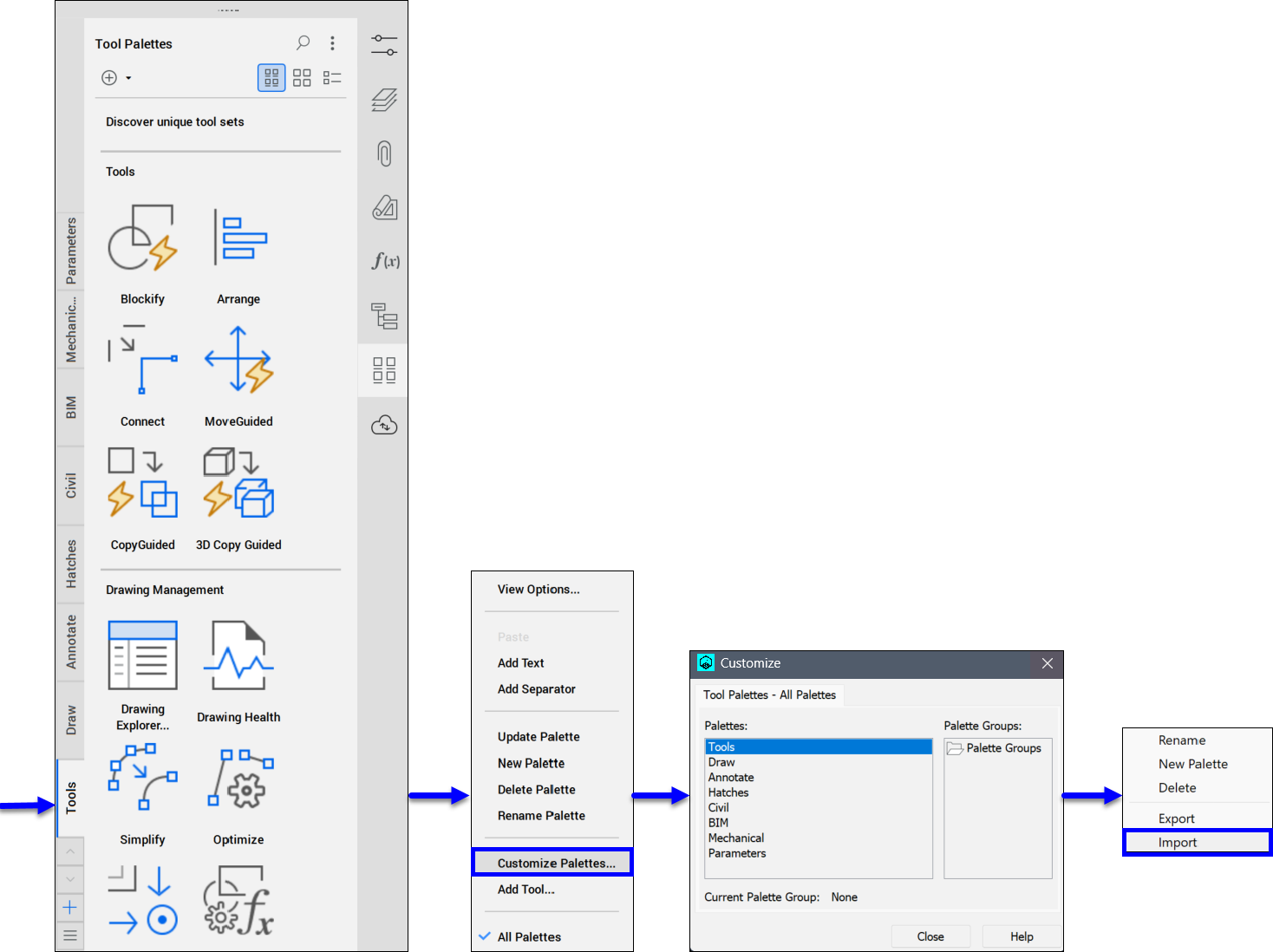
AutoCAD®に移動し、TOOLPALETTES コマンドを実行して、ツールパレットパネルを開きます。パネルを右クリックし、パレットをカスタマイズ...を選択して、カスタマイズダイアログボックスを表示します。次に、目的のカスタムパレットまたはパレットグループを右クリックし、書き出し...を選択して、パレットを書き出しまたはグループを書き出しダイアログボックスを開きます。カスタムパレットをXTPファイルとして、またはカスタムパレットグループをXPGファイルとして保存します。
次に、BricsCADに移動し、TOOLPALETTESコマンドを実行して、ツールパレットパネルを開きます。パネルを右クリックし、パレットをカスタマイズ...を選択してカスタマイズダイアログボックスを表示します。次に、任意のパレットまたはパレットグループを右クリックし、読み込みを選択して、パレットを読み込みまたはパレットグループを読み込みダイアログボックスを開きます。読み込むXTPファイルまたはXPGファイルを選択します。
以前のバージョンのBricsCADまたは別のコンピューターからのカスタムツールパレットの移行
以前のバージョンのBricsCAD、または別のコンピューターのBricsCADに移動し、TOOLPALETTESコマンドを実行して、ツールパレットパネルを開きます。パネルを右クリックし、パレットをカスタマイズ...を選択してカスタマイズダイアログボックスを表示します。次に、目的のカスタムパレットまたはパレットグループを右クリックし、書き出し...を選択して、パレットを書き出しまたはグループを書き出しダイアログボックスを開きます。カスタムパレットをXTPファイルとして、またはカスタムパレットグループをXPGファイルとして保存します。
次に、現在のバージョンのBricsCADに移動し、TOOLPALETTESコマンドを実行して、ツールパレットパネルを開きます。パネルを右クリックし、パレットをカスタマイズ...を選択してカスタマイズダイアログボックスを表示します。次に、任意のパレットを右クリックし、読み込みを選択して、パレットを読み込みダイアログボックスを開きます。読み込むXTPファイルまたはXPGファイルを選択します。