
LISPファイルの移行
LISP(リスト処理)は、タスクの自動化、カスタムコマンドの作成、BricsCADの機能拡張に使用されるインタプリタ型プログラミング言語です。LISPルーチンは、BricsCADのコマンド、システム変数、ダイアログボックス、図面エンティティと連携できます。
BricsCADはAutoCAD®のAutoLISPと互換性があるため、LSPファイルを読み込んで実行できます。ただし、VLXおよびFASファイル形式は、AutoCAD®固有の暗号化されたLISPファイルであり、BricsCADではこれらのファイルを読み込むことができません。
LISPルーチンを移行するには、目的のLSPファイルを探し、コピーして、対応するBricsCADのファイルに保存します。LISPファイルは通常、インストールフォルダー内のSupportフォルダーに保存されますが、SRCHPATHシステム変数を使用してサポートファイルの検索パスに追加したフォルダーに保存することもできます。
AutoCAD®からのLISPファイルの移行
AutoCAD®では、acad.lspとacaddoc.lspの2つのLISPファイルが自動的に読み込まれます。BricsCADでこれら2つのファイルに相当するのは、on_start.lspとon_doc_load.lspです。
- ACAD.LSP から ON_START.LSP への移行
- AutoCAD®のSupportフォルダーに移動し、acad.lspファイルをテキストエディターで開きます。カスタマイズした内容を選択してコピーします。
次に、BricsCADのSupportフォルダーに移動し、テキストエディターでon_start.lspという名前の新しいファイルを作成します。カスタマイズした内容を貼り付けて保存します。
- ACADDOC.LSP から ON_DOC_LOAD.LSP への移行
- AutoCAD®のSupportフォルダーに移動し、acaddoc.lspファイルをテキストエディターで開きます。カスタマイズした内容を選択してコピーします。
次に、BricsCADのSupportフォルダーに移動し、テキストエディターでon_doc_load.lspという名前の新しいファイルを作成します。カスタマイズした内容を貼り付けて保存します。
- 暗号化されたVLXファイル、FASファイル、VLXプロジェクト(PRV)、FASプロジェクト(PRJ)の移行
- コンパイルおよび暗号化されたVLXファイルとFASファイルは、BricsCADでは読み込むことができません。VLXおよびFASベースのアプリケーションを移行するには、元のLISPソースファイルとPRVまたはPRJプロジェクトファイルへのアクセスが必要です。
BricsCADは、DEScoder.exeを使用した暗号化アプリケーションの作成をサポートしています。DEScoder.exeを使用すると、複数のLISPファイル、DCLファイル、その他のアプリケーションリソースファイルを1つのDESアプリケーションファイルにパッケージ化して暗号化できます。PRVおよびPRJプロジェクトファイルは、アプリケーションの内容を定義し、暗号化されたDESファイルを生成するために使用されます。
以前のバージョンのBricsCADまたは別のコンピューターからのLISPファイルの移行
- ON_START.LSPまたはON_DOC_LOAD.LSPの移行
- 以前のバージョンのBricsCAD、または別のコンピューターにインストールされているBricsCADのSupportフォルダーに移動し、on_start.lspファイルまたはon_doc_load.lspファイルをテキストエディターで開きます。カスタマイズした内容を選択してコピーします。
次に、現在のバージョンのBricsCADのSupportフォルダーに移動し、テキストエディターでon_start.lspまたはon_doc_load.lspという名前の新しいファイルを作成します。カスタマイズした内容を貼り付けて保存します。
注: カスタムコンテンツがカスタムファイルまたはカスタムの保存場所に保存されている場合は、それに応じてファイルをコピーして保存します。保存先のフォルダーがサポートファイルの検索パス(SRCHPATH)に含まれていることを確認してください。重要: on_start_default.lspとon_doc_load_default.lspの編集は推奨していません。代わりに、on_start.lsp と on_doc_load.lsp という名前で2つのファイルを新規に作成してください。
- 暗号化されたDESファイルの移行
- DESファイルは、DEScoder.exeを使用して作成され、暗号化されたBricsCADアプリケーションファイルです。これらのファイルは通常、インストールフォルダー内のSupportフォルダー、またはSRCHPATHシステム変数を使用してサポートファイルの検索パスに追加したフォルダーに保存されます。
DESファイルを移行するには、各ファイルの保存場所を確認し、コピーして、現在のバージョンのBricsCADの対応するフォルダーに保存します。
注: 以前のバージョンのBricsCADからDESファイルを移行する場合は、アプリケーションの動作を確認することをおすすめします。アプリケーションが期待どおりに動作しない場合は、DEScoder.exeを使用して元のソースファイルを再暗号化し、DESファイルを再作成してください。
移行のヒント
- 移行後、on_start.lspは既定でセッションごとに読み込まれますが、ACADLSPASDOCシステム変数を1に設定すると、図面ごとに読み込むこともできます。on_doc_load.lspファイルは、常に図面ごとに読み込まれます。
- LISPルーチンを読み込むもう1つの方法は、APPLOADコマンドを使用することです。コマンドを実行すると、アプリケーションファイルをロードダイアログボックスが表示され、BricsCAD内で実行するアプリケーションファイルを選択できます。自動ロードオプションでは、次回のBricsCADセッションでファイルを自動的に読み込むかどうかを指定します(詳細については、アプリケーションファイルをロードの記事を参照してください)。
DEScoder.exeを使用したファイルの暗号化
DESエンコーダーのパスは、C:\Program Files\Bricsys\BricsCAD V27 ja_JPです。
- エンコーダーを開きます。
- SourceフィールドでLISPファイルを選択します。
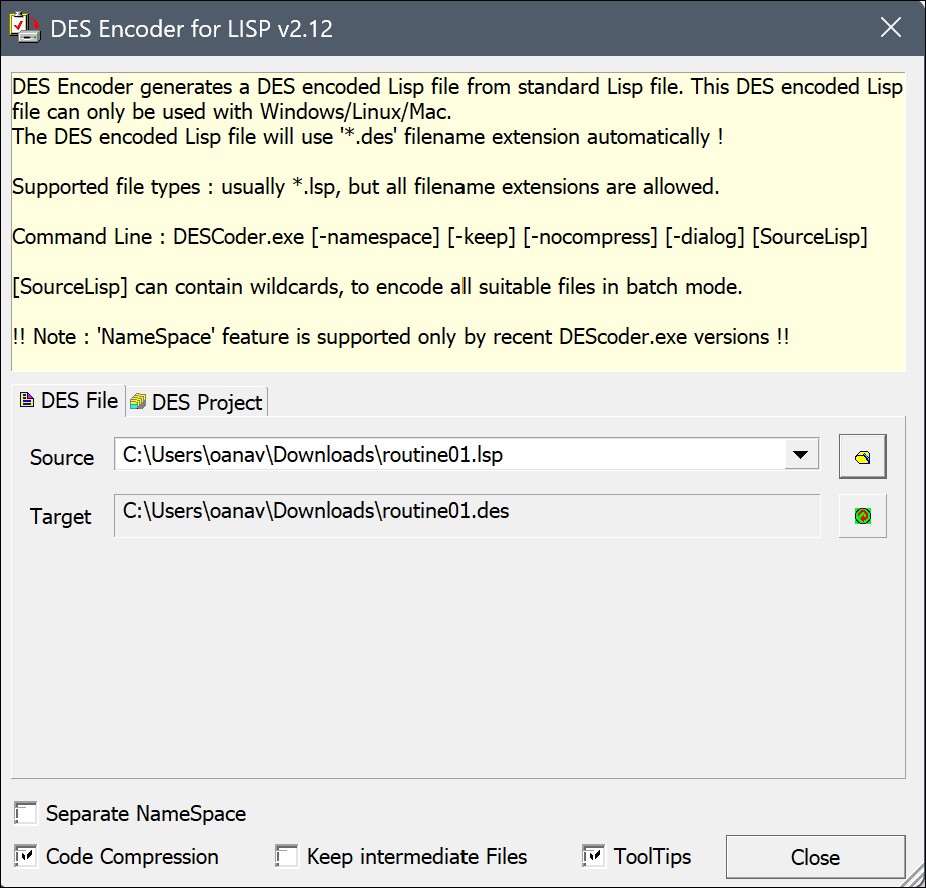
- Targetフィールドの横にあるConvert selected source Lisp file into DES encrypted fileボタンをクリックします。
- DESファイルの変換後、BricsCADのSupportフォルダー(インストールフォルダー内):%AppData%\Bricsys\BricsCAD\V27x64\ja_JP、またはSRCHPATHシステム変数を使用してサポートファイルの検索パスに追加したフォルダーにコピーします。