
部分カスタマイズファイルの移行
CUIまたはCUIXファイルにより、カスタムワークスペースの全体または一部をロードして保存することができます。移行する必要があるのは、部分カスタマイズファイルのみです。部分CUIファイルを読み込むと、既存のユーザーインターフェースにカスタムメニュー、ツールバー、リボンの要素、その他のカスタマイズが追加されます。BricsCADをインストールすると、既定のCUIファイルがSupportフォルダーにコピーされます。
注:
- CUIXファイルは、ユーザーインターフェースに必要なすべてのファイルを含むZIP形式のパッケージです。CUIXファイルを読み込むと、自動的にCUIファイルに変換されます。また、CUIXファイルに含まれるビットマップリソースは、リソースDLLの代わりに使用できる.RESZリソースファイルにコピーされます。サポートされている画像形式は、BMP、JPG、PNG、ICO、GIF、TIFF、XBM、XPMがあります。
- 部分カスタマイズファイルを移行する際は、参照されているサポートファイル、カスタムアイコン、スクリプト、LISPルーチンも移行し、BricsCADでそれらのファイルパスが正しく設定されていることを確認してください。
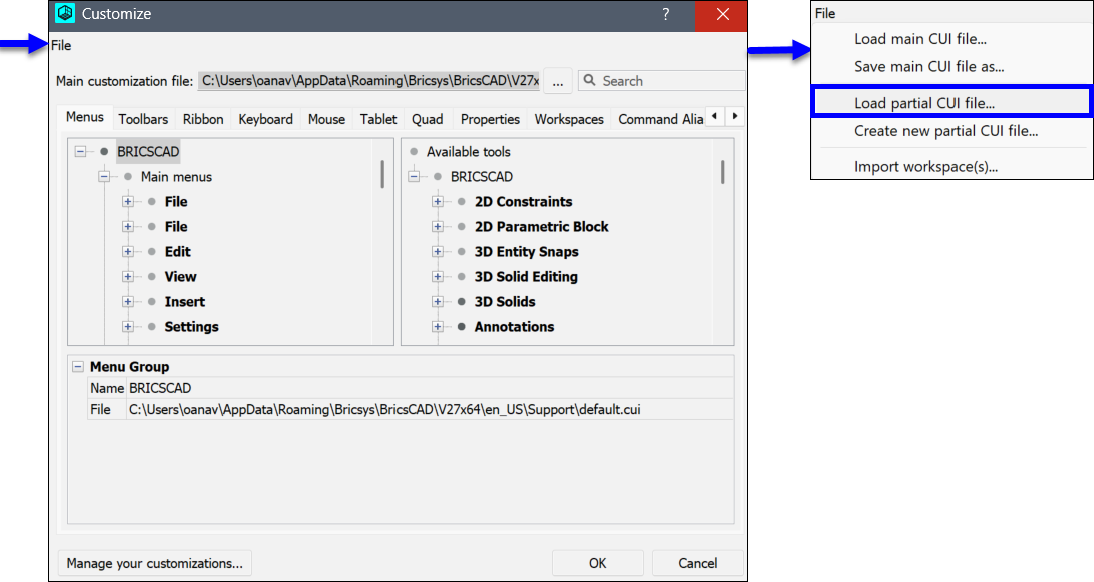
AutoCAD®からの部分カスタマイズファイルの移行
AutoCAD® に移動し、CUSTOMIZE コマンドを実行してください。転送 タブで、ドロップダウンリストから目的の部分 CUI ファイルを選択し、保存します。
次に、BricsCADに移動し、CUSTOMIZEコマンドを実行してCustomizeダイアログボックスを開きます。ファイルメニューから部分CUIファイルをロード...を選択して、カスタマイズファイルを選択ダイアログボックスを開きます。目的の部分カスタマイズファイルを選択して読み込みます。
以前のバージョンのBricsCADまたは別のコンピューターからの部分カスタマイズファイルの移行
以前のバージョンのBricsCAD、または別のコンピューターにインストールされているBricsCADでCUSTOMIZEコマンドを実行します。カスタマイズダイアログボックスで、目的の部分カスタマイズファイルを選択すると、そのファイルパスが表示されます。必要に応じてファイルをコピーして保存します。
次に、現在のバージョンのBricsCADでCUSTOMIZEコマンドを実行して、カスタマイズダイアログボックスを開きます。ファイルメニューから部分CUIファイルをロード...を選択して、カスタマイズファイルを選択ダイアログボックスを開きます。目的の部分カスタマイズファイルを選択して読み込みます。