
オフライン/手動アクティベーション(シングルユーザーライセンス)
コンピュータがインターネットに接続されていない場合は、インターネットに接続している別のコンピュータからライセンスを手動でアクティベートすることができます。
重要:
- オンラインによるBricsCADのアクティベートを強く推奨いたします。 オンラインでアクティベートしたライセンスの場合、アクティベート解除と再アクティベートは無制限で行えます。
- オフラインでアクティベートする場合:
- ライセンスはコンピュータとオペレーティングシステムに固定され、アクティベート解除(deactivation)することはできません。
- BricsCADライセンスを自動的に更新することはできません。
オフライン/手動アクティベーションの手順
- BricsCADを起動します。
- 以下のいずれかの操作を行います:
- BricsCADを初めて起動する場合は、BricsCADダイアログボックス内のライセンスを有効にするをクリックしてください。
- 既存のライセンスを変更したりアップグレードする場合は、LICENSEMANAGERコマンドを起動し、ライセンス管理をクリックし、変更...ボタンをクリックします。
- ダイアログボックスで手動でアクティベートをクリックします
ダイアログボックスが開きます。
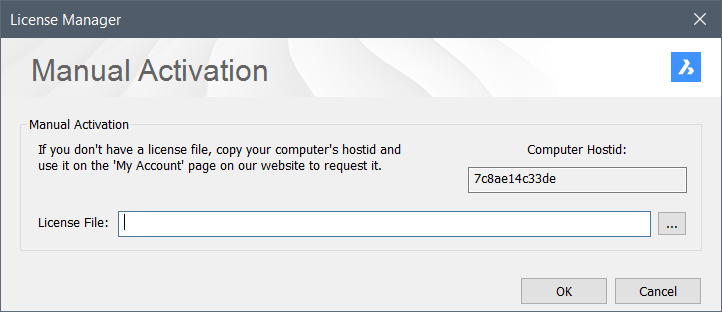
- Computer Hostid フィールドの内容をすべてコピーし、それを使用してライセンスファイルを生成してください。注: ライセンスファイルを生成するには:
- ライセンスが登録されている貴社のBricsCADアカウントを使用して、BricsCADのウェブサイトにログインしてください。必要に応じて、担当のアカウントマネージャーにご連絡ください。
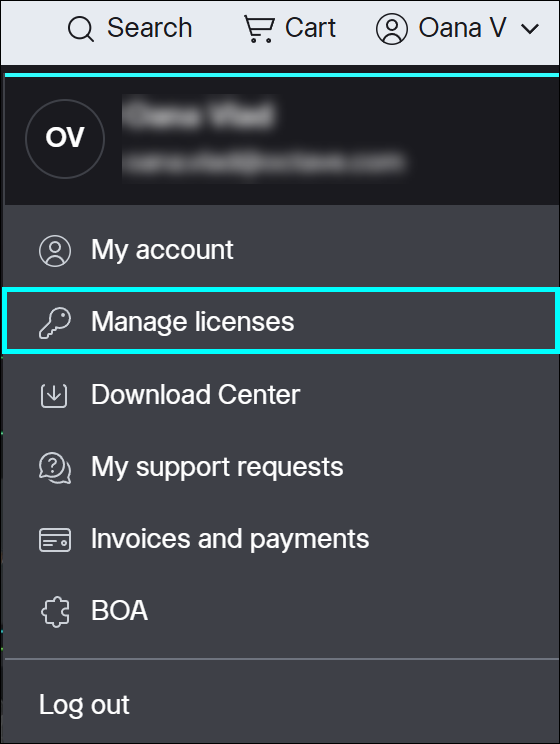
- 右上隅にある自分の名前をクリックし、メニューからライセンス管理を選択します。
- 鉛筆アイコン(
 )をクリックします。ライセンスの詳細ページが表示されます。
 - 手動アクティベートをクリックします。
- Host ID フィールドに、BricsCAD をインストールしたコンピューターのホストIDを貼り付けてください。
- アクティベートボタンをクリックします。
ライセンスファイルが生成され、ダウンロード可能になりました。
- ライセンスファイルをダウンロードボタンをクリックします。
ライセンスファイルBricsCADVxx.licが既定のフォルダーにダウンロードされます。
- ダイアログボックスで、ダウンロードしたライセンスファイルのパスを指定してください。[参照] ボタンをクリックして BricsCAD ライセンスの選択 ダイアログボックスを開き、LIC ファイルを選択して 開く をクリックします。
- Activate(有効化)ボタンをクリックして、オフラインでライセンスを有効にしてください。