
マニピュレータ
マニピュレータは、選択した図形をすばやく移動、回転、尺度変更、ミラー化できる汎用グリップツールです。動作開始時に Ctrl キーを押しながら操作すると、元の図形が保持され、コピーが作成されます。図形を選択すると、マニピュレータはユーザーがコントロールした位置と方向に表示されます。位置と向きは、ダイナミック UCS と同様の方法でコントロールされます。複数の図形が同時に選択された場合、マニピュレータは最初はそれぞれの図形の幾何学的な中心に配置されます。選択範囲を段階的に拡大していくと、マニピュレータの初期位置は維持されます。マニピュレータは、ハンドルを使って任意の位置や方向に簡単に直接移動できます。
操作方法によりますが、ダイナミック寸法がアクティブな場合は、距離、角度、または尺度係数を設定するためのダイナミック入力フィールドが利用可能です。
アダプティブスナップステップ
SNAPTYPE = 2の場合のスナップステップサイズが自動的にカレントの画面のズーム倍率に適合します。 AdaptiveGridStepSize 設定は、最小の利用可能なステップサイズをコントロールします。アダプティブステップサイズは、マニピュレータルーラーのステップサイズを動的に調整するためのもので、数値を入力することなく、正確な値で素早く図形を修正することができます。
マニピュレータの設定
マニピュレータの設定は、設定ダイアログボックスのにあります。
マニピュレータが表示されている状態で右クリックをして、コンテキストメニューからマニピュレータ設定を選択します。
マニピュレータのレイアウト
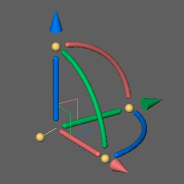
マニピュレータのコンテキストメニューにあるクラシック色 にチェックを入れると、クラシックレイアウトが表示されます。デフォルトのレイアウトにしたい場合は、このオプションのチェックを外します。
|
|
| デフォルト | クラシック |
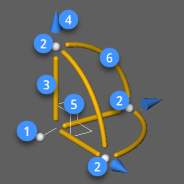
4つのハンドル
- 1:マニピュレータハンドル
- 2:軸ハンドル
12のコマンドを動作させるゾーン
- 3:軸
- 4:矢印
- 5:平面スウォッチ
- 6:回転円弧
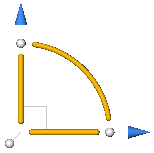
現在の表示が平面図のように座標系の主軸の1つに平行である場合、マニピュレータは2Dバージョンに簡略化されます。
マニピュレータの表示位置と方向
3Dマニピュレータの初期位置と向きは、次の項目によって決まります。
- 図形の種類
- 図形をクリックしたポイント
| 図形タイプ | 選択 | マニピュレータ - アンカーポイント | マニピュレータ - 向き |
|---|---|---|---|
| 線分 | 端点の近く | 端点 | 他方の端点を通るX軸 |
| 線分 | 中点の近く | 中点 | 最も近い端点を通るX軸 |
| ポリライン線分セグメント | 頂点の近く | 頂点 | 選択した線分セグメントの反対側の頂点を通るX軸 |
| ポリライン線分セグメント | セグメント中点の近く | セグメント中点 | 最も近い頂点を通るX軸 |
| ポリライン円弧セグメント | 円弧セグメント上 | 円弧の中心 | 最も近い頂点を通るX軸 |
| 円弧寸法 | ランダム | 円弧の中心 | 最も近い端点を通るX軸 |
| 円 | ランダム | 円の中心 | 現在の座標系のX軸と平行なX軸 |
| スプライン | ランダム | 最も近い端点 | 反対側の端点を通過する方向 |
| リージョン | 線分セグメント上 | 線分セグメントの最も近い端点 | 他方の端点を通るX軸 |
| リージョン | 円弧セグメント上 | 円弧セグメントの中心 | 円弧セグメントの最も近い端点を通るX軸 |
| 文字、マルチテキストブロック、外部参照 | ランダム | 図形の原点 | 図形の回転角度におけるX軸 |
| 3Dソリッド 3Dソリッド 3Dソリッド面 |
ソリッド面上 | 最も近い頂点 | 最も近いエッジに沿ったX軸 選択した面のXY平面 |
| 複数の図形 | ランダム | 選択セットの幾何的中心 | 現在の座標系の軸と平行 |
* 3Dソリッド面またはソリッド全体を選択する方法については、選択モードをご参照ください。
** 選択セットに図形を追加しても、マニピュレータの位置は変わりません。
マニピュレータの表示
MANIPULATORシステム変数の値は、以下の選択に基づいて、マニピュレータが自動的に表示されるタイミングをコントロールします。
- 0:マニピュレータを表示しない
- 1:図形が選択されたときにマニピュレータを表示
- 2:マウスの左ボタンをMANIPULATORDURATIONシステム変数で指定された値より長く押したときにマニピュレータを表示
複数の図形を選択してマニピュレータを表示するには:
- 図形を1つずつ選択するか、窓選択を使い一括選択して、クリックして最後の図形を選択します。
- MANIPULATORの値を設定します。
- 選択セットを作成して、 MANIPULATEコマンドを起動します。
マニピュレータを移動する
以下のいずれかの操作を行います:
-
マニピュレータ上の任意の場所で長押しして、新しい場所に移動します。
- MANIPULATORHANDLE = 0:マニピュレータハンドル(1)をクリックし、新しい場所に移動します*。
アンカーハンドルが目立つので、図形グリップと重ならないようになっています。
-
MANIPULATORHANDLE = 1:*マニピュレータハンドル(1)を長押しして新しい場所に移動します。
- マニピュレータの上にカーソルを置き、右クリックをしてコンテキストメニューで移動を選択して、新しい場所*に移動します。
*図形スナップを使用して新しい場所を指定します。
マニピュレータを回転させる
軸ハンドルの1つ(2)をドラッグしてマニピュレータを回転させます。ポイントを選択するか、ダイナミック入力フィールドに値を入力して回転角度を指定します。
Shiftを押して、マニピュレータを法線軸を中心に90度回転させます。(Z軸)
方向変更マニピュレータ
- マニピュレータの上にカーソルを置き、右クリックをしてコンテキストメニューからマニピュレータ方向変更を選択します。
プロンプト表示:マニピュレータの原点を指示:
- 1点を指定します。
マニピュレータのアンカーポイントを指定した位置に配置します。
プロンプト表示:X軸上を指示、または <承諾>:
- 1点を指定します。
マニピュレータはX軸を中心に回転します。
プロンプト表示:XY-平面上のYの正方向を指示、または <承諾>:
- ポイントを選択して、マニピュレータの新しい位置を定義します。
マニピュレータを座標系に整列させる
マニピュレータの上にカーソルを移動し、右クリックして、コンテキストメニューでオプションを選択します。
- WCSで整列:マニピュレータの軸が強制的にワールド座標系の対応する軸と平行になります。
- UCSで整列:現在オンにしている座標系がUCSである場合、マニピュレータの軸はUCSの対応する軸と強制的に平行になります。
マニピュレータをソリッド面と整列させる
この操作をするにはダイナミックUCS(DUCS)がONでなければなりません。
- マニピュレータの上にカーソルを置き、右クリックをしてコンテキストメニューで移動を選択します。
- ソリッドの面にカーソルを合わせます。
マニピュレータのXY面がカーソルの下のソリッド面に揃えられます。
- 以下のいずれかの操作を行います:
- 選択した面上またはその端の1つに点にスナップします。
- Shiftを押してXY面を選択した面に固定し、面の外の点にスナップします。