
パラメータマネージャーパネル
パラメータマネージャーパネルを開きます。
- PARAMETERSPANELOPENコマンドを実行します。
- リボンパネルまたはツールバーを右クリックし、パネルリストからパラメータマネージャーを選択します。
パラメータマネージャーパネルでは、カレント図面のパラメータと拘束を表示/修正することができます。
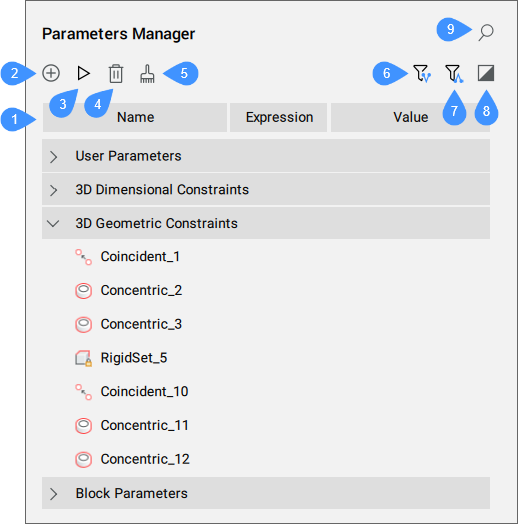
- パラメータリスト
- 新しいパラメータ
- アニメイト
- 削除
- 未使用の変数を消去する
- 依存パラメータを表示
- 定義パラメータを表示
- 選択を表示
- 検索
パラメータリスト
図面上のすべてのパラメータと拘束条件の一覧を表示します。パラメータは展開可能なカテゴリに分類され、アクションパラメータ、ユーザーパラメータ(デザインテーブルにリンクされているものを含む)、2D寸法拘束、2D幾何拘束、参照パラメータ、ブロック(コンポーネント)パラメータ、配列パラメータ、3D次元制約、および3D幾何制約が含まれます。
- パラメータリストのヘッダー
- パラメータリストのヘッダーには、パラメータのプロパティを表す列があります。列の位置を移動したり、サイズを変更したり、非表示にしたりすることができます。特定の列の頭を押すことで、パラメータを昇順・降順に並べることができます。パラメータリストのヘッダーには、デフォルトでは名前、式、値の3つの列があります。さらに列を追加するには、列のヘッダーを右クリックし、リストから必要な列を選択します。注: プロパティには読み取り専用のものと(例:タイプ)、ユーザが変更可能なものがあります(例:名前)。
- 名前
- パラメータの名前を指定します。
- 式
- パラメータの数式を指定します。セルをクリックすると、式を編集することができます。
- 値
- パラメータの式から得られる値を指定します。この値は、パラメータがデザインテーブルとリンクしていない限り、読み取り専用の実数値です。この場合、パラメータはコンボボックスとして表現される可能性のある値のリストを持っています。ユーザーは、リストから新しい値を選ぶことで、パラメータの値を変更することができます。コンボボックスは、値の部分文字列を入力することで、素早く検索することが可能です。これは、大きな値のリストに対して便利です。
- 種類
- パラメータの種類を表示します:
- 拘束の種類(距離、同心円など)
- ユーザーおよびブロックパラメータの種類(実数、文字列)
- 配列したパラメータの種類(実数、ブーリアン演算、列挙)
- GD(ジオメトリ駆動)
- オンの場合、パラメータをジオメトリ駆動にします。
- 下限値
- パラメータの下限値を定義します。
- 上限値
- パラメータの上限値を定義します。注: 上限値と下限値は、DMMOVEやROTATE3Dなどの動的操作で考慮されます。
- 有効
- 幾何拘束パラメータを考慮するかどうかを定義します。
- 公開
- コンポーネントがアセンブリに挿入されたときに、パラメータが表示され、変更できるかどうかを定義します。
- 単位
- パラメータの寸法を設定します。選択対象:なし、線形、正方形(mm2)、立方体(mm3)。
- 方向
- 幾何拘束パラメータの方向を定義します(任意、同じ、反対、リセット)。
- 説明
- ユーザーパラメータの説明を入力することができます。
- パラメータのコンテキストメニューのオプション
- パラメータを右クリックすると、コンテキストメニューが開きます。その項目に適用可能なオプションのみが表示されます。これらのオプションは、メカニカルブラウザパネル内の同じ項目のコンテキストメニューからも利用できます。
新しいパラメータ
式と値にデフォルト値を設定した新しいユーザパラメータを挿入します。
アニメイト
いくつかの範囲内のパラメータ値をアニメーション化します。
削除
選択したパラメータと拘束を図面から削除します。
未使用の変数を消去する
未使用の変数を消去します。
依存パラメータを表示
有効にすると、選択されたパラメータに応じて、パネルにパラメータと拘束が表示されます。
定義パラメータを表示
有効にすると、選択されたパラメータを定義するパラメータがパネルに表示されます。
選択を表示
有効にすると、モデル空間で現在選択されているオブジェクトのパラメータと拘束がパネルに表示され、何も選択されていない場合はすべてのオブジェクトが表示されます。
検索
検索ボックスに入力した文字列と一致するパラメータ名のみを表示するように、パラメータリストをフィルタリングします。
注: 検索フィールドの横にある「閉じる(  )」ボタンをクリックすると、適応されているフィルターが解除されます。
)」ボタンをクリックすると、適応されているフィルターが解除されます。