
LookFromコントロールの使用
LookFromコントロールを使い、正射投影ビューやアイソメトリックビューなど、プリセットのビュー方向を切り替えることができます。デフォルトでは、LookFromコントロールはグラフィック画面の右上に表示されます。
- NAVVCUBEDISPLAYシステム変数は、LookFromコントロールの表示を設定します。
- USENEWLOOKFROMシステム変数は、新しいLookFromコントロールを使用するかどうかオン/オフを切り替えます。
新しいLookFromコントロール
LookFromコントロールを操作
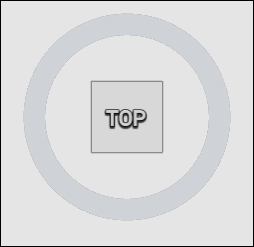
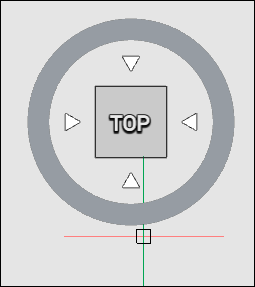
LookFromコントロールは非アクティブになっていますが、カーソルをコントロールに合わせるとアクティブになります。
|
|
| 非アクティブ状態 | アクティブ状態 |
LookFromをドラッグまたはクリックすることができます。また、現在のビューをロールしたり、現在の図面のホームビューを選択することができ、プリセットビューの1つを選択できます。
LookFromツールの各場所をクリックすると、標準的な視点からのビューが表示されます。
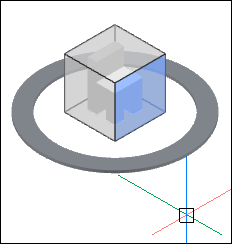
- 面を選択するか矢印を使用して、標準の直交ビュー(上面、左側面、右側面、正面、背面、底面)に切り替えます。
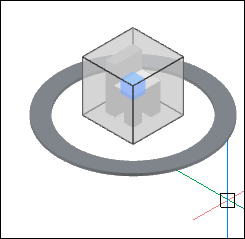
- 角度の付いたビューの場合は、コーナーを選択します。
- コンパスリングをクリックして回転させると、現在の図面をインタラクティブに回転させることができます。
|
|
| コーナーを選択 | 面を選択 |
コンテキストメニューのオプション
LookFromコントロールを右クリックすると、コンテキストメニューが開き、以下のオプションが表示されます。
- UCS: カレントの座標系を設定します。
- ワールド座標: WCS(世界座標系)に戻します。
- 新規...: UCSコマンドを実行します。
- UCSマネージャー...: EXPUCSコマンドを実行し、ダイアログボックスを表示します。
- ビュー設定:
- ホーム: ユーザーが設定したホームビューを表示します。このオプションは、ホームとしてビューを設定すると選択できるようになります。
- 新規...: -VIEWコマンドを実行します。
- ビューマネージャー...: VIEWコマンドを実行し、ダイアログボックスを表示します。
- パース: パースビューモードを設定します。
- UCSORTHO: カレントビューに従うようにUCSを設定し、カレントのビュー平面と一致するように作図平面を自動的に切り替えます。詳しくは、UCSORTHOシステム変数の記事をご参照ください。
- ホームを有効にする: ユーザーが設定したホームビューを表示します。このオプションは、ホームとしてビューを設定すると選択できるようになります。
- 現在のビューをホームに設定: 現在のビューに基づいてホームビューを設定します。
- 表示スタイル: 表示スタイルを設定できます。
- 表示スタイルマネージャー...: ダイアログボックスを開き、カレント図面の表示スタイルの表示と修正を行えます。詳細については、VISUALSTYLESコマンドの記事を参照してください。
- UCS: LookFromでは、カレントの座標系(WCSまたはUCS)を参照座標系として使用します。
- WCS: LookFromは、WCSを参照座標系として使用します。
- LookFrom設定...: 設定ダイアログボックスが開き、LookFromに関連するシステム変数を編集することができます。
- 位置: LookFromコントロールの位置を設定します。
- 解除:LookFromコントロールを閉じます。NAVVCUBEDISPLAYシステム変数を編集して、LookFromコントロールを復元します。
以前のLookFromコントロール
LookFromコントロールを操作
LookFromコントロールは非アクティブになっていますが、カーソルをコントロールに合わせるとアクティブになります。
LookFromコントロールの三角形をクリックすると、標準的な視点のビューが表示されます。デフォルトでは、上面、左側面、右側面、正面、背面、左上背面、右上背面、左上正面、右上正面が表示可能です。
- カーソルをLookFromコントロールに合わせると、小さな緑色の四角形が表示されます。該当するアイコンが中央に表示され、その下のツールチップにビュー名が表示されます。
- 視点を下面に変えるには、Ctrl キーを押しながら三角形をクリックします。
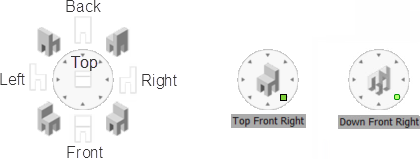
コンテキストメニューのオプション
LookFromコントロールを右クリックすると、コンテキストメニューが開き、以下のオプションが表示されます。
- UCS: カレントの座標系を設定します。
- ワールド座標: WCS(世界座標系)に戻します。
- 新規...: UCSコマンドを実行します。
- UCSマネージャー...: EXPUCSコマンドを実行し、ダイアログボックスを表示します。
- ビュー設定:
- 新規...: -VIEWコマンドを実行します。
- ビューマネージャー...: VIEWコマンドを実行し、ダイアログボックスを表示します。
- 表示スタイル: 表示スタイルを設定できます。
- 表示スタイルマネージャー...: ダイアログボックスを開き、カレント図面の表示スタイルの表示と修正を行えます。
- アイソメモード: アイソメモードを設定します。
- 回転モード: ツイストモードを設定します。
- WCS: LookFromは、WCSを参照座標系として使用します。
- UCS: LookFromでは、カレントの座標系(WCSまたはUCS)を参照座標系として使用します。
- パース: パースビューモードを設定します。
- LookFrom設定...: 設定ダイアログボックスが開き、LookFromに関連するシステム変数を編集することができます。
- 位置: LookFromコントロールの位置を設定します。
- 解除:LookFromコントロールを閉じます。NAVVCUBEDISPLAYシステム変数を編集して、LookFromコントロールを復元します。
LookFromモードの設定
LookFromモードを設定するには、LookFromコントロールを右クリックして、アイソメモード(3Dモデルで作業する場合)またはツイストモード(2D作図の場合)を選択します。
アイソメモードでLookFromコントロールを使用する:
- カーソルをLookFromコントロールに移動します。
LookFromコントロールがアクティブになります。
- ビューの向きにカーソルを合わせてみてください。
LookFromコントロールの中央にある椅子は、ビューの方向に応じて回転します。

- (オプション) Ctrlを押しながらボトムアップで表示します。
- 左クリックで決定します。
ビューが回転します。
ツイストモードでLookFromコントロールを使用する:
ツイストモードでは、LookFromコントロールは画面上のZ軸周りにビューを回転させます。
- カーソルをLookFromコントロールに移動します。
LookFromコントロールがアクティブになります。
- カーソルをLookFromコントロールの端に移動し、左半分が反時計回り、右半分が時計回りの回転になります。15°、30°、45°、60°、90°、120°、135°、180°の角度があります。

- クリックすると画面が回転します。
- (オプション) マウスを動かさずにもう一回クリックすると、同じ角度で再度回転します。
- (オプション) LookFromコントロールの中央にカーソルを移動してクリックすると、回転していない表示に戻ります。

LookFromコントロール設定
LookFromコントロールの動作は、システム変数やユーザー設定によって変わります。
LookFromの設定にアクセスするには
- LookFromコントロールを右クリックして、コンテキストメニューからLookFrom設定...を選択します。
- LOOKFROMコマンドを実行し、設定オプションを選択します。
移行オプションを表示
以下のシステム変数は、ビュートランジションの動作を制御します。
- VTENABLE:ズーム/画面移動や表示回転の操作のときに、アニメーション表示の切り替えを有効にするかどうか指定します。
- VTDURATION:アニメーション表示の遷移時間をミリ秒単位で指定します。
- VTFPS:アニメーション表示に必要とされる最小フレームレートを指定します。デフォルト値は7です。これは、再描画時間が143(=1000/7)ミリ秒未満であることを意味します。コンピュータが所定の処理速度でビューを再描画できない場合、アニメーションは表示されません。