
Bricsys 24/7 2Dビューワー
Bricsys 24/7 2Dビューワは、追加のソフトウェアなしで50種類のファイル形式を表示できます。
サポートされているファイル形式は次のとおりです。
| 形式 | ファイル拡張子 |
|---|---|
| 文字 | .asm, .bat, .c, .css, .cpp, .cxx, .gene, .h, .hxx, .idh, .idl, .inl, .java, .log, .lsp, .rss, .sql, .tpl, .text, .txt、.xml |
| イメージ | .bmp, .emf, .gif, .jpg, .jpeg, .png, .tiff, .tif |
| オフィス | .doc, .docx, .dot, .dotx, .potx, .pps, .ppsx, .ppt, .pptx, .xls, .xlsx, .xlt, .xltx |
| CAD | .dgn, .dwf, .dwg, .dxf |
| Other | .htm, .html, .pdf, .xps |
外部参照互換性
外部参照ファイル(添付ファイル)を使用する図面を扱う場合、24/7はファイル間のリンクを認識して自動的に管理し、マスターファイルとその参照ファイルすべてを2Dビューワで表示できるようにします。2Dビューワで図面全体が正しく表示されるようにするには、ファイルを正しい順序でアップロードし、正しい場所に保存する必要があります:
- すべての外部参照ファイルは、マスターファイルより先にアップロードしておく必要があります。
- 参照されるファイルは、マスターファイルと同じフォルダーまたはプロジェクト内に存在している必要があります。
Bricsys 24/7 2Dビューワーを開く
- ドキュメントの詳細ウィンドウが選択されていることを確認します。
- 「ビューアで開く」をクリックします。
Bricsys 24/7 2Dビューワーが開きます。
Bricsys 24/7ビューワーの操作
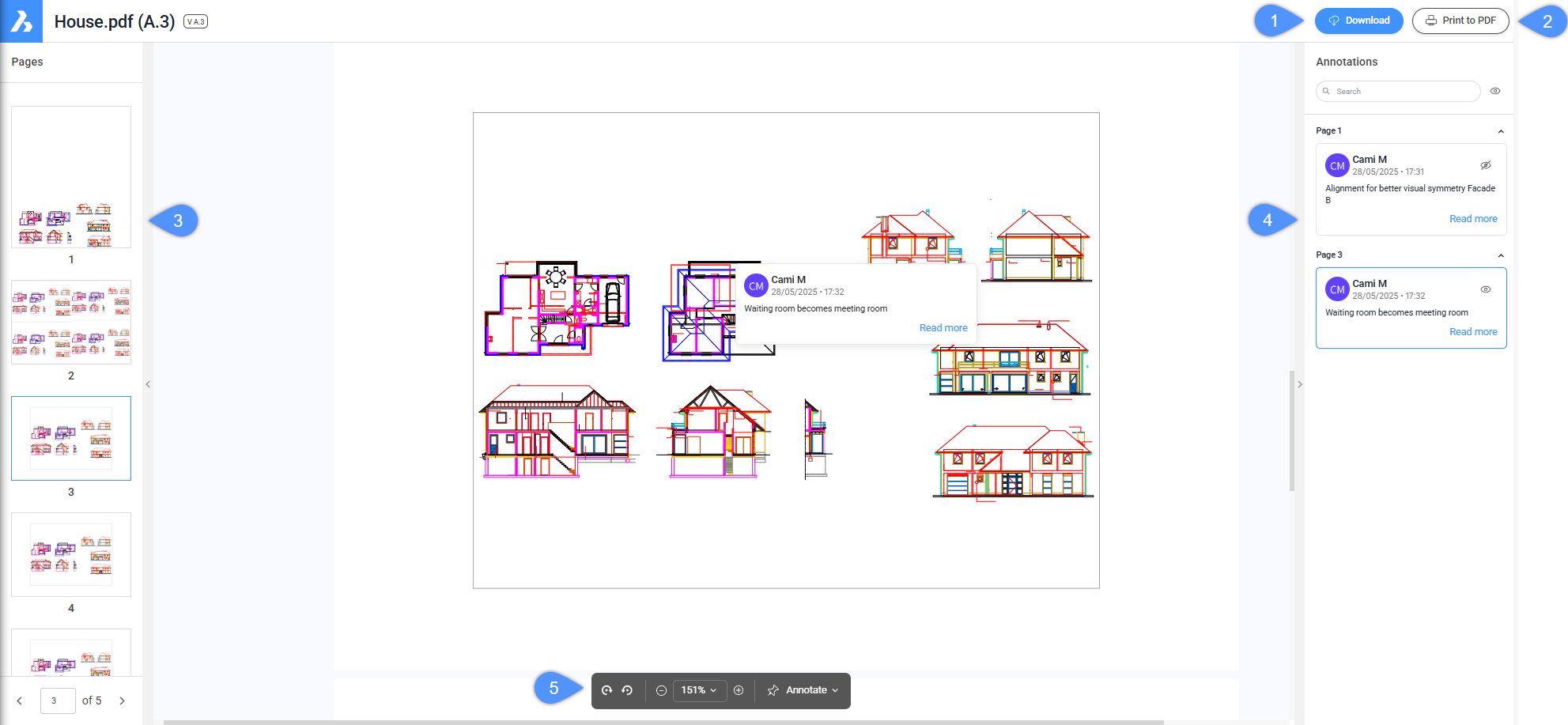
- ダウンロード
- PDF印刷
- サムネイル
- 注釈ペイン
- ツールパレット
- ダウンロード
- ダウンロードフォルダーにファイルをダウンロードします。
- PDF印刷
- ファイルをPDFに印刷します。
PDF印刷ウィンドウが開きます。印刷するアイテムを選択し、印刷ボタンをクリックします。
- サムネイル
- 使用可能なページごとにサムネイルが表示されます。サムネイルをクリックすると、対応するページが開きます。
選択したサムネイルがハイライト表示され、表示されている領域が表示されます。
矢印をクリックして、サムネイルペインを表示または非表示にします。
- 注釈ペイン
- ドキュメントに追加されたすべての注釈が表示されます。Note:
- 検索バーで特定の注釈を検索することができます。リストは短く表示され、入力した文字のシーケンスを含む変数のみが表示されます。
- 目のアイコン(
 )をクリックすると、注釈の表示または非表示を設定できます。
 - 矢印をクリックして、注釈ペインを表示または非表示にします。
- ツールパレット
- ドキュメントを操作するツールを格納しています。
- 回転
- ドキュメントを回転します。
 をクリックすると、ドキュメントが時計回りに回転します。
 をクリックすると、ドキュメントが反時計回りに回転します。
- ズーム
- ドキュメントをズームします。
 をクリックしてズームアウトします。
- 矢印をクリックして、その他のオプションを表示します。次の中から選択できます:ページに合わせてズーム、特定のズーム率、または 範囲指定ズーム。
 をクリックするとズームインします。
- 注釈
- 長方形、楕円、線、矢印などの注釈を追加します。