
CIVILPOINTEDIT [土木ポイント編集]
土木ポイントを編集します。

説明
土木ポイントエディターダイアログボックスが開き、選択した土木ポイントを編集することができます。
土木ポイントエディターダイアログボックスには、選択された土木ポイントが表示され、ポイントのフィルタリングやデータの編集を行うことができます。
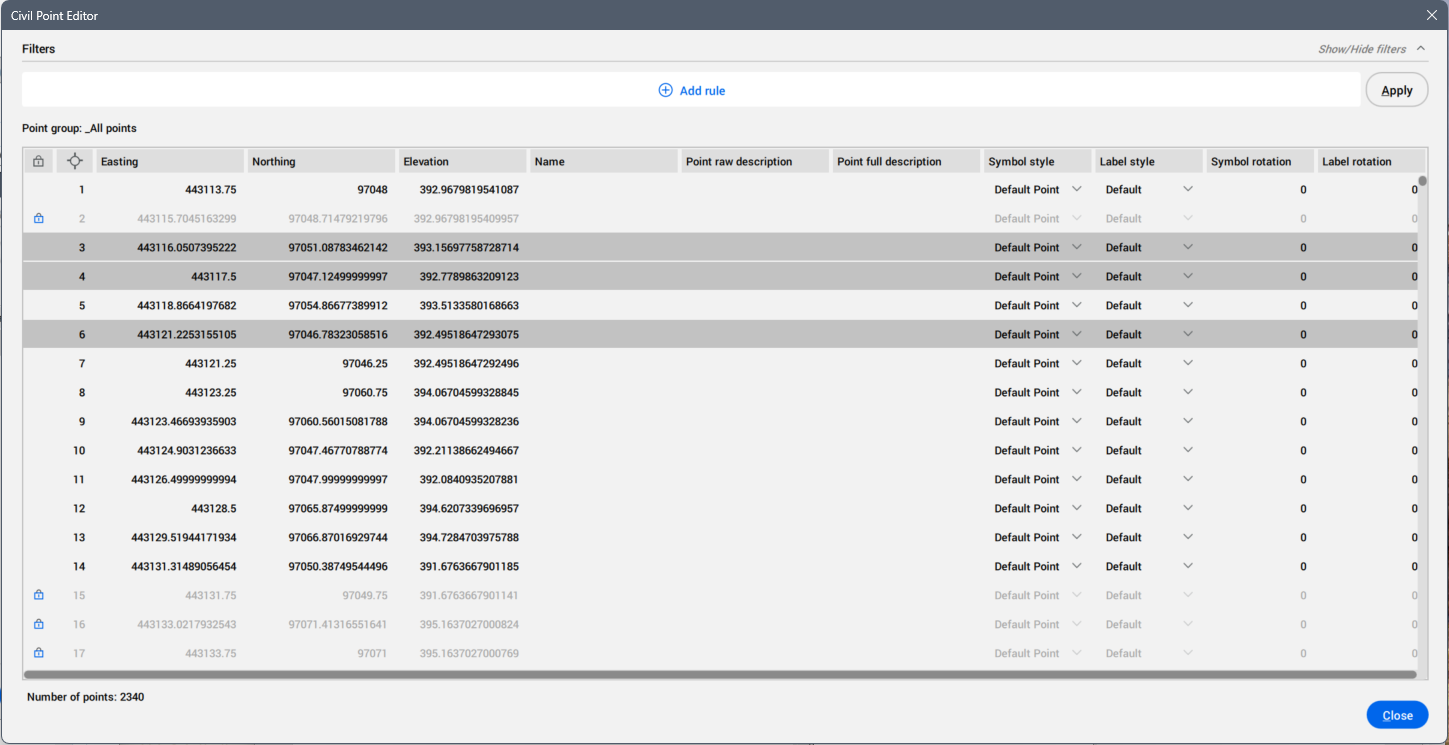
- フィルター
- 選択した土木ポイントをフィルタリングできます。注: ダイアログボックスの右上隅にあるフィルターの表示/非表示矢印をクリックすると、フィルターセクションの表示/非表示を切り替えることができます。
- ルールを追加
- ルールを追加ダイアログボックスを開き、土木ポイントのプロパティを選択して、そのプロパティーにルールを適用します。注: 選択した土木ポイントにユーザー定義属性が含まれている場合、それらもプロパティとして一覧表示されます。ルールを追加するには、ルールを追加ダイアログボックスでユーザー属性キーまたはユーザー属性値プロパティーを選択します。
- AND
- ルールを追加ダイアログボックスを開き、フィルタセットに追加のルールを加えます。
注: 一部のプロパティ列の内容については、大文字と小文字を区別せずに照合が行われます。- メニュー(
 )
) - ルールセットを追加するための追加オプションを含むメニューを開きます。
- 「OR」ルールを追加
- フィルターに新しいルールセットを追加します。注: 追加されたルールは、そのすべての条件を満たす必要があるルールセットとしてまとめられます。OR演算子で区切ることで、複数のルールセットを作成できます。土木ポイントは、少なくとも1つのルールセットを満たした場合に一覧表示されます。
- 複製
- 選択したルールセットを複製します。
- クリア
- 選択したルールセットからすべてのルールを削除します。
- 削除
- 現在のルールセットを削除します。
- 適用
- ポイントグループにフィルターを適用します。
- ポイントグループ
- 選択がカスタムであるかどうか、または選択した土木ポイントグループの名前を表示します。
- ポイントの表
- 選択された土木ポイントとそのプロパティを一覧表示します。土木ポイントのプロパティをクリックして編集します。複数の行を選択し、それらすべての値を一度に変更できます。重要: 土木ポイントエディターダイアログボックスはモードレスなので、開いたまま図面の作業を行うことができます。
1つまたは複数の土木ポイントを右クリックすると、コンテキストメニューが表示されます。
- ズーム
- 選択した土木ポイントを拡大表示します。
- 画面移動先
- 図面内の選択した土木ポイントに画面移動します。
- 選択
- 図面内の土木ポイントを選択します。
- 再付番
- 現在のポイント番号の値に、1000未満の数値を加算します。
- ポイントをロック
- 選択された土木ポイントをロックします。ロックされた土木ポイントにはロックアイコンが表示され、編集できません。
- ポイントのロックを解除
- 選択した土木ポイントのロックを解除します。
- クリップボードにコピー
- 土木ポイントのデータをクリップボードにコピーします。
- ポイントを削除...
- 土木ポイントを削除します。確認のため土木ポイントを削除ダイアログボックスが表示されます。
注:
- リストを並べ替えるには、列の見出しでタイトルをクリックします。逆順に並べ替えるには、もう一度クリックします。
- 列の順序を変更するには、目的の列ヘッダーを新しい位置にドラッグします。
- 列ヘッダーを右クリックすると、表のコンテキストメニューが表示されます。
- 列リスト: リスト内の名前をクリックして、表の列を表示または非表示にします。
- すべての列を表示:表の列をすべて表示します。
- 列位置を復元:表の列をすべてデフォルト位置に戻します。