
CUSTOMIZE [カスタマイズ]
カスタマイズダイアログボックスを開きます。

アイコン:
エイリアス:CUI
説明
カスタマイズダイアログボックスを開きます。
カスタマイズダイアログボックスでは、BricsCADのユーザインターフェースをカスタマイズできます。
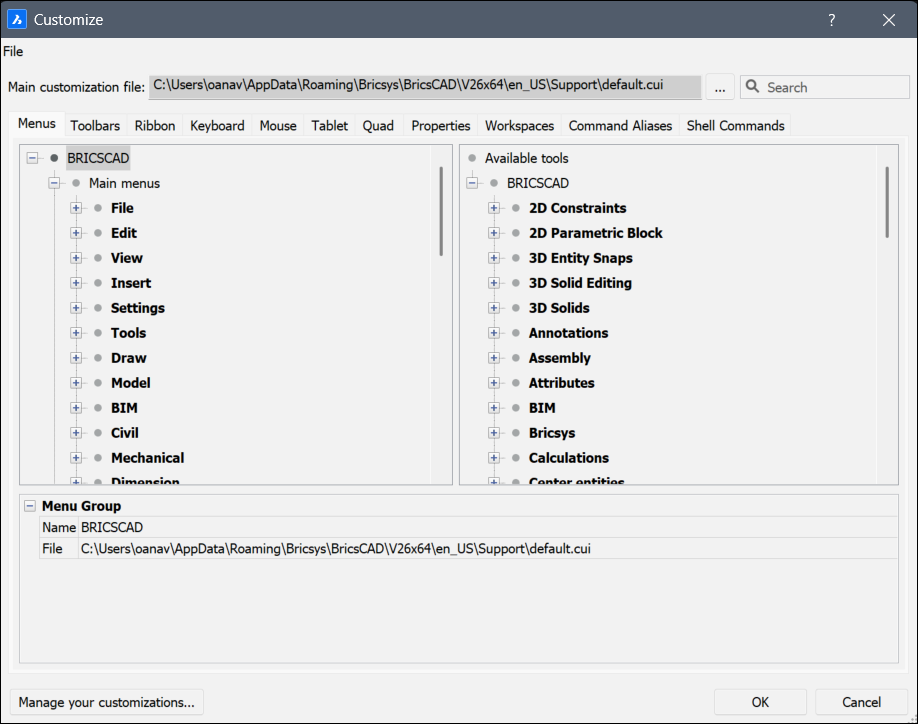
ファイル
クリックすると、カスタマイズファイルを選択したりワークスペースをインポートしたりするためのコンテキストメニューが表示されます。
- メインCUIファイルをロード...
- メインCUIファイルを選択ダイアログボックスが開き、カスタマイズファイルを選択できます。CUILOADコマンドを参照してください。
- メインCUIファイルを保存...
-
メインCUIファイルを保存ダイアログボックスが開き、カレントのメインCUIファイルを保存できます。
注: メインCUIファイルを別の名前で保存することで、適応したメインCUIファイルをコピーすることができます。
- 部分CUIファイルをロード...
-
カスタマイズファイルを選択ダイアログボックスが開き、部分CUIファイルを開くことができます。
注: 部分的なCUIファイルを読み込む手順については、 「CUIファイルの読み込みとアンロード」セクションの「部分的なCUIファイルの読み込み」記事を参照してください。
- 新規に部分CUIファイルを作成...
- カスタマイズファイルを作成ダイアログボックスが開き、空のCUIファイルを作成できます。
- ワークスペースを読み込み...
- カスタマイズファイルを選択ダイアログボックスが開き、別のCUIファイルから1つまたは複数のワークスペースを読み込むことができます。
主カスタマイズファイル
メニューやツールバーなど、ユーザーインターフェースのカスタマイズを定義したCUIファイルを指定します。
- ブラウズ
- メインCUIファイルを選択ダイアログボックスが開き、別のメインCUIファイルを読み込むことができます。
- 検索
- 利用可能なツールリストからコマンド名を検索します。ヒント:
- 検索語句に一致する次の候補に移動するには、F3キーを押してください。
- 検索語句に一致する前の候補に移動するには、キーボードショートカットのShift+F3を使用します。
メニュータブ
メニュー項目の追加、編集、移動、削除を行います。
メニュー タブ内のメニュー、メニュー項目、またはサブメニューを右クリックすると、コンテキストメニューが開きます。詳しい説明については、 「コンテキストメニュー内のオプション」のセクションを参照してください。
- メニューグループ/メニュー/メニュー項目/サブメニュー
- 選択したメニュー、サブメニュー、またはメニュー項目のオプションを表示します。
- タイトル
- メニュー、メニューアイテム、サブメニューで表示される名前を指定します。注: 文字の前に「&」を付けると、Altのショートカットになります。例:&線分
- ID
- 各メニュー項目に固有の識別子です(IDはBricsCADによって割り当てられます)。
- エイリアス
- メニューのエイリアスを定義します。参照アイコンをクリックすると、エイリアスを編集ダイアログボックスが開き、エイリアスの編集、作成、削除ができます。
- ディーゼル
- メニュー、メニュー項目、サブメニューに使用されるDieselコードを指定します。
- ツールID
- CUIファイル内の他の要素に対するメニュー項目またはサブメニューを特定します。(ツールIDはBricsCADによって割り当てられます)
- ヘルプ
- ステータスバーに表示されるヘルプ文字列を指定します。
- コマンド
- コマンドまたはマクロを指定します。
- イメージ
- メニューやサブメニューに表示する画像を指定します。参照アイコンをクリックすると、ツールイメージダイアログボックスが開きます。画像の選択方法は5つあります。
ツールバータブ
ツールバーの項目を追加、移動、削除します。
ツールバー タブ内のツールバー、ツール、コントロール、フライアウト、またはセパレータを右クリックすると、コンテキストメニューが表示されます。詳しい説明については、 「コンテキストメニュー内のオプション」のセクションを参照してください。
- メニューグループ / ツールバー / ツールバーボタン
- 選択したツールバー、ツールバーボタン、ツールバーコントロール、またはツールバーレイアウトのオプションを表示します。
- タイトル
- ツールチップで表示される名前を指定します。
- ID
- 各ツールバー項目に固有の識別子です(IDはBricsCADによって割り当てられます)。
- エイリアス
- 選択されたアイテムのエイリアスを定義します。参照アイコンをクリックすると、エイリアスを編集ダイアログボックスが開き、エイリアスの編集、作成、削除ができます。
- 位置
- 選択したツールバーの位置を指定します。フローティング、上、左、下、右から選択できます。
- デフォルト表示
- 選択したアイテムをワークスペースに追加するかどうかを決定します。
- 行
- ドッキングされていないツールバーの行数を指定します。
- X値 Y値
- 画面の左上からツールバーまでの距離をピクセル単位で指定します。ドッキングされていないツールバーにも適用されます。
この値は、ワークスペースタブで設定されたツールバーのXYオプションから取得されます。
- ディーゼル
- メニュー項目に使用するディーゼルコードを指定します。
- ツールID
- CUIファイル内の他の要素に対し、ツールバーアイテムを特定します(ツールIDはBricsCADによって割り当てられます)
- ヘルプ
- ツールバーに表示されるヘルプ文字列を指定します。
- コマンド
- コマンドまたはマクロを指定します。
- イメージ
- ツールバーボタンに表示する画像を指定します。参照アイコンをクリックすると、ツールイメージダイアログボックスが開きます。画像の選択方法は5つあります。
リボンタブ
リボンを管理したり、リボンタブにパネルを追加したりすることができます。
リボンタブ内のリボンタブまたはパネルを右クリックすると、コンテキストメニューが表示されます。詳しい説明については、 「コンテキストメニュー内のオプション」のセクションを参照してください。
- メニューグループ / リボンタブ / リボンパネルリファレンス
- 選択したリボンタブまたはリボンパネル参照のオプションを表示します。
- ID
- CUIファイル内の項目を特定します(IDはBricsCADによって割り当てられます)。
- 折りたたむ
- パネルを自動的に折りたたむか、折りたたまないかを選択できます。
- タイトル
- 選択したリボンタブまたはリボンパネル参照によって表示される名前を指定します。
- タイトル
- 選択したリボンタブまたはリボンパネル参照の名前を指定します。
- キーヒント
-
注: BricsCAD では、リボンキーのヒントはまだ実装されていません。
- メニューグループ / リボンパネル / 分割ボタン / リボン行パネル / コマンドボタン / トグルボタン
- 選択したリボンパネル、分割ボタン、リボン行パネル、コマンドボタン、トグルボタンのオプションが表示されます。
- ID
- CUIファイル内の項目を特定します(IDはBricsCADによって割り当てられます)。
- タイトル
- 選択したリボン項目に表示される名前を指定します。
- タイトル
- 選択したリボンパネルの名前を指定します。
- ボタンスタイル
- 選択したボタンの表示モードを指定します。文字付の小、文字無しの小、文字付の大(縦)、文字付の大(横)、文字無しの大から選択できます。注: 小さいオプションのアイコンサイズは16×16ですピクセルですが、大きなオプションの場合は32×32ピクセルです。
- 動作
- 一番上のボタンをクリックしたときの動作を決定します。ドロップダウン、最新をドロップダウン、分割、最新で分割、最新で分割(スタティック文字)から選択できます。これらのオプションを選択することで、ボタンをクリックしたときにデフォルトのコマンド(ボタンのリストで最初のコマンド)を表示するか、または一番最近に使用したコマンドを表示するかを指定します。注: 分割ボタンを使用すると、上半分をクリックして最近使用したコマンドを実行したり、下半分をクリックしてドロップリスト(フライアウト)を表示することができます。
- 一覧スタイル
-
注: BricsCADでは、このオプションは未実装です。
- グループ化
-
注: BricsCADでは、このオプションは未実装です。
- イメージ
- 選択したリボン項目に対して表示する画像を指定します。
- リサイズスタイル
-
注: BricsCADでは、このオプションは未実装です。
- リサイズ優先
-
注: BricsCADでは、このオプションは未実装です。
- 平面化
-
注: BricsCADでは、このオプションは未実装です。
- ツールID
- CUIファイル内の他の要素に対してリボン項目を特定します。(ツールIDはBricsCADによって割り当てられます)
- ヘルプ
- リボンに表示されるヘルプ文字列を指定します。
- コマンド
- コマンドまたはマクロを指定します。
キーボードタブ
コマンドごとに異なるキーボードショートカットを割り当てます。
キーボードタブでキーボードショートカットを右クリックすると、コンテキストメニューが表示されます。詳しい説明については、 「コンテキストメニュー内のオプション」のセクションを参照してください。
- メニューグループ / キーボードショートカット
- 選択したキーボードショートカットのオプションを表示します。
- キー
- キーボードショートカットを指定します。
- ツールID
- CUIファイル内の他の要素に対してキーボード項目を特定します。ツールIDはBricsCADによって割り当てられます。
- ヘルプ
- キーボードショートカットではヘルプ文字列が表示されない場合でも、ステータスバーに表示されるヘルプ文字列を指定します。
- コマンド
- キーボードショートカットに該当するコマンドを記述します。
- イメージ
- キーボード・ショートカットではイメージは使用しませんが、コマンドに該当するイメージを指定します。
マウスタブ
マウスボタンに関連するさまざまなアクションを変更します。
マウス タブ内のボタンまたはボタングループを右クリックすると、コンテキストメニューが表示されます。詳しい説明については、 「コンテキストメニュー内のオプション」のセクションを参照してください。
- メニューグループ/ボタングループ/ボタンアイテム
- 選択したボタン グループまたは項目のオプションを表示します。
- エイリアス
- 選択されたアイテムのエイリアスを定義します。参照アイコンをクリックすると、エイリアスを編集ダイアログボックスが開き、エイリアスの編集、作成、削除ができます。
- ボタン
- 使用するマウスボタンを指定します。
- ツールID
- CUIファイル内の他の要素に対してボタン項目を識別します。ツールIDはBricsCADによって割り当てられます。
- タイトル
- ボタン項目によって表示される名前を指定します。
- ヘルプ
- ステータスバーに表示されるヘルプ文字列を指定します。
- コマンド
- コマンドまたはマクロを指定します。
- イメージ
- ボタン項目に対してい表示する画層を指定します。参照アイコンをクリックすると、ツールイメージダイアログボックスが開きます。画像の選択方法は5つあります。
タブレットタブ
タブレットのオプションをカスタマイズします。
タブレット タブ内のボタンまたはボタングループを右クリックすると、コンテキストメニューが表示されます。詳しい説明については、 「コンテキストメニュー内のオプション」のセクションを参照してください。
- メニューグループ / ボタングループ
- 選択したボタングループのオプションを表示します。
- エイリアス
- 選択されたアイテムのエイリアスを定義します。参照アイコンをクリックすると、エイリアスを編集ダイアログボックスが開き、エイリアスの編集、作成、削除ができます。
クワッドタブ
クワッドタブにコマンドを追加したり、他のタブにコマンドを移動したりします。
クワッドタブまたはクワッドボタンを右クリックすると、コンテキストメニューが表示されます。詳細は、コンテキストメニュー内のオプションの項を参照してください。
- メニューグループ / クワッドタブ / クワッドボタン
- 選択したクワッドタブまたはボタンのオプションを表示します。
- ID
- CUIファイル内のクワッド項目を特定します。IDはBricsCADによって割り当てられます。
- タイトル
- クワッドボタンで表示される名前を指定します。
- ヘルプ
- クワッドに表示されるヘルプ文字列を指定します。
- コマンド
- クワッドボタンに関連するコマンドやマクロを指定します。
- イメージ
- クアッドボタンに対して表示するイメージを指定します。参照アイコンをクリックすると、ツールイメージダイアログボックスが開きます。画像の選択方法は5つあります。
- 図形フィルター
- 図形の種類に応じて、クワッドに表示される項目を指定します。
プロパティタブ
図形の種類に応じて表示するプロパティを編集します。
- ロールオーバー
- どのプロパティを表示するかを指定します。
ワークスペースタブ
ワークスペースごとに、どのメニュータブを表示するかをコントロールします。
ワークスペース タブ内の項目を右クリックすると、コンテキストメニューが表示されます。詳しい説明については、 「コンテキストメニュー内のオプション」のセクションを参照してください。
- 名前
- ワークスペース リスト、ステータス バーに表示されるワークスペース名を変更できます。ワークスペースツールバー(WSCURRENTシステム変数によって報告されます)。
- 表示
- ワークスペース名をステータスバーとツールバーのドロップリストの近くに表示するかどうかを決定します。
- 説明
- 選択したワークスペースの簡単な説明を表示します。
- ID
- CUIファイル内のワークスペース項目を識別します。IDはBricsCADによって割り当てられます。
- メニューバー
- メニューバーの表示状態を切り替えます。MENUBAR(EXCEPT OS X)システム変数も参照してください。
- スクロールバー
- ステータスバーの表示を切り替えます。WNDLSCRLシステム変数も参照してください。
- デフォルト
- BricsCADの開始時に、このワークスペースがデフォルトのワークスペースになるかどうかを切り替えます。
- はい:BricsCADの起動時に、このワークスペースを表示します。
- なし:このワークスペースを表示しません。
- スタックタイプ
- パネルの表示方法を決定します。STACKPANELTYPEシステム変数も参照してください。
- パネルボタンのサイズ
- パネル上のボタンの初期サイズを指定します。
- クワッドボタンサイズ
- クワッドのボタンの初期サイズを指定します。
- ツールボタンのサイズ
- ツールのボタンの初期サイズを指定します。注:
- 小:16×16個のアイコンを表示します。
- 大:24×24個のアイコンを表示します。
- 特大:32×32個のアイコンを表示します。
- リボンパネルの余白
- リボンパネル端の空白のサイズをピクセル単位で指定します。RIBBONPANELMARGINシステム変数も参照してください。
- ツールバーの余白
- 各ツールバーの上下の余白をピクセル単位で指定します。TOOLBARMARGINシステム変数も参照してください。
- ツールアイコンパディング
- 各ツールバーのアイコン間の余白をピクセル単位で指定します。
- ツールを削除
- SUBTRACTコマンドに続くツール図形の処理方法を指定します。DELETETOOLシステム変数も参照してください。
- DMAUDIT詳細レベル
- 表示するメッセージを指定します。DMAUDITLEVELシステム変数も参照してください。
- DMPUSHPULL減算
- DMPUSHPULLコマンドで減算モードを有効にするかどうかを指定します。DMPUSHPULLSUBTRACTシステム変数も参照してください。
- 内側に押し出し
- EXTRUDE(押し出し)またはREVOLVE(回転)コマンドの[自動]オプションが選択されている場合に、押し出し/回転された図形と交差する際の親図形の修正方法を決定します。EXTRUDEINSIDEシステム変数も参照してください。
- 外側に押し出し
- EXTRUDE(押し出し)またはREVOLVE(回転)コマンドの自動オプションが選択されている場合に、押し出し/回転された図形と接する際の親図形の修正方法を決定します。EXTRUDEOUTSIDEシステム変数も参照してください。
- 関連付け属性を生成
- 3D図形に関連付け属性を生成するかどうかを指定します。GENERATEASSOCATTRSシステム変数も参照してください。
- 関連図面を生成
- 3Dモデルと生成されたビュー(VIEWBASE)および計算された図面(BIMSECTIONUPDATE)の自動調整を指定します。GENERATEASSOCVIEWSシステム変数も参照してください。
- 交差した図形
- EXTRUDEまたはREVOLVEコマンドの自動オプションが選択されている場合に、押し出し/回転された図形と交差する際の親図形の修正方法を決定します。INTERSECTEDENTITIESシステム変数も参照してください。
- レポートパネルモード
- レポートパネルのモードを指定します。対応しているコマンドにのみ適用されます。REPORTPANELMODEシステム変数も参照してください。
- 選択モード
- 図形選択中にハイライトするサブ図形を指定します。SELECTIONMODESシステム変数も参照してください。
- シートセットマネージャーの自動オープン
- シートセットから図面が開かれたときに、シートセットパネルを自動的に開くかどうかを切り替えます。
- 構造ツリー構成
- 使用するCST構造ツリー設定ファイルに名前を付けます。
- サーフェスを結合
- 隣接する押し出し/回転されたサーフェスを結合する必要があるかどうかを決定します。UNITESURFACESも参照してください。
- コンポーネント構成
- 使用するCCFコンポーネント設定ファイルに名前を付けます。
- メニューグループ
- 使用可能なメニューグループから選択できます。
- タイトル
- メニューバーに表示されているメニューの名前が表示されます。
- ディーゼル
- メニュー選択時にDieselコードを実行します。
コマンドエイリアス タブ
エイリアスをカスタマイズして、さまざまなコマンドに追加することができます。
コマンドエイリアスタブ内の項目を右クリックすると、コンテキストメニューが表示されます。詳しい説明については、 「コンテキストメニュー内のオプション」のセクションを参照してください。
- エイリアス
- コマンド名を省略したエイリアス名を定義します。注: エイリアスをクリックすると、エイリアスとコマンドのリストがエイリアスのアルファベット順に並べ替えられます。
- コマンド
- エイリアスが割り当てられるコマンドを指定します。注: コマンドをクリックすると、エイリアスとコマンドのリストがコマンド名のアルファベット順に並べ替えられます。
- コマンド
- エイリアスを追加するために利用可能なすべてのコマンドを一覧表示します。
- 追加
- エイリアスを追加するために、エイリアスの追加ダイアログボックスを開きます。
- 編集
- 選択したエイリアスを編集するために、エイリアスの編集ダイアログボックスを開きます。
- 削除
- 選択したエイリアスを削除します。選択した項目を削除するかどうかを確認するための警告が表示されます。
シェルコマンドタブ
シェルコマンドを作成・編集します。シェルコマンドは、BricsCAD外部のプログラムを実行することができます。
シェルコマンドタブで項目を右クリックすると、コンテキストメニューが開きます。詳しい説明については、 「コンテキストメニュー内のオプション」のセクションを参照してください。
- エイリアス
- シェルコマンドの名前を指定します。これは「:」プロンプトで入力するコマンドです。
- シェルコマンド
- 実行するオペレーティングシステムコマンドまたは動作させるプログラムを指定します。
プログラムを動作させるには、Start Notepad.exeのようにStart接頭語を使用します。
- プロンプト
- コマンドラインに表示するプロンプトを指定します。例:編集するファイルを入力:
- フラグ
- シェルコマンドの動作を指定します:
- すぐ:BricsCADはアプリケーションの終了を待つことなく、直ちにコマンドプロンプトに返します。
- 最小:アプリケーションを最小化して実行します。
- 非表示:アプリケーションは画面に表示されません
- 引用符:シェルコマンドでは、コマンド文字列にスペースが使われている場合、引用符が使用されます。例えば、C:\cad programs\file name.exeのようになります。
- 追加
- シェルコマンドの追加 ダイアログボックスを開きます。
- 編集
- シェルコマンドの編集 ダイアログボックスを開きます。
- 削除
- シェルコマンドを削除します。選択した項目を削除するかどうかを確認するための警告が表示されます。
コンテキストメニューのオプション
項目を右クリックすると、次のオプションが表示されます。
- 付加…
- 記載されている項目を最後の項目の下に追加します。
- 挿入…
- 記載されている項目を最後の項目の上に追加します。
- 追加…
- 記載されている項目をアルファベット順に追加します。
- 削除…
- メニュー、サブメニュー、項目、セパレーターの選択項目を削除します。選択した項目を削除するかどうかを確認するための警告が表示されます。
カスタマイズを管理する
カスタマイズを管理ダイアログボックスが表示され、ユーザーインターフェースに加えられた変更を確認したり元に戻すことができます。