
GEOMAPKEY [マップキー]
APIキーを入力して、オンラインマップサービスにアクセスします。

説明
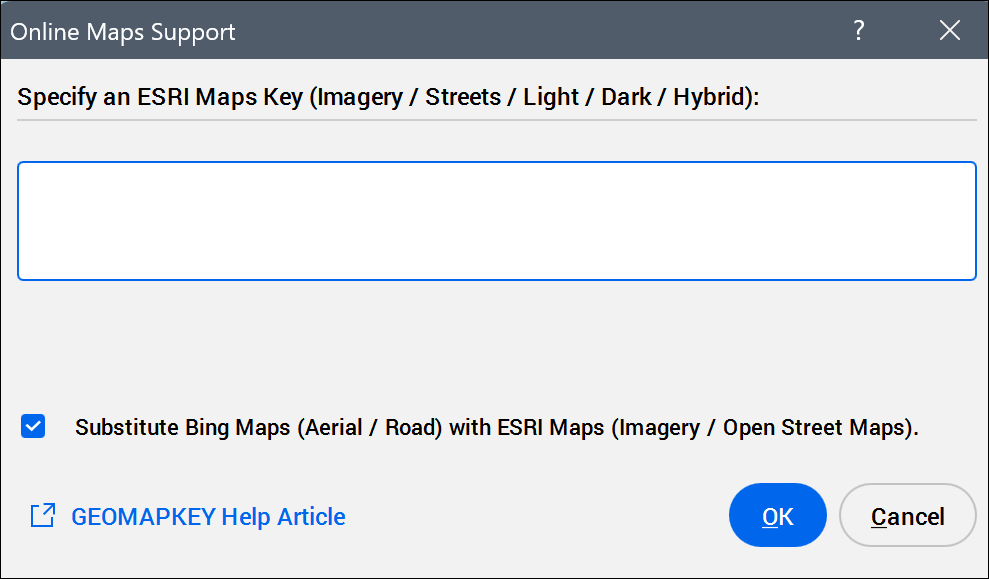
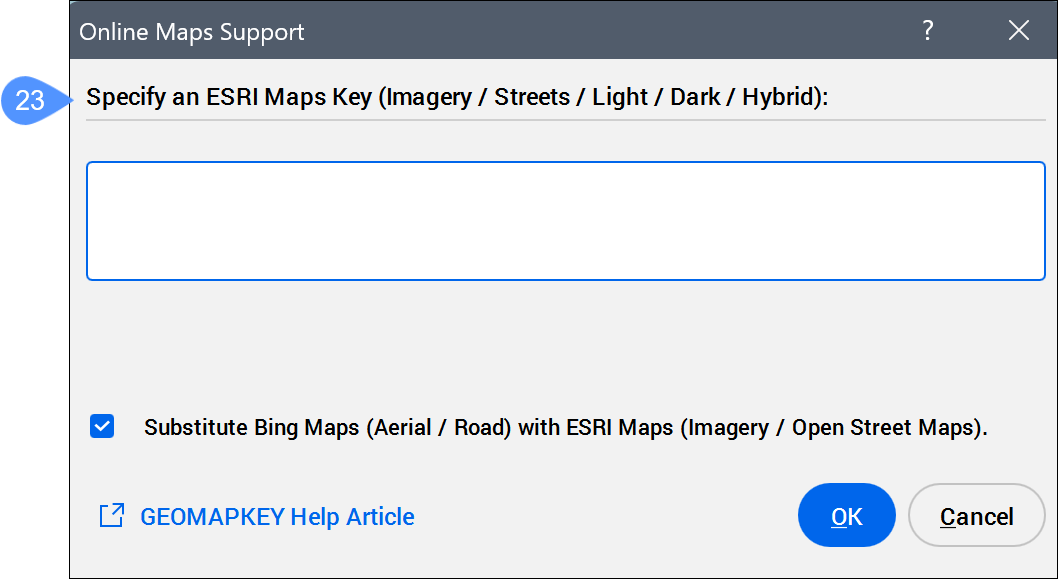
オンラインマップのサポートダイアログボックスが開き、オンラインマップサービスへアクセスするためのAPIキーを入力します。
重要:
-
- Bingマップの凡例
- Bing Mapsは非推奨となり、今後は使用できなくなりますBricsCAD 。
デフォルトでは、Bingマップ (航空写真/道路地図) は ESRIマップ (イメージマップ/オープンストリートマップ) に置き換わります。 Bingマップを変換するには、以下のオプションを選択します:
- Bing航空写真はEsri画像に変換されます。
- bing RoadはOpen Street Mapに変換されました。
- bing Hybridはesri Hybridに変換されます。
注: 変換にAPIキーは必要ありません。Bingマップが使用される場合、描画領域の右下隅に通知が表示されます。 -
- Esriマップキー
- Esri MapsキーはEsriオンラインマップへのアクセスを提供し、以下の場所で生成できます。 ArcGISロケーションプラットフォーム。
価格情報については、ArcGIS Location Platformの価格をご参照ください。
現在、毎月最初の200万枚のタイルは無料です。この月間上限を超えると、タイル1,000枚あたり0.15ドルの手数料が発生します。無料利用制限を超過した場合、ユーザーがESRIダッシュボードで従量課金オプションを有効にするか、バウチャーを購入するまで、マップは機能しなくなります。
ヒント: 200万タイルの制限を超えないように、各ユーザーが独自のEsriアカウントとAPIキーを作成することをお勧めします。 -
- OpenStreetMaps
- APIキーは不要で、無料で利用できます。
Esriマップキーの構成
重要: 公式サイトの手順は変更される可能性があるため、内容に相違がある場合は、公式ページ(チュートリアル:Create an API key with ArcGIS Location Platform)を参照して、最新の手順を確認することもできます。
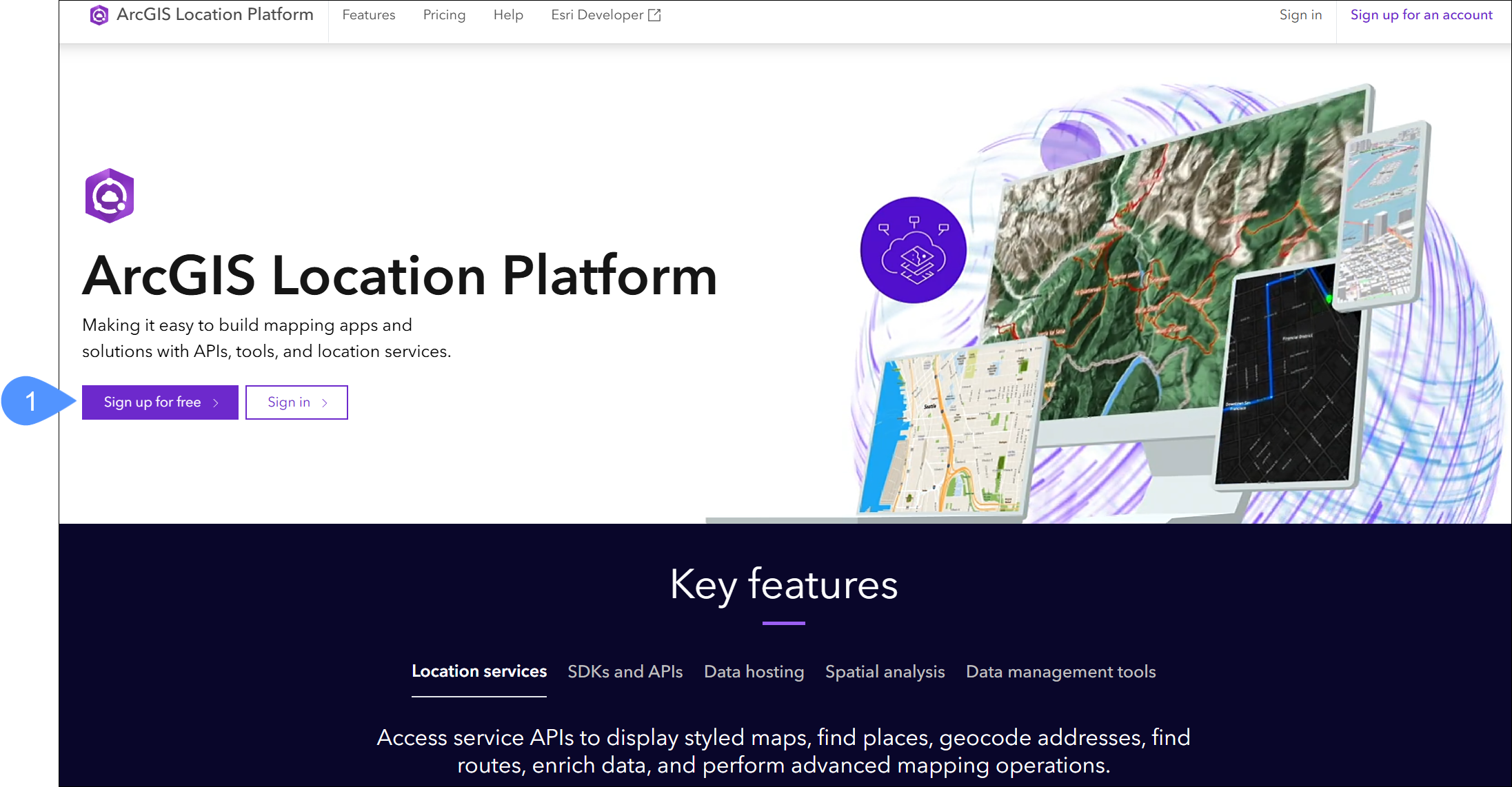
- ArcGIS Location Platformで無料アカウントにサインアップします。無料で登録するボタン(1)をクリックし、必要な情報をすべて入力します。
 注: 場合によっては、明確な理由なしにEsri社により新規のサインアップがブロックされることがあります。その場合は、 accounts@esri.comに電子メールを送信して問題を解決してください。
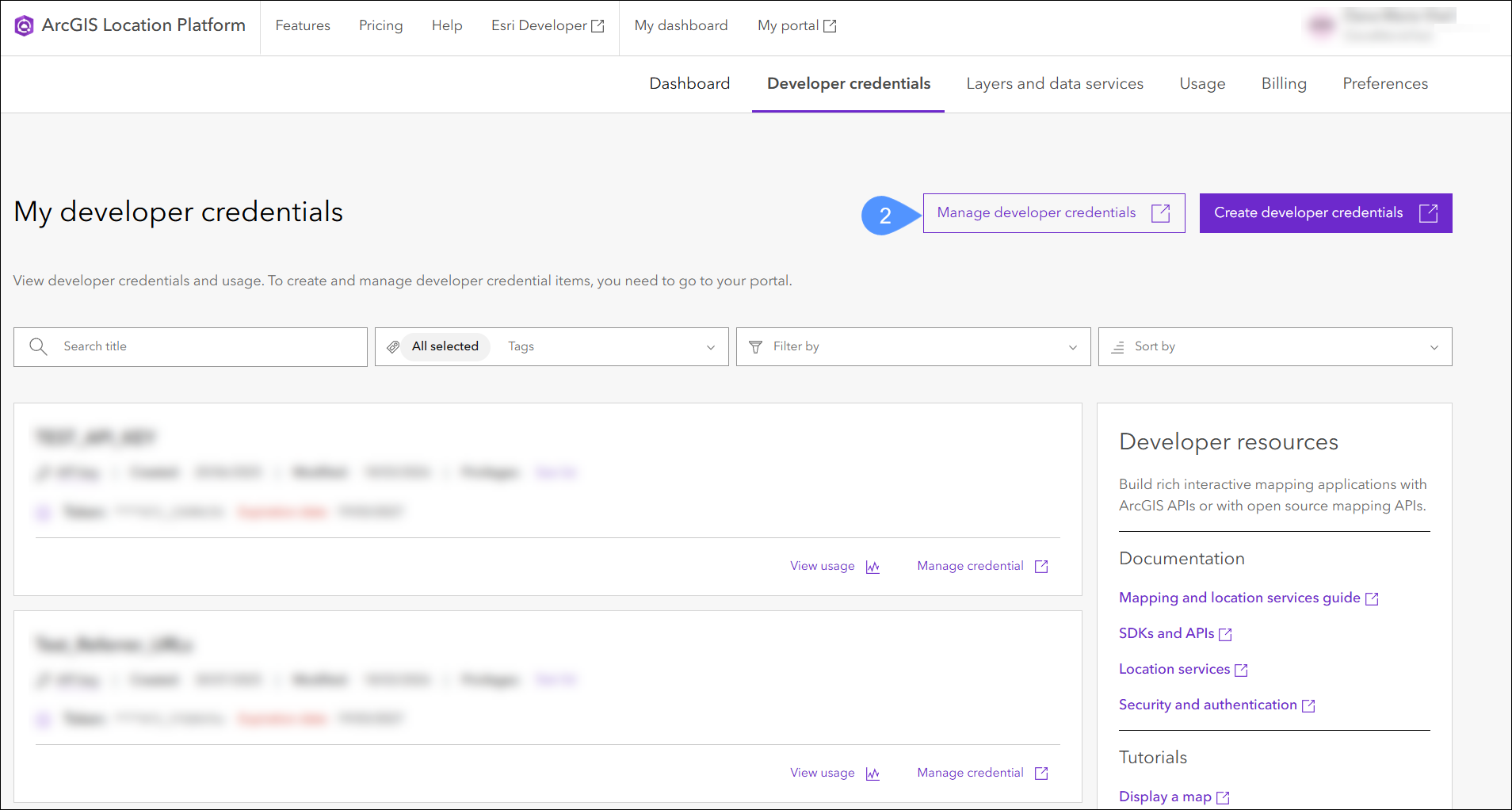
 - サインアップ、サインインして、に移動し、開発者認証情報タブを開き、Manage developer credentials (2)を選択すると新しいウィンドウが開きます。
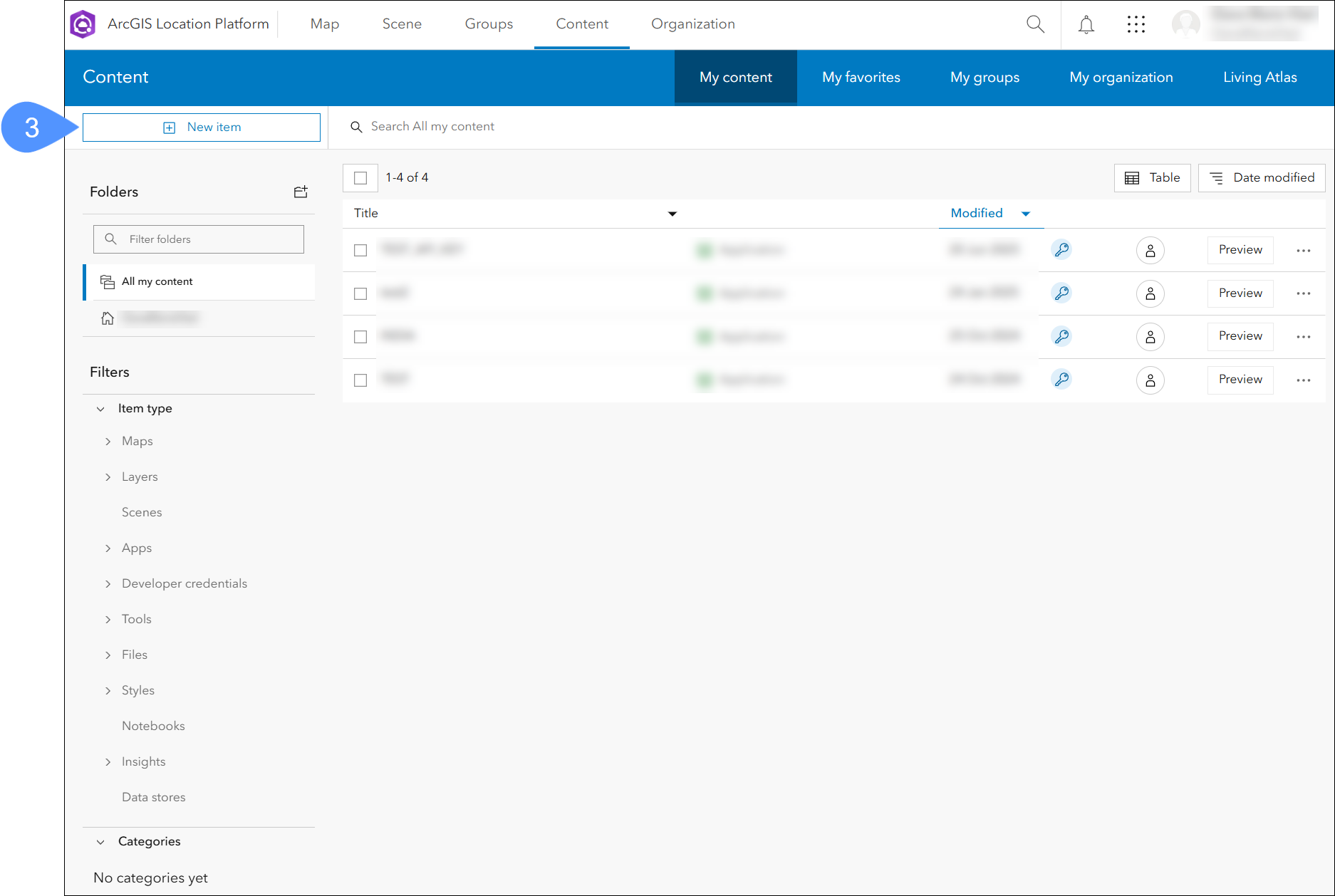
- 新しいアイテム(3)を選択します。
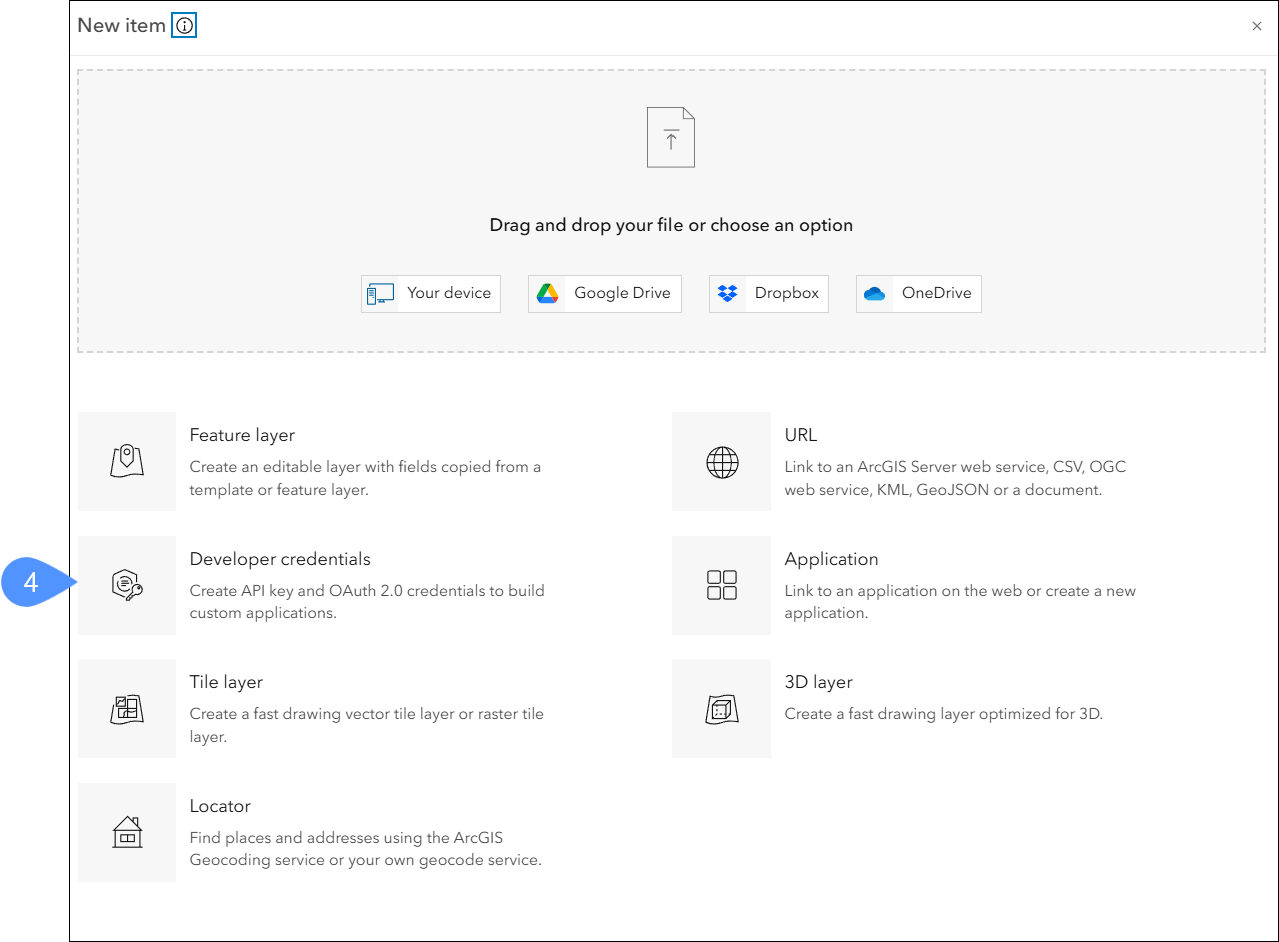
- 開発者の認証情報(4)を選択します。
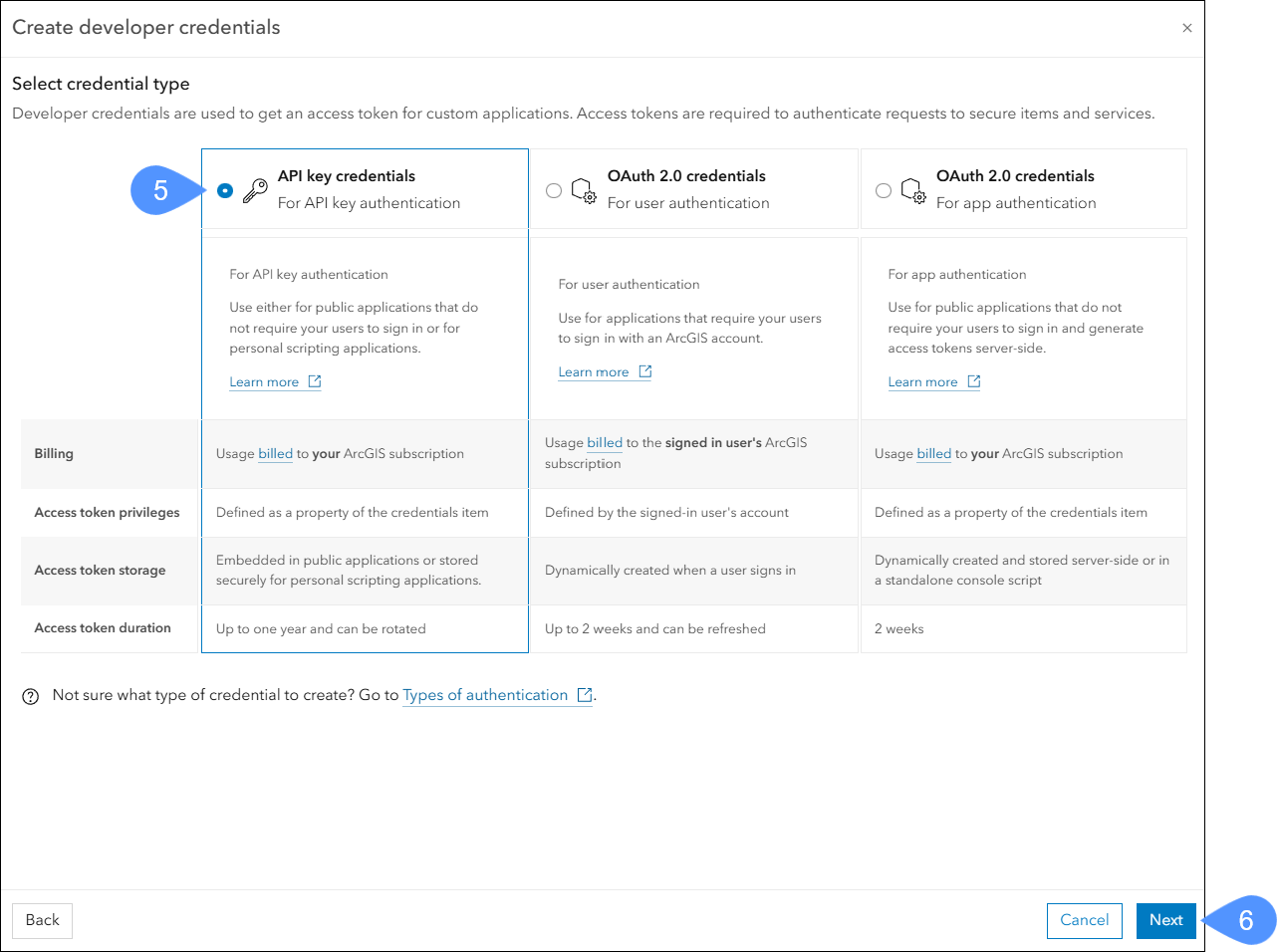
- API キーの認証情報(5)を選択し、次へ(6)をクリックします。
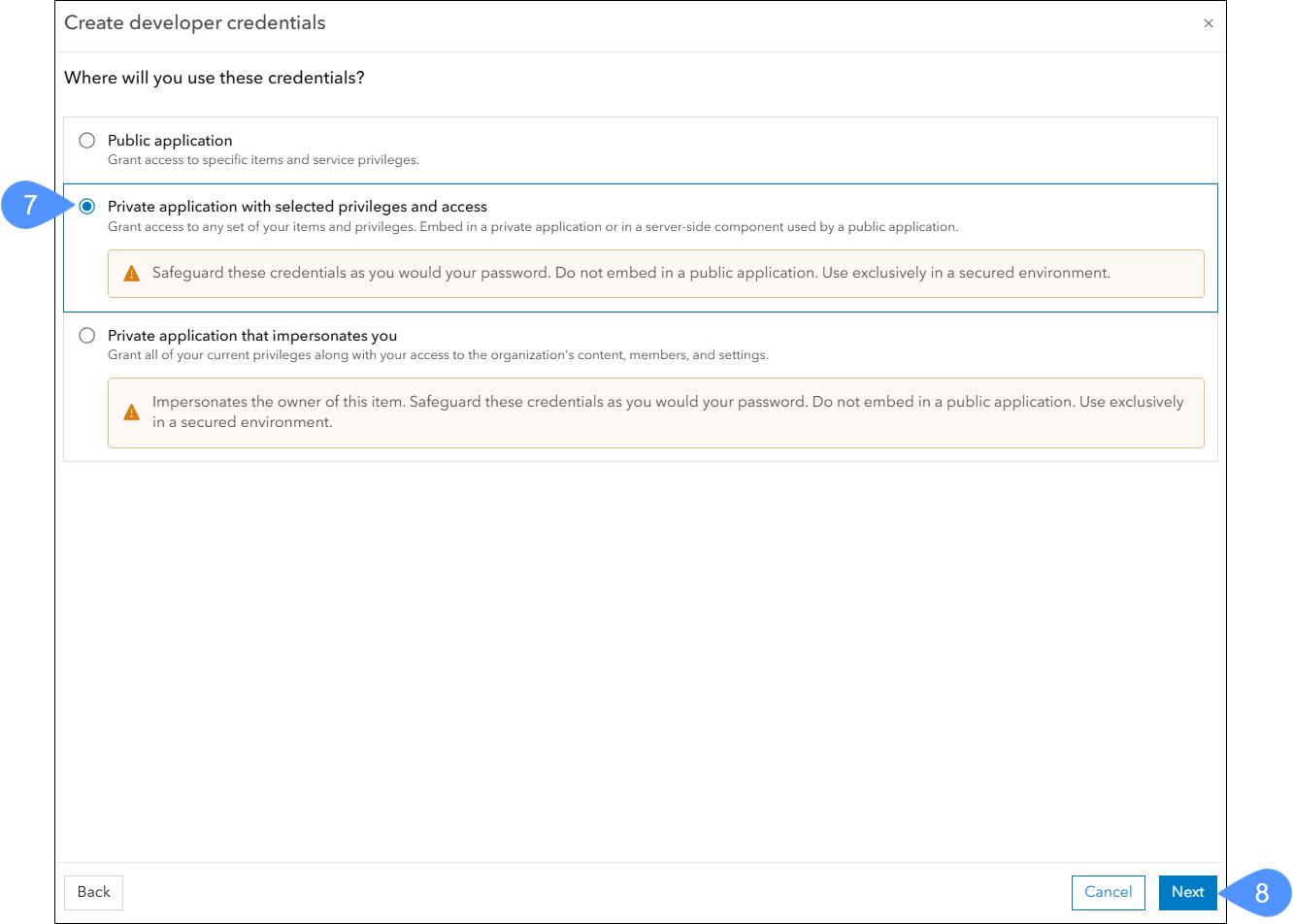
- Private application with selected privileges and access(7)を選択し、認証情報を使用してNext(8)をクリックします。
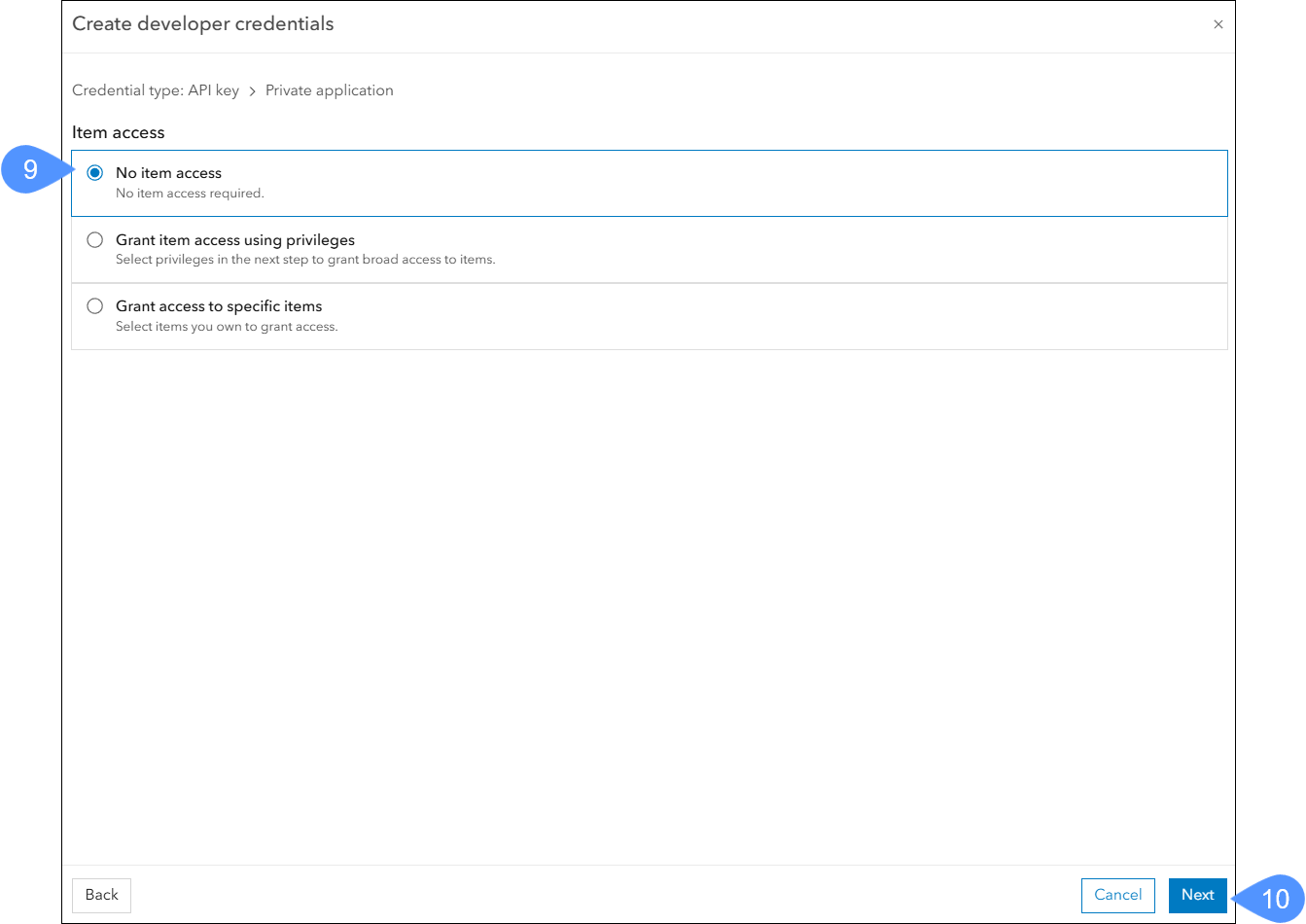
- トークンの項目へのアクセスが不要な場合はNo item access(9)をクリックします。Next (10)をクリックします。
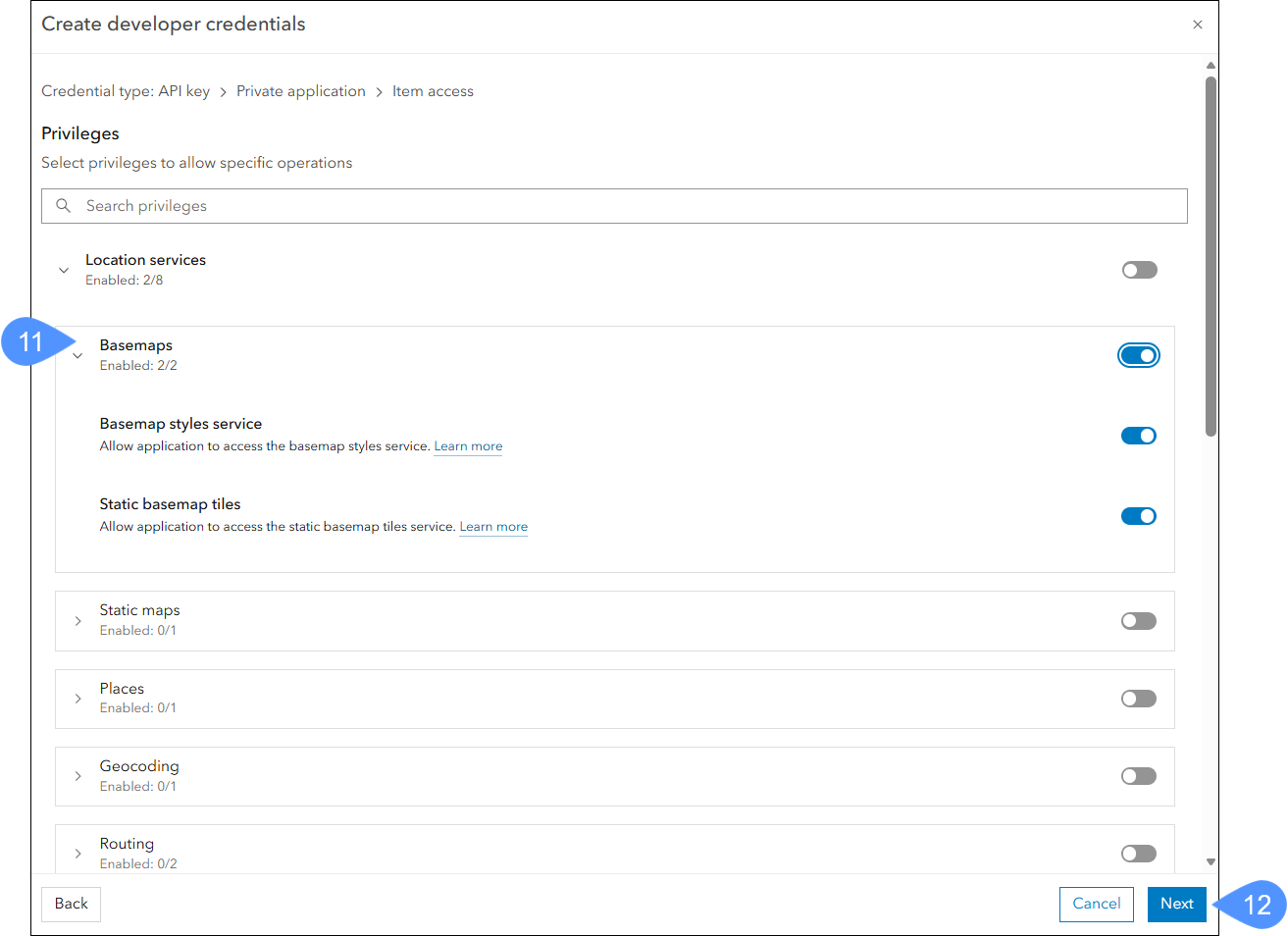
- PrivilegesでBasemaps(11)を選択し、Next(12) をクリックします。注: ベースマップスタイルサービスと静的ベースマップタイルの両方が選択されていることを確認します。
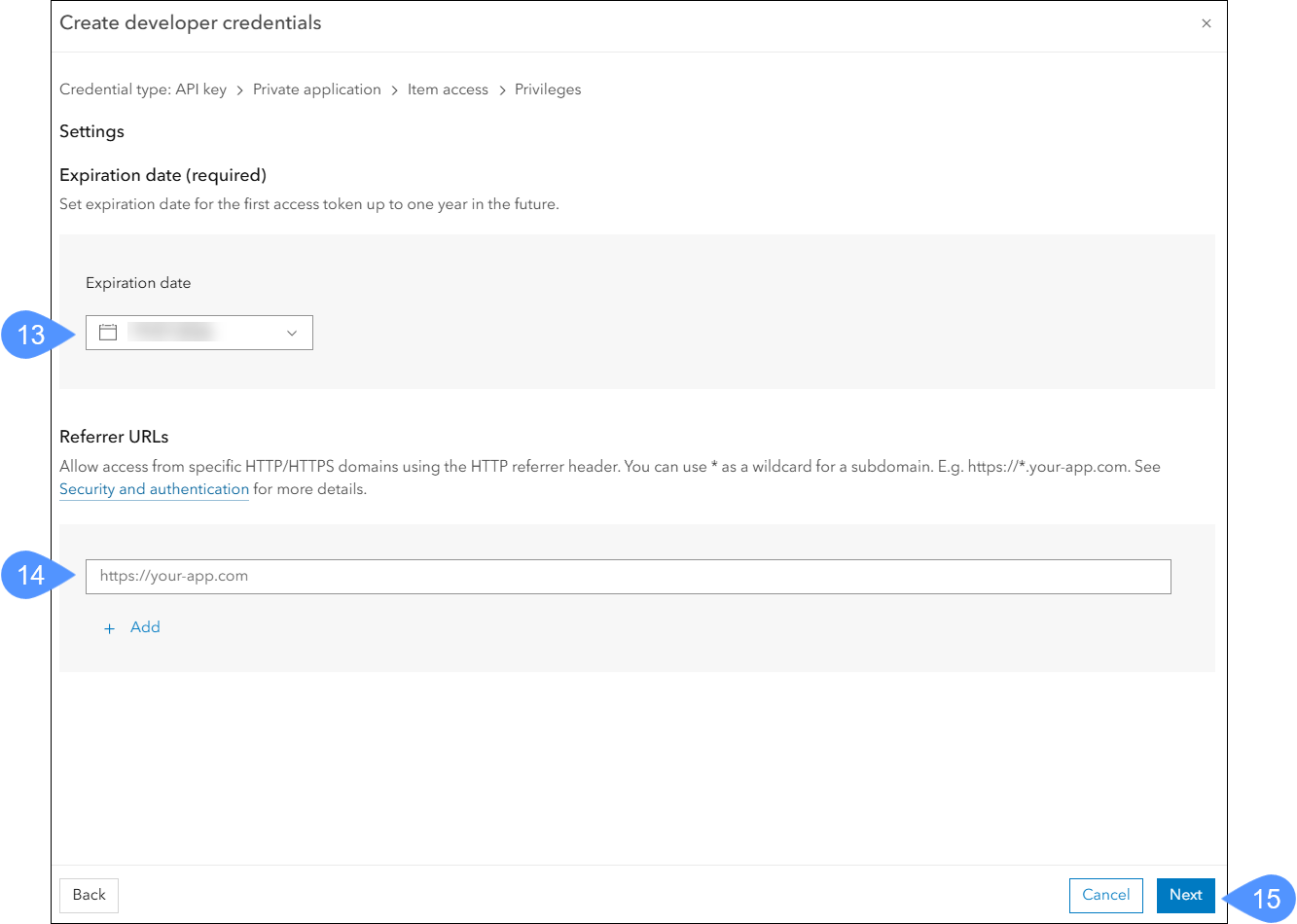
- APIキーのExpiration date(13)を設定します。注: デフォルトの有効期限は作成日から90日となっていますが、最長で1年まで延長できます。現在のAPIキーの有効期限が切れたら、新しいAPIキーを生成する必要があります。
Referrer URLsセクション(14)はスキップできますが、その場合はフィールドを空にしてください。
クリック次(15)
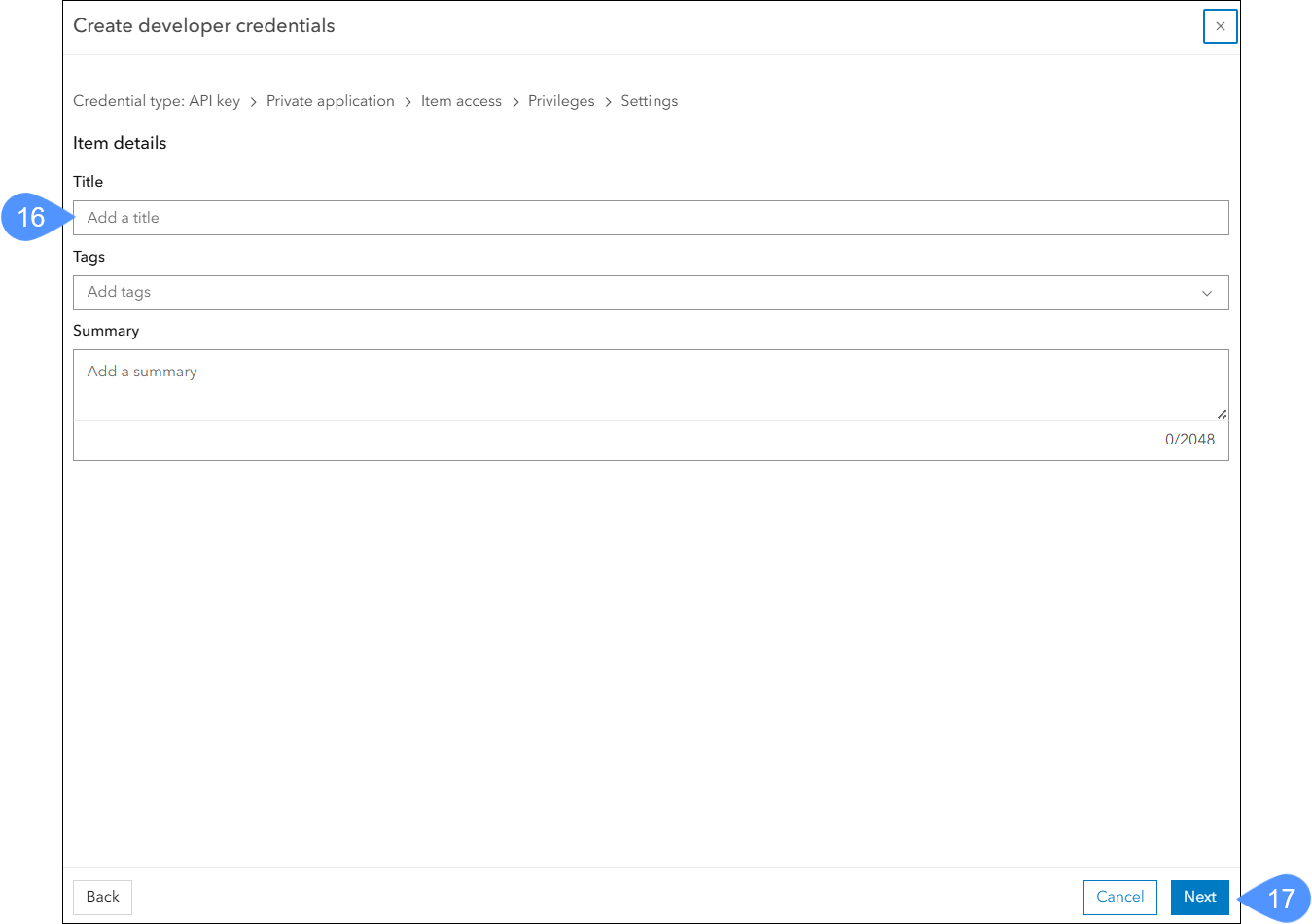
- Title (16)を入力してください。残りの項目は省略しても構いません。Next (17)をクリックします。
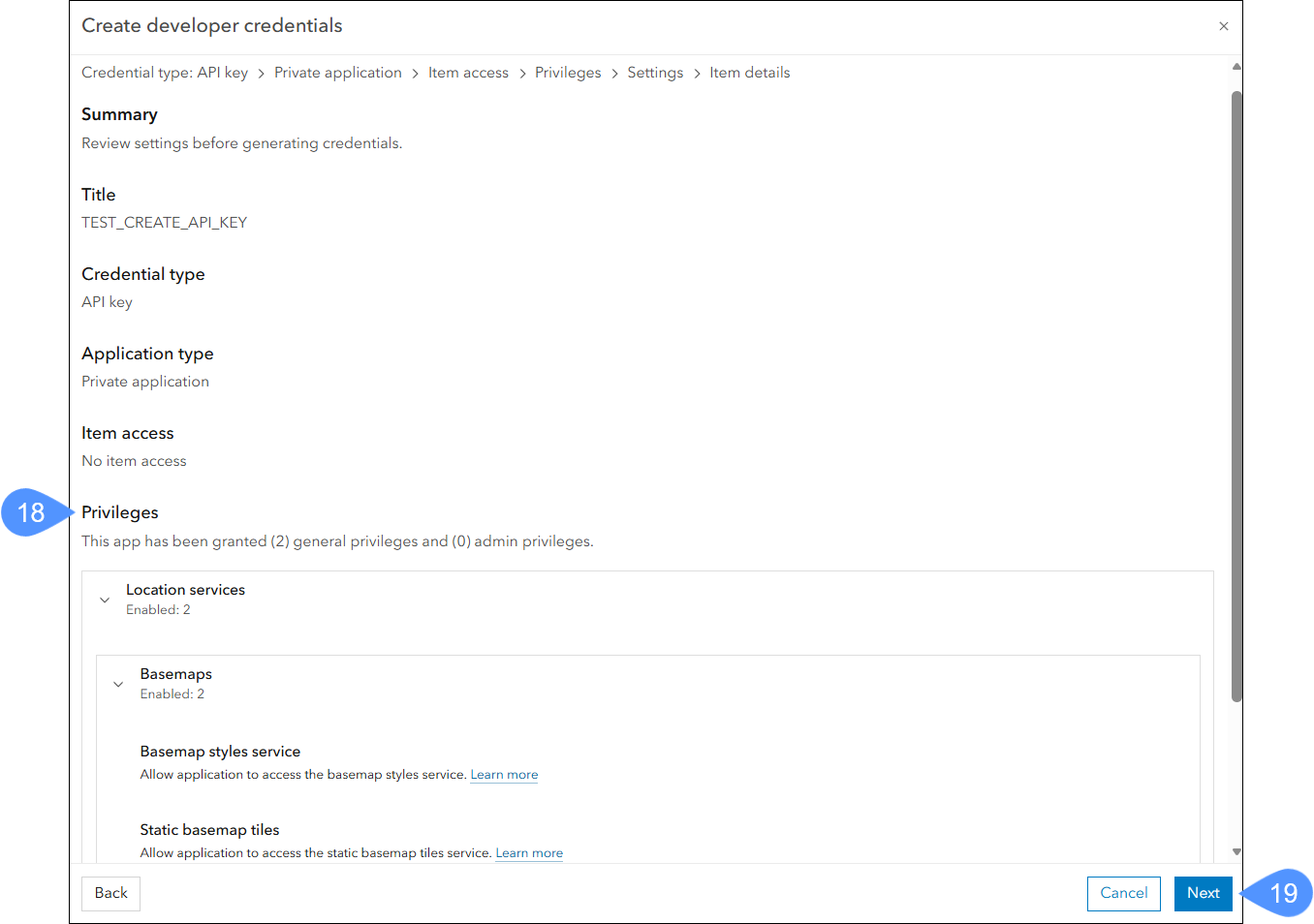
- 「サマリー」で、権限にBasemap styles service とStatic basemap tiles (18)の両方が含まれていることを確認してください。Next (19)をクリックします。
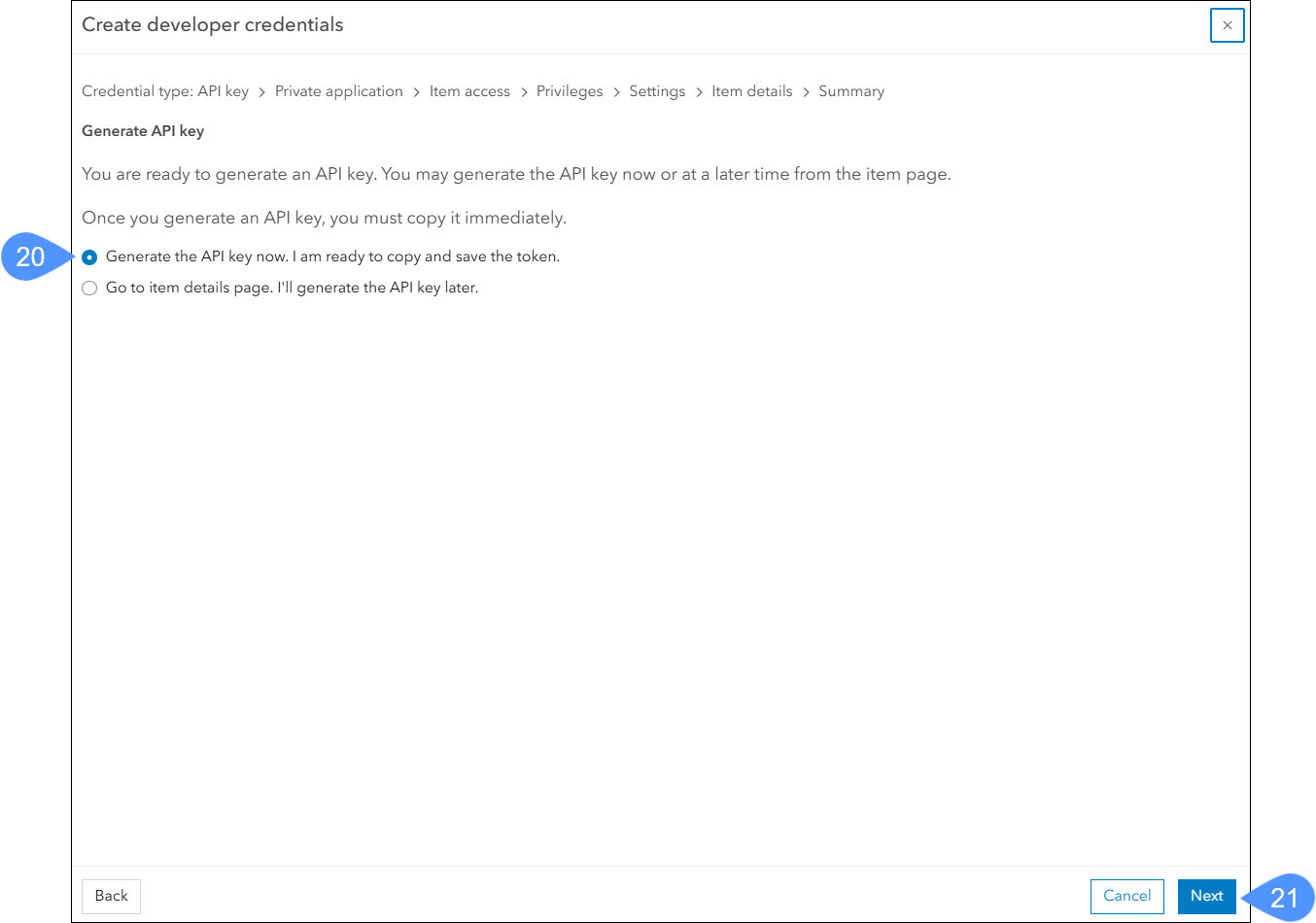
- Generate the API key now. I am ready to copy and save the key (20) を選択して、Next(21)をクリックします。
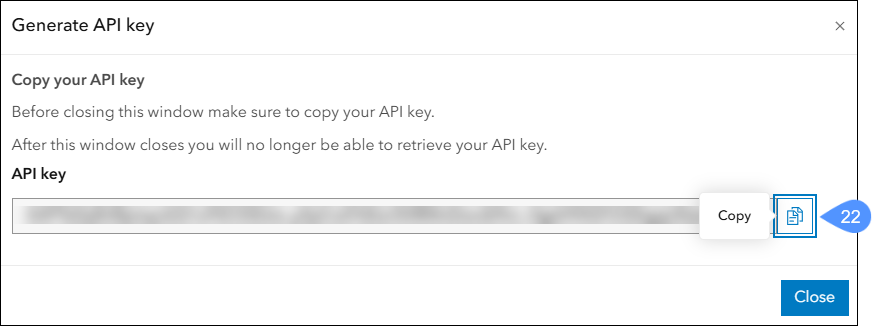
- API key (22)をコピーして、ウィンドウを閉じます。注: APIキーはEsriアカウントには保存されないため、必ずコピーして安全な場所に保存してください。
- BricsCADに移動し、GEOMAPKEYコマンドを実行してオンラインマップのサポートダイアログボックスを開きます。次に、Esriキーフィールド(23)にAPIキーを入力し、OKをクリックします。
- GEOMAPコマンドを実行し、Esriマップを選択します。
コマンドラインにプロンプトが表示されます:
地図の種類を選択してください [Open Street Map/Esri Imagery/Esri Streets/Esri Light/Esri Dark/Esri Hybrid/Off] <Off>: