
INSERT [ブロック挿入]
カレント図面にブロックを挿入します。

アイコン:
エイリアス:DDINSERT、I
説明
ブロック挿入ダイアログボックスが開き、ブロック定義からブロックインスタンスを挿入することができます。ブロック定義は、カレント図面内に存在する場合と、外部のDWGファイルとして存在する場合があります。
- DWG、DXF、RFAファイル全体をブロックとして図面に挿入できます。
- 標準ブロック、パラメトリックブロック、ダイナミックブロックを挿入できます。
- ブロックに属性が含まれている場合は、ATTDIA システム変数の値に応じて、コマンドラインまたは属性編集ダイアログで値を入力するよう促されます。
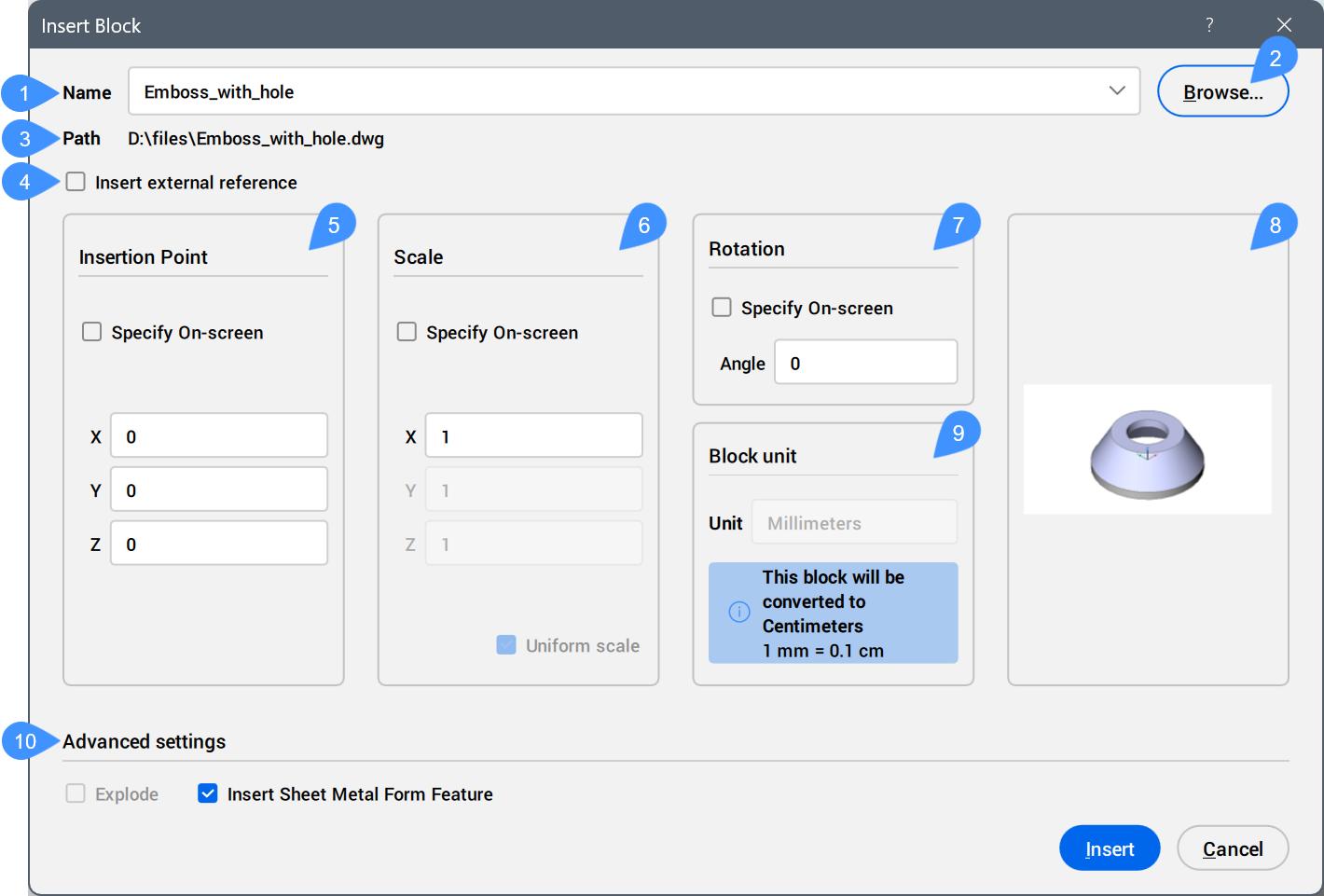
- 名前
- ブラウズ
- パス
- 外部参照を挿入
- 挿入位置
- 尺度変更
- 回転
- ブロックのプレビュー
- ブロック単位
- 高度な設定
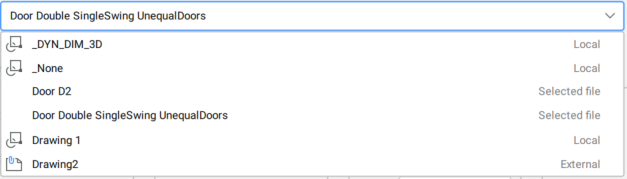
名前
挿入するブロックの名前、図面に定義が存在するブロックの名前、ブロックとして挿入するファイルの名前を指定します。
ブラウズ
図面ファイルを選択ダイアログボックスが開き、コンピューターやネットワークにあるDWG、DXF、RFAファイルを選択できます。
パス
ブロックとして挿入するファイルへのパスが表示されます。
外部参照を挿入
ブロックをローカルとして挿入するか、外部参照として挿入するかを決定します。
挿入位置
図面でブロックの挿入基点を指定します。
- 画面上を指示
- カレント図面でのブロックの挿入点を動的に選択します。注: ダイナミック入力(DYN)がオンに設定されている場合、ダイナミック寸法が表示されます(ダイナミック寸法の記事を参照)。
DUCS がオンに設定されている場合、ホットキーアシスタントウィジェットを使用して、ブロック配置時に表示されるダイナミック寸法の数を変更できます。Ctrl キーを押すと、常に2つのダイナミック寸法を表示と適用可能な場合は 4 つのダイナミック寸法を表示を切り替えられます。
 注: ホットキーアシスタントウィジェットは、システム変数 HOTKEYASSISTANT が 1 に設定され、ホットキーアシスタント設定ダイアログボックスでホットキーアシスタントの設定チェックボックスが選択されている場合に表示されます(ホットキーアシスタントウィジェットの記事を参照)。
ダイナミックブロックを挿入する際に Ctrl キーを押すと、ダイナミックブロック定義に設定されている挿入点が順番に切り替わります。BCYCLEORDER [循環順序]に関する記事も参照してください。
尺度変更
ブロックの尺度を指定します。
- 画面上を指示
- カレント図面でブロックの尺度を動的に変更します。
- 座標入力
- ブロックの縮尺を定義します。
- X
- X軸方向の尺度係数を指定します。マイナス値を入れると、ブロックがY軸に対して反転されます。
- Y
- Y軸方向の尺度係数を指定します。マイナス値を入れると、ブロックがX軸に対して反転されます。
- Z
- Z軸方向の尺度係数を指定します。
注:- 値が1より大きい場合ブロックは大きく作成されます。
- 1 実寸で挿入されます。
- 値が1より小さい場合ブロックは小さく作成されます。
- 0より小さい値は、ミラーリングのようにブロックを反転させます。
- 均一尺度
- すべての軸に同じ尺度係数を使用するかどうかを決定します。注: このオプションは、均一尺度オプションを有効にして作成したブロックを挿入する場合に、デフォルトで有効になります(BLOCKコマンドの記事を参照)。
回転
X軸を0度とする、ブロックの挿入位置を中心とする回転角度を指定します。
- 画面上を指示
- カレント図面でのブロックの挿入点を動的に選択します。
ブロックのプレビュー
ブロックのプレビューを表示します。
ブロック単位
現在の図面のシステム変数 INSUNITS 及び INSUNITSSCALING に基づいて、ブロックの自動尺度調整を制御します。
高度な設定
挿入タイプに応じて、使用可能な詳細設定が表示されます。
- 分解
- 挿入するブロックを分解するかどうかを決定します。
- BIMコンポーネントを挿入
- ブロックをBIMコンポーネントとして挿入するかどうかを決定します。
 注:
注:- BIMコンポーネントを挿入オプションは、挿入する外部BIMブロックが選択されている場合にのみ選択できます。
- このオプションは、 BricsCAD BIM ライセンスで使用できます。BricsCAD Pro ライセンスまたは BricsCAD Mechanical ライセンスを使用している場合、このオプションはフィーチャーを挿入になります。
- フィーチャーを挿入
- ブロックをフィーチャーとして挿入するかどうか決定します。
 注:
注:- フィーチャーを挿入オプションは、挿入時に外部メカニカルブロックが選択されている場合に使用できます。
- 以下のオプションは、BricsCAD Pro以上で使用できます。
- 板金フォームフィーチャーを挿入
- ブロックを板金フォームフィーチャーとして挿入するかを決定します。
 注:
注:- 板金フォームフィーチャーを挿入オプションは、挿入する板金フォームフィーチャーブロックが選択されており、モデル空間にSMフランジが含まれている場合にのみ選択できます。
- このオプションは、BricsCAD Pro以上のライセンスで使用できます。
- 挿入時に参照カーブを使用
- 挿入時に参照カーブを使用するか決定します。
 注:
注:- 挿入時に参照カーブを使用オプションは、選択した図面に参照カーブが含まれている場合にのみ使用できます。ガイド付きファジー挿入のワークフローの記事も参照してください。
- 以下のオプションは、BricsCAD Pro以上で使用できます。
- 挿入時に参照ポイントを使用
- 参照時に参照ポイントを使用するか決定します。
 注:
注:- 挿入時に参照ポイントを使用オプションは、選択したDWGファイルにガイドカーブの詳細が含まれている場合にのみ使用できます。ガイドカーブの詳細は、COPYGUIDEDコマンドとMOVEGUIDEDコマンドを実行して作成します。
- 挿入時に参照カーブを使用オプションが有効な場合にのみ使用できます。それ以外の場合、このオプションはグレー表示されます。
- 以下のオプションは、BricsCAD Pro以上で使用できます。
コマンドオプション
ブロック挿入ダイアログボックスのをオンにすると、コマンドラインに以下のオプションが表示されます。
- 挿入図形を編集
- 挿入したい図形のパラメータ式を変更することができます。終了を押してオプションを終了するまで、各パラメータの編集は継続されます。
- パラメータ名を入力
- パラメータの名前を指定します。
- 式を入力
- パラメータの式を指定します。
- 終了
- 個々のパラメータの編集を終了します。
- スマート挿入
- 配管標準部品を既存の配管標準部品に接続することができます。2つの部品間に適切な3D拘束を自動作成し、既存の部品のパラメータ表記を新しい部品にコピーします。
- 戻る
- スマート挿入オプションを終了します。
- メカニカルブロックを回転
- 挿入した図形の回転角度を変更します。
- 反転
- 挿入した図形の向きを反転します。
- 連続
- インスタンスごとに挿入基点を指定して、同じ図形の複数のコピーを挿入します。
- メカニカルブロックを回転
- 挿入したブロックの回転角度を変更することができます。注: このオプションは、パラメトリックブロックを挿入する場合にのみ使用できます。
- コンポーネント回転
- 挿入したブロックの回転角度を変更することができます。
- 基点をセット
- 挿入した図形の基点を変更することができます。注: デフォルト値は <0,0,0> です。
- 名前
- コンポーネントの挿入名を変更します。
- 挿入種類
- コンポーネントの種類を指定します。
- 反転
- 挿入した図形の方向を反転させることができます。
- 連続
- インスタンスごとに挿入基点を指定して、同じ図形の複数のコピーを挿入します。注: Enterを押してコマンドを終了するまで、図形を連続的に挿入できます。
- 配列複写
- 配列の基点、列間の距離、行間の距離、終点を指定して、挿入した図形の自動調整配列を作成します。
- 方向
- 既存の軸図形を選択して方向を定義できます。
- 2点
- 方向を定義する2点を選択します。
- Z軸
- 方向にZ軸を選択します。
- オブジェクト
- 軸図形の選択を可能にします。
- 最後
- 前回使用した軸を使用します。
- ビュー
- ビュー方向のポイントを指定できます。
- X軸
- X軸を方向として選択します。
- Y軸
- Y軸を方向として使用します。
- 単一列
- 図形のコピーを1行に挿入します。
- 矩形
- 図形のコピーを任意の数の行に分散します。
- 一覧表の列
- 列数を指定します。
- 行
- 行数を指定します。
- 配置
- 図形間の距離を設定します。
- 承諾
- 配列結果を受け入れます
- 尺度変更
- 挿入したブロックの尺度を変更します。
- ターゲットの3dソリッドを変更
- 挿入した図形を、カレント図面の既存の3Dソリッドに適用することができます。
- ターゲット3Dソリッドを選択
- ターゲットの3Dソリッドを選択します。
- クリア
- 選択セットをクリアして、挿入した図形の影響をソリッドが受けないようにします。
- 影響を受けるすべての3dソリッドを選択
- 挿入した図形のBC_SUBTRACT画層およびBC_UNITE画層にあるソリッドと交差または接触しているすべてのソリッドが影響を受けます。