
XATTACH [DWG参照]
カレント図面に外部参照ファイルをアタッチします。

アイコン:
エイリアス:XA
説明
参照ファイルを選択ダイアログボックスが開き、カレント図面で参照するDWGファイルを選択します。ファイルを選択して開くを選択すると、外部参照をアタッチダイアログボックスが表示されます。DWGファイルを添付する場所と方法を指定します。添付されたファイルは、アタッチメントパネルに表示されます。
外部参照をアタッチダイアログボックスでは、外部参照されている図面をカレント図面にアタッチすることができます。
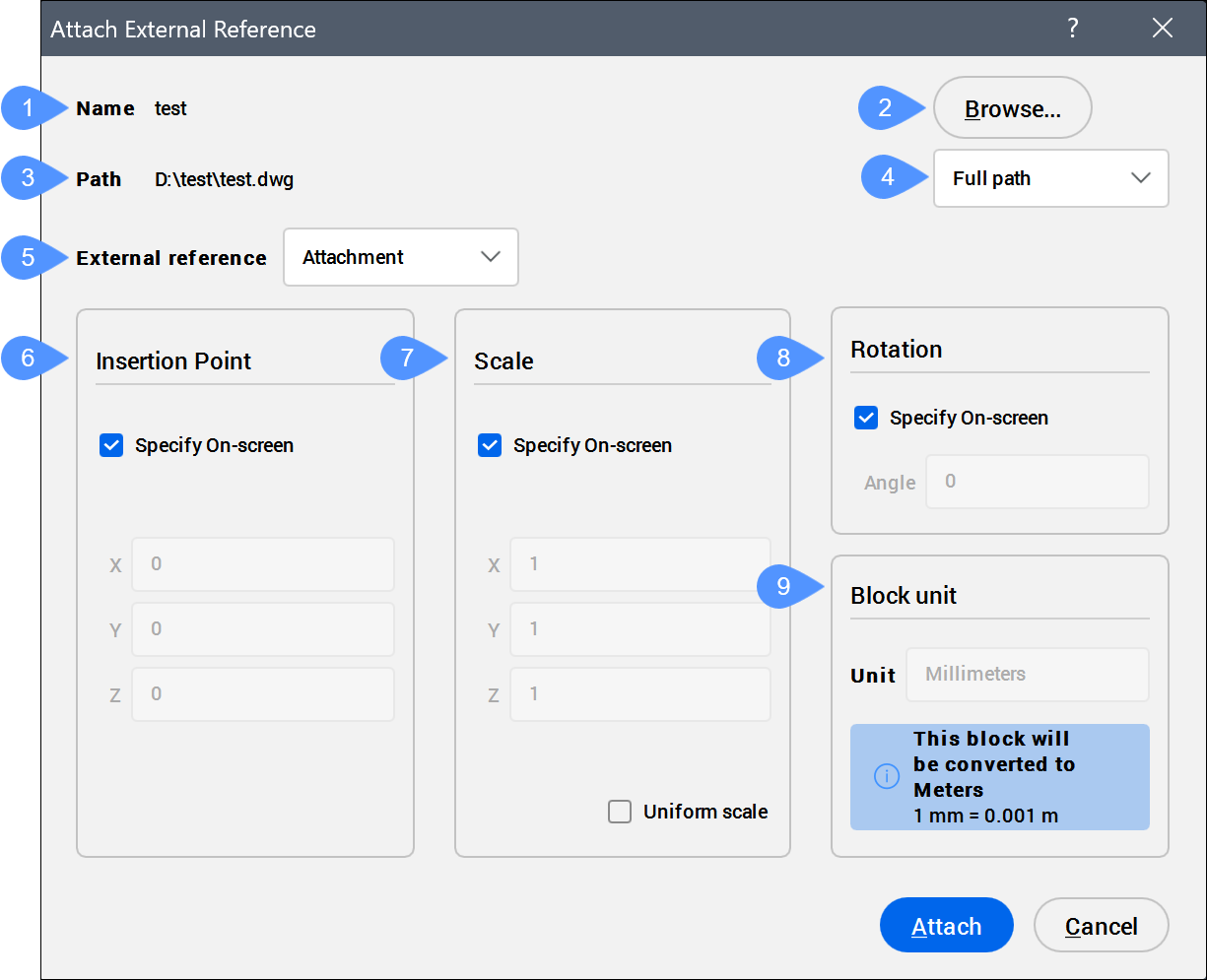
- 名前
- ブラウズ
- パス
- パスタイプ
- 外部参照
- 挿入位置
- 尺度変更
- 回転
- ブロック単位
名前
現在の図面に添付される、選択されたDWGファイルの名前を表示します。
注: 複数のDWGファイルが選択されている場合、名前は
*Varies* と表示され、選択されたブロックの数と名前が一覧表示されます。ブラウズ
参照ファイルを選択ダイアログボックスが開き、別のDWGファイルを選択します。
パス
選択した図面ファイルのパスを表示します。
注: 複数のDWGファイルが選択されている場合、名前は
*Varies* と表示されます。パスタイプ
パスの保存方法を選択できます。
- フルパス
- DWGファイルのドライブ名とフォルダー名をc:\cad\dwg\filename.dwgのような絶対参照で格納します。
- 相対パス
- ...\filename.dwgのように、親図面の場所から参照図面の位置までのパスを格納します。
..は、現在のフォルダーの1つ上のフォルダーを示します。このオプションを使用するには、図面が保存されている必要があります。
- パス無し
- filename.dwgのように、ドライブ名とフォルダー名を削除し、DWGファイル名だけを残します。
外部参照
外部参照をアタッチする方法を選択できます。
- アタッチ
- 外部参照およびネストされた外部参照をアタッチします。
- オーバーレイ
- 外部参照の第一階層のみをアタッチします。
挿入位置
外部参照の左下隅の位置を指定します:
- 画面上を指示
- 挿入位置の指定方法を決定します。
- オン:ダイアログボックスが閉じられ、図面内で挿入基点を指定します。
- オフ:ダイアログボックスのX、Y、Z座標入力欄に値を入力して挿入基点を指定します。
注: 複数のDWGファイルを選択して現在の図面にアタッチする場合、画面上を指示オプションはグレー表示になります。
- X、Y、Z
- 外部参照の挿入点のX・Y・Z座標を指定します。「0,0,0」と指定すると外部参照を原点に挿入します。
尺度変更
外部参照のサイズを指定します。
- 画面上を指示
- 尺度係数の指定方法を決定します。
- オン:ダイアログボックスが閉じられ、図面内で尺度係数を指定します。
- オフ:挿入位置をダイアログのX、Y、Z入力欄を使用して指定します。
- X、Y、Z
- 外部参照の X・Y・Z方向の尺度係数を指定します。外部参照をオリジナルサイズのままにするには、「1,1,1」と指定します。
- 均一尺度
- YとZの尺度係数をXと同じにします。
回転
外部参照の回転角度を指定します。
- 画面上を指示
- 回転角度の指定方法を決定します。
- オン:ダイアログボックスが閉じられ、図面内で角度を指定します。
- オフ:ダイアログの角度フィールドを使用して指定します。
- 角度
- 挿入基点を中心とする回転角度を定義します。正の角度は、反時計回りに回転します。負の角度は、時計回りに回転します。そのままの角度に保つ場合は、「0」を指定します。
ブロック単位
現在の図面のシステム変数 INSUNITS 及び INSUNITSSCALING に基づいて、ブロックの自動尺度調整を制御します。