
背景
BACKGROUNDコマンドを実行して開きます。
背景ダイアログボックスが開き、モデル空間の現在のビューポートの背景を設定することができます。
無し、ソリッド(2D塗り潰し)、グラデーション、イメージの4種類から選べます。
注: 背景 ダイアログボックスで行った変更を適用するには、図面エクスプローラー ダイアログボックスの 表示スタイル カテゴリで、現在の表示スタイルの 背景 が [オン] になっていることを確認してください。背景が「Off」に設定されている場合、システム変数BKGCOLORの値が適用されます。このオプションは、2dWireframeを除くすべての表示スタイルで利用可能です。
無し
None タイプが選択されている場合、背景色は PERSPECTIVE システム変数によって決定されます:
- オフの場合、背景色はBKGCOLORシステム変数によって設定され、多くの場合、黒または白になります。
- これが「On」に設定されており、かつシステム変数 HORIZONBKG_ENABLE が「On」に設定されている場合、背景には地面と空を模した2つの領域が表示されます。これらの領域の色は、HORIZONBKG_GROUNDHORIZON、HORIZONBKG_GROUNDORIGIN、HORIZONBKG_SKYHIGH、HORIZONBKG_SKYHORIZON、および HORIZONBKG_SKYLOW のシステム変数によって制御されます。
- これが「On」に設定されており、かつシステム変数 HORIZONBKG_ENABLE が「Off」の場合、背景色はシステム変数 BKGCOLOR によって設定されます。
ソリッド(2D塗り潰し)
ソリッド タイプは、現在のビューポートに単色を適用します。
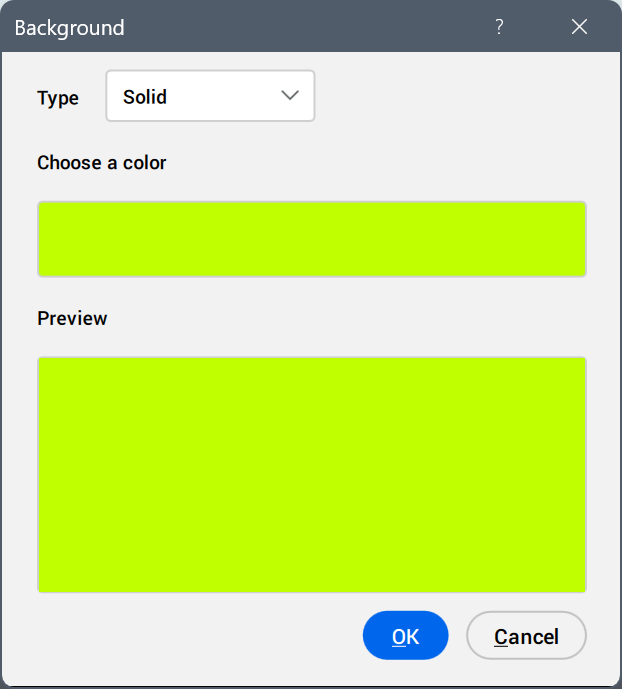
- 色を選択
- 塗り潰し背景の現在の色を指定します。色見本をクリックすると、色の選択ダイアログボックスが表示され、任意の色を指定することができます。
- プレビュー
- 選択した色を使用した背景のプレビューを表示します。
グラデーション
グラデーション タイプは、現在のビューポートに 2 色または 3 色のグラデーションを適用します。
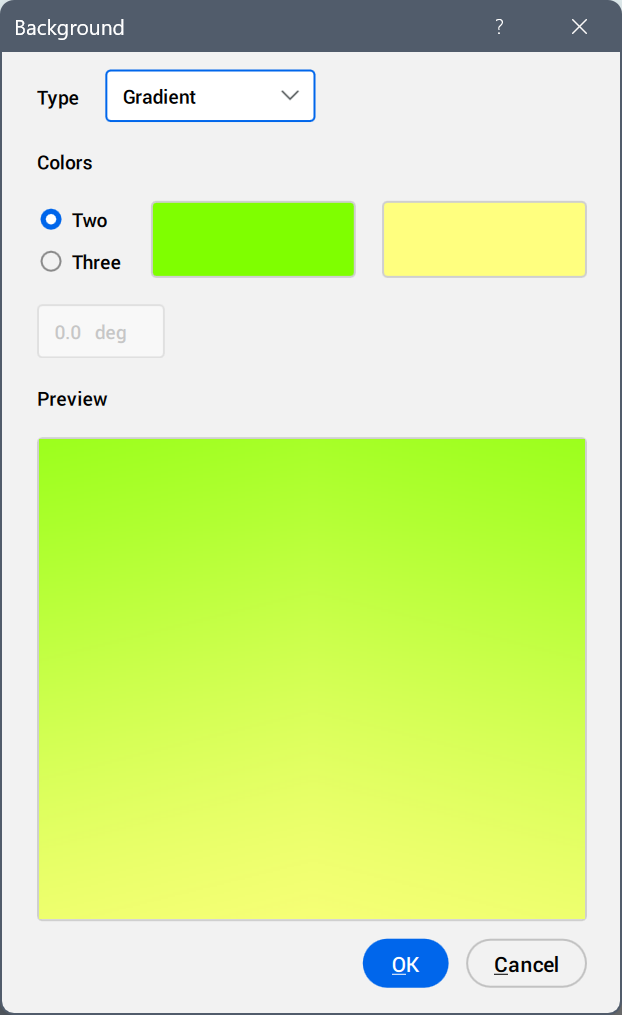
- フィールドを回転
- グラデーション背景の回転角度を指定します。角度を入力するか、矢印キーを使って角度を調整してください。
- 色
- グラデーション背景の色を指定します。
- 2色
- 背景に2色のグラデーションをかけます。このオプションを選択すると、ダイアログボックスには2つの色見本が表示されます。1つは上の色、もう1つは下の色を表しています。色見本をクリックすると、色の選択ダイアログボックスが表示され、任意の色を指定することができます。
- 3色
- 背景に3色のグラデーションをかけます。このオプションを選択すると、ダイアログボックスには3つの色見本が表示されます。1つは上の色、1つは中の色、1つは下の色を表しています。色見本をクリックすると、色の選択ダイアログボックスが表示され、任意の色を指定することができます。
- プレビュー
- 選択した色を使用して、背景のプレビューを表示します。
注:
- GRADIENTBKGONコマンドを実行することで、グラデーション背景を適用することもできます。GRADIENTMODE システム変数は、グラデーションが背景に適用される方法を制御し、GRADIENTCOLORTOP、GRADIENTCOLORMIDDLE、および GRADIENTCOLORBOTTOM システム変数は、グラデーションに使用される色を設定します。
- GRADIENTBKGOFFコマンドを実行すると、BKGCOLORシステム変数で定義されたデフォルトの背景色に戻ります。
イメージ
イメージ タイプは、現在のビューポートにラスター画像を適用します。
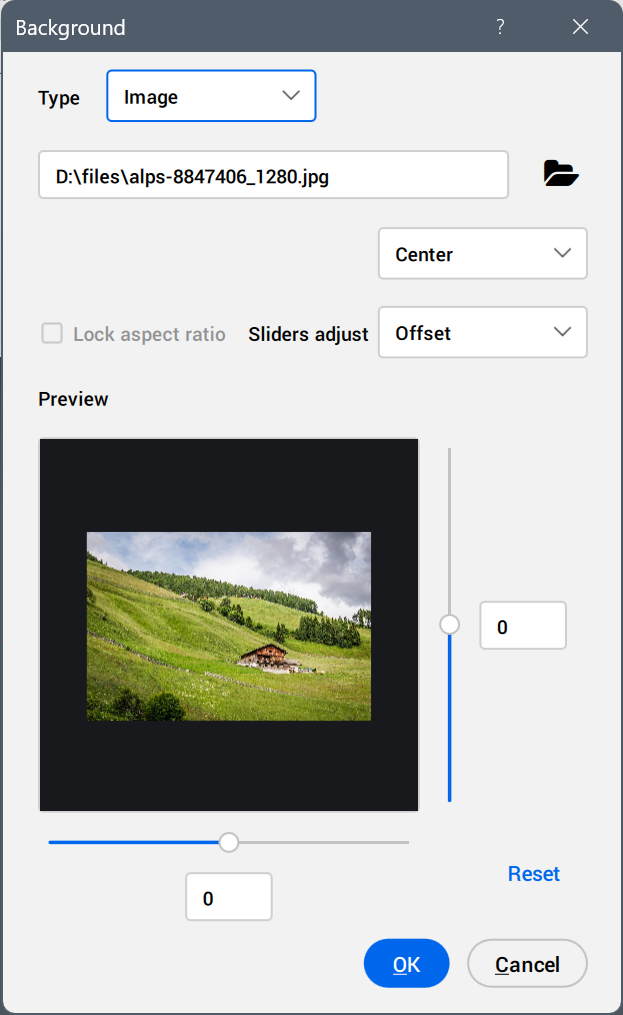
- パスフィールド
- イメージファイルの名前と場所を指定します。パスを入力するか、[参照] ボタンをクリックして、画像ファイルを選択 ダイアログボックスを開きます。
- 位置
- 現在のビューポートの中のイメージの位置を指定します。
- 中心
-
イメージをビューポートの中央に配置します。
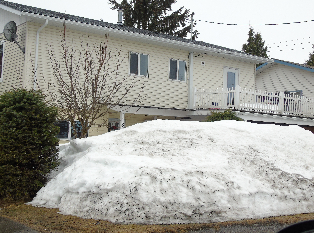
- ストレッチ
-
小さな画像をビューポートの大きさに合わせて引き伸ばすことができます。
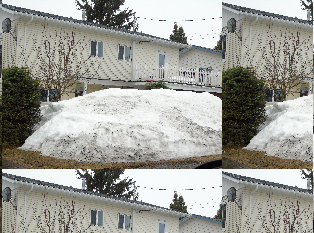
- タイル
-
ビューポートを埋めるために必要な画像をタイル化します。
- スライダーを調整
- プレビュー画面に表示される2枚のスライドの機能を指定します。
- オフセット
- ビューポート内で画像を移動します。
- 尺度変更
- 画像のサイズを変更します。画像サイズをビューポートと同じサイズにすることができます。
- 縦横比を固定
-
画像を拡大したときに、画像の縦横比を維持するかどうかを指定します。このオプションは、スライダーを調整オプションが尺度変更に設定されている場合のみ有効です。
- オンにすると、画像の縦横比が維持されます。x軸とy軸のスライダーは連動して動きます。
- オフにすると、画像を歪めることができます。xスライダーとyスライダーは互いに独立して動きます。
- プレビュー
- 指定された画像ファイルとオプションを使用して、背景のプレビューを表示します。
- X、Yスライダー
- ビューポート内のイメージのオフセットや尺度を調整します。スライダーを動かすか、フィールドに値を入力します。
- リセット
- オフセットを初期値の 0 にリセットするか、尺度を初期値の 1 にリセットします。