
縦断線形ビュースタイル
以下より開きます:
- 土木エクスプローラ パネル > 設定 タブ > 縦断線形ビュースタイル コンテキストメニュー > 作成 または 編集 オプション
- スタイルを選択ダイアログボックス > スタイルを編集... ボタン
縦断線形ビュースタイルダイアログボックスでは、図面内で縦断線形ビューをどのように表示するかを定義します。
情報タブ
縦断線形ビュースタイルに関する情報を表示します。
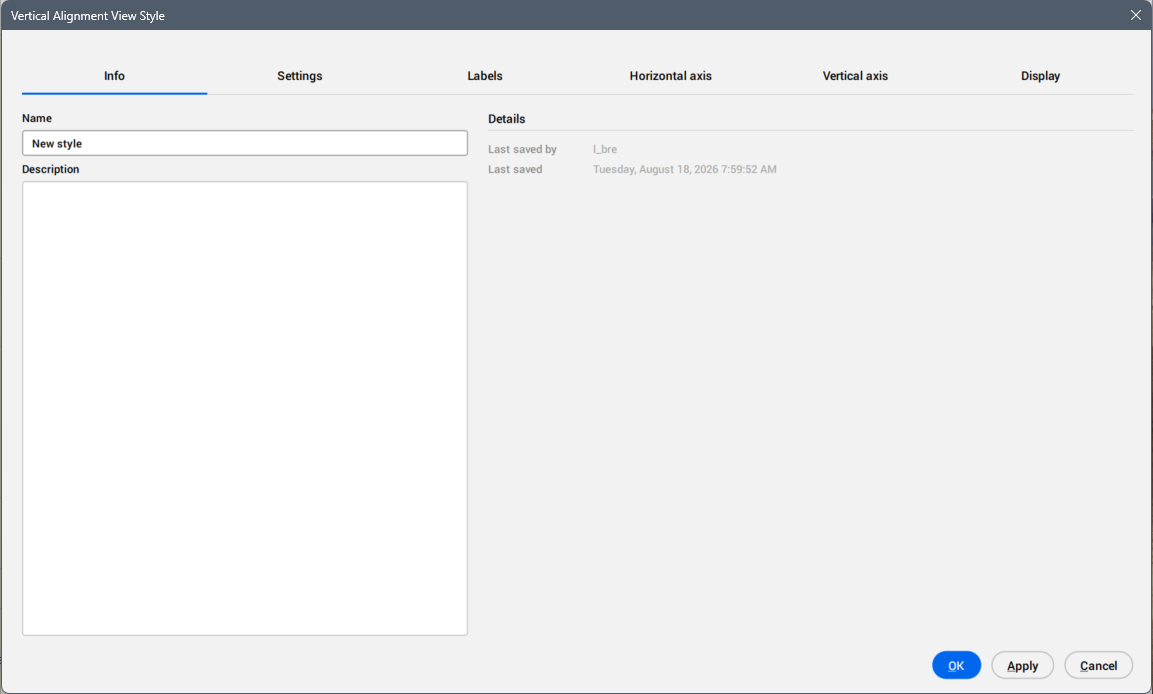
- 名前
- 縦断線形ビュースタイルの名前を設定します。
- 説明
- 縦断線形ビュースタイルの説明を設定します。
- 詳細
- 最終保存者と最終更新日を表示します。
設定タブ
縦断線形ビューの一般的なスタイル設定を定義します。
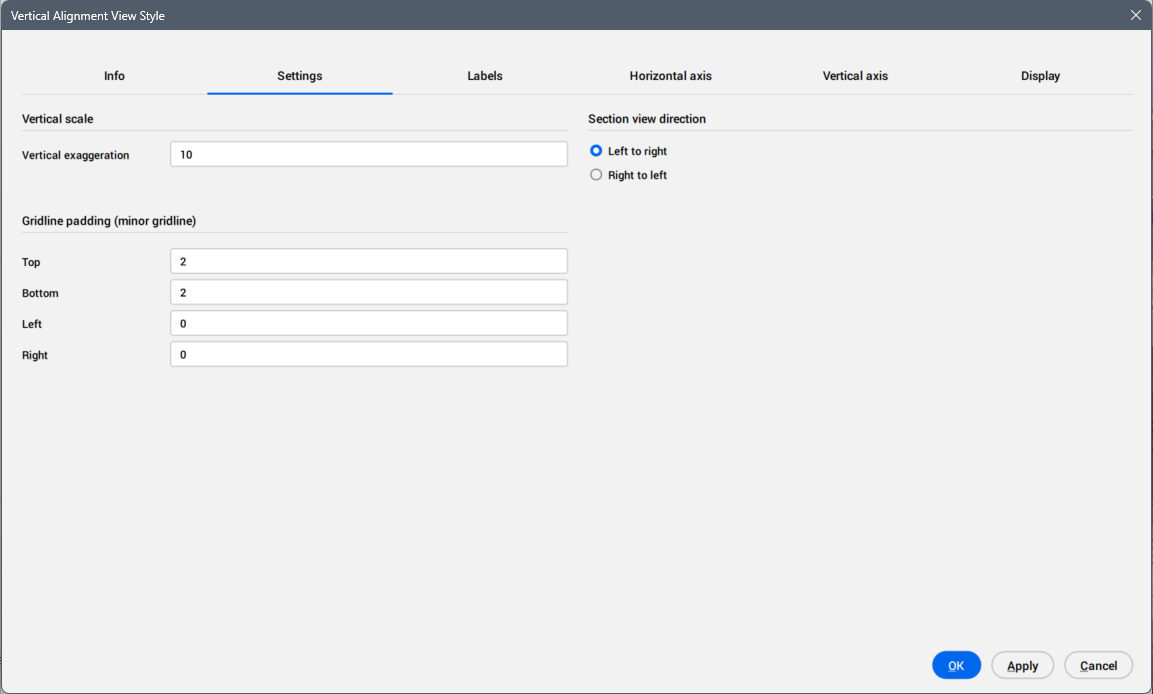
- 垂直尺度
- 縦断線形ビューで使用する垂直尺度を定義します。
- グリッド線の余白(補助グリッド線)
- 縦断線形ビューの範囲の周囲に設ける余白を、補助グリッド線の間隔数で指定します。
- 上
- フレームの上端からグリッド線までの距離を設定します。
- 底
- フレームの下端からグリッド線までの距離を設定します。
- 左
- フレームの左端からグリッド線までの距離を設定します。
- 右揃え
- フレームの右端からグリッド線までの距離を設定します。
ラベルタブ
縦断線形ビューラベルを追加および管理します。
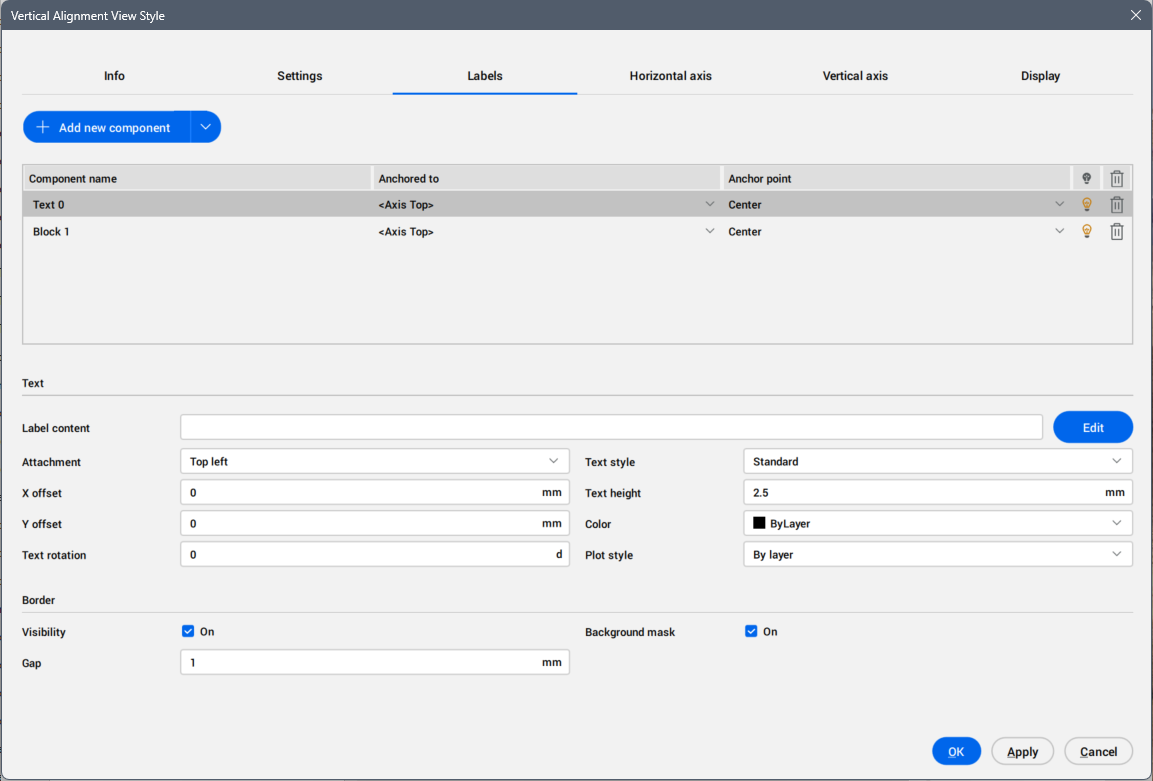
- 新しいコンポーネントを追加ボタン
- 断面ビュースタイルを定義する新しい文字コンポーネントを追加します。
ブロック コンポーネントを一覧に追加するには、ボタン右側の矢印をクリックしてドロップダウンリストを開き、ブロックを選択します。
- コンポーネントの一覧
-
縦断線形ビューラベルのコンポーネントを一覧表示します。
- コンポーネント名
- コンポーネント名を表示します。
- アンカー固定先
- 縦断線形ビューコンポーネント間の位置(アンカー) の依存関係を定義します。
コンポーネントは、縦断線形ビューフレームの選択したエッジに対して、または別のコンポーネントを基準にして配置することもできます
線形には以下のオプションがあります。
- <軸の上> – コンポーネントをフレームの横上端に揃えます。
- <軸の下> – コンポーネントをフレームの横下端に揃えます。
- <軸の左> – コンポーネントをフレームの縦左端に揃えます。
- <軸の右> – コンポーネントをフレームの縦右端に揃えます。
- リストされている他のすべてのテキストおよびブロック コンポーネント – 現在のコンポーネントを揃えるコンポーネントを 1 つ選択します。
- アンカーポイント
- 縦断線形ビューフレームの選択されたエッジ上、またはそのコンポーネントがアンカーされている依存コンポーネント上のアンカーポイントを定義します。
コンポーネントの アンカーポイント フィールド、またはフィールド右側の矢印をクリックすると、使用可能な位置のドロップダウンリストが表示されます。
文字またはブロックを軸に合わせて配置する場合、フレームエッジ上の正確な位置を指定できます。
- 左 – コンポーネントを横軸の左側にアタッチします。
- 中央 – コンポーネントを横軸の中央にアタッチします。
- 右 – コンポーネントを横軸の右側にアタッチします。
- 上 – コンポーネントを縦軸の上側にアタッチします。
- 中央 – コンポーネントを縦軸の中央にアタッチします。
- 下 – コンポーネントを縦軸の下側にアタッチします。
文字またはブロックを別のコンポーネントに合わせて配置させる場合、そのコンポーネントの選択したアンカーポイントに配置できます。
- 左上 – コンポーネントをアンカーポイントの左上側にアタッチします。
- 中上 – コンポーネントをアンカーポイントの中上側にアタッチします。
- 右上 – コンポーネントをアンカーポイントの右上側にアタッチします。
- 左中 – コンポーネントをアンカーポイントの左中央に配置します。
- 中中 – コンポーネントをアンカーポイントの中中側にアタッチします。
- 右中 – コンポーネントをアンカーポイントの右中側にアタッチします。
- 左下 – コンポーネントをアンカーポイントの左下側にアタッチします。
- 中下 – コンポーネントをアンカーポイントの中下側にアタッチします。
- 右下 – コンポーネントをアンカーポイントの右下側にアタッチします。
- 可視
- コンポーネントの表示/非表示を切り替えます。
- 削除
- コンポーネントを削除します。
注: 一覧の順序を変更するには、列ヘッダーを選択し、新しい位置にドラッグします。
- コンポーネントのプロパティ
- 文字コンポーネントまたはブロックコンポーネントのプロパティを定義します。
- 文字
-
- ラベルの内容
- 文字コンポーネントラベルの内容を表示します。
編集ボタンをクリックすると、文字コンテンツ編集 ダイアログボックスが開き、ラベルに表示する属性の追加、編集、削除を行うことができます。詳細については、関連情報 文字コンテンツ編集 を参照ください。
- アタッチ
- 選択したポイントを基準に文字コンポーネントの位置を設定します。フィールドをクリックすると、使用可能な位置のドロップダウンリストが表示されます。
- Xオフセット
- シンボルを基点とした文字コンポーネントのX軸方向オフセットを指定します。
- Yオフセット
- シンボルを基点とした文字コンポーネントのY軸方向オフセットを指定します。
- 文字の回転
- 文字コンポーネントの回転角度を設定します。既定の回転角度は0です。
- 文字スタイル
- 文字コンポーネントに使用する文字スタイルを指定します。
- 文字高さ
- 文字コンポーネントの高さを設定します。
- 色
- 文字コンポーネントの色を設定します。
- 印刷スタイル
- 文字コンポーネントの印刷スタイルを設定します。
- 境界
- 縦断線形ビューフレームの境界線を定義します。
- 可視性
- 縦断線形ビューフレームの表示/非表示を切り替えます。
- 背景マスク
- オンにすると、白い背景を追加します。
横軸タブ
縦断線形ビュー内の水平グリッド線の水平間隔とラベルを管理します。
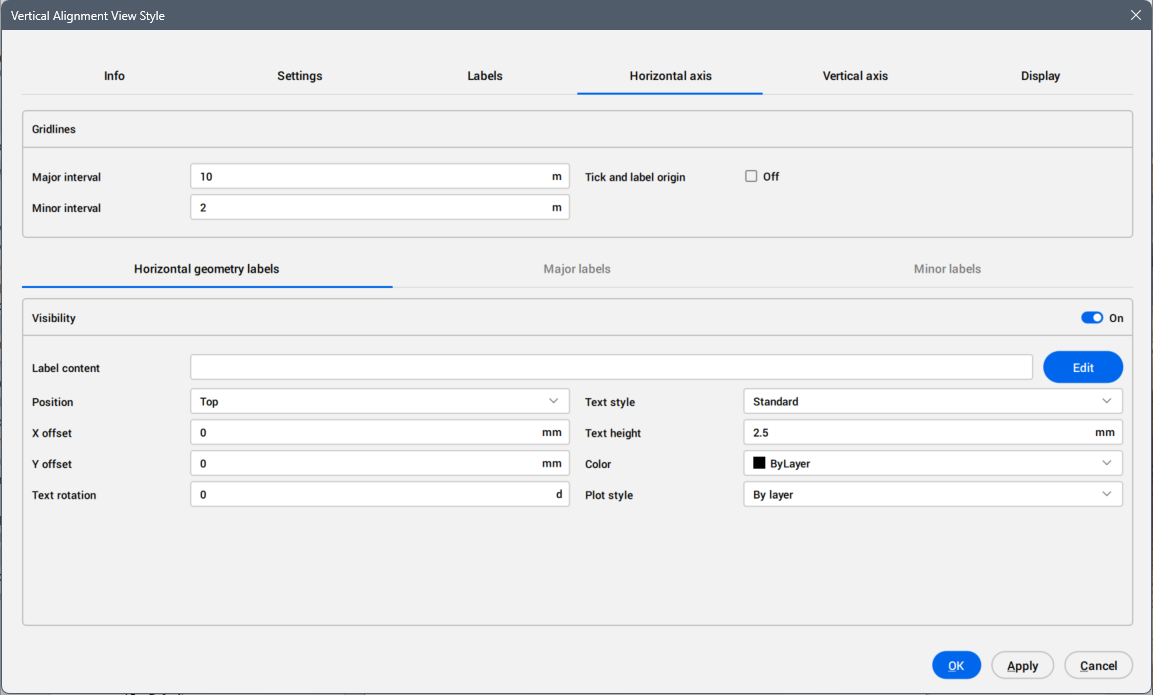
- グリッド線
- グリッド線の値を設定します。
- 主間隔
- 主グリッド線の間隔を設定します。
- 副間隔
- 補助グリッド線の間隔を設定します。
- 目盛りとラベルの起点
- 原点にある目盛りとラベルの表示/非表示を設定します。チェックボックスをオンにすると表示されます。
- 水平ジオメトリラベル
- 水平ジオメトリラベルを定義します。
- 可視性
- ラベルの表示/非表示を切り替えます。
- ラベルの内容
- ラベルの文字内容を表示します。
編集ボタンをクリックすると、文字コンテンツ編集 ダイアログボックスが開き、ラベルに表示する属性の追加、編集、削除を行うことができます。詳細については、関連情報 文字コンテンツ編集 を参照ください。
- 位置
- グリッド線を基準にラベルの位置を設定します。
- Xオフセット
- 挿入位置からX方向のラベルオフセットを設定します。
- Yオフセット
- 挿入位置からY方向のラベルオフセットを設定します。
- 文字の回転
- ラベルテキストの回転角度を設定します。デフォルト値は 0 です。
- 文字スタイル
- ラベルテキストに使用する文字スタイルを指定します。
- 文字高さ
- ラベルテキストの高さを設定します。
- 色
- ラベルの色を設定します。
- 印刷スタイル
- 使用可能な印刷スタイルが表示されるドロップダウンリストから印刷スタイルを選択して設定します。
- 主ラベル
- 上記の 水平ジオメトリラベル と同じ設定を使用して、主グリッド線間隔のラベルを定義します。
- 副ラベル
- 主グリッドラベルと同じ設定を使用して、補助グリッド線間隔のラベルを定義します。
縦軸タブ
縦断線形ビュー内の縦グリッド線の縦方向の間隔およびラベルを管理します。
詳細については、前述した横軸タブの項を参照してください。
表示タブ
縦断線形ビュー内の各コンポーネントの表示/非表示および表示特性を管理します。
- 一覧を昇順または降順で並べ替えるには、列ヘッダーのタイトルをクリックします。
- 任意の列ヘッダーを右クリックするとコンテキストメニューが表示され、不要な列を非表示にしたり、列を元の位置に戻すことができます。
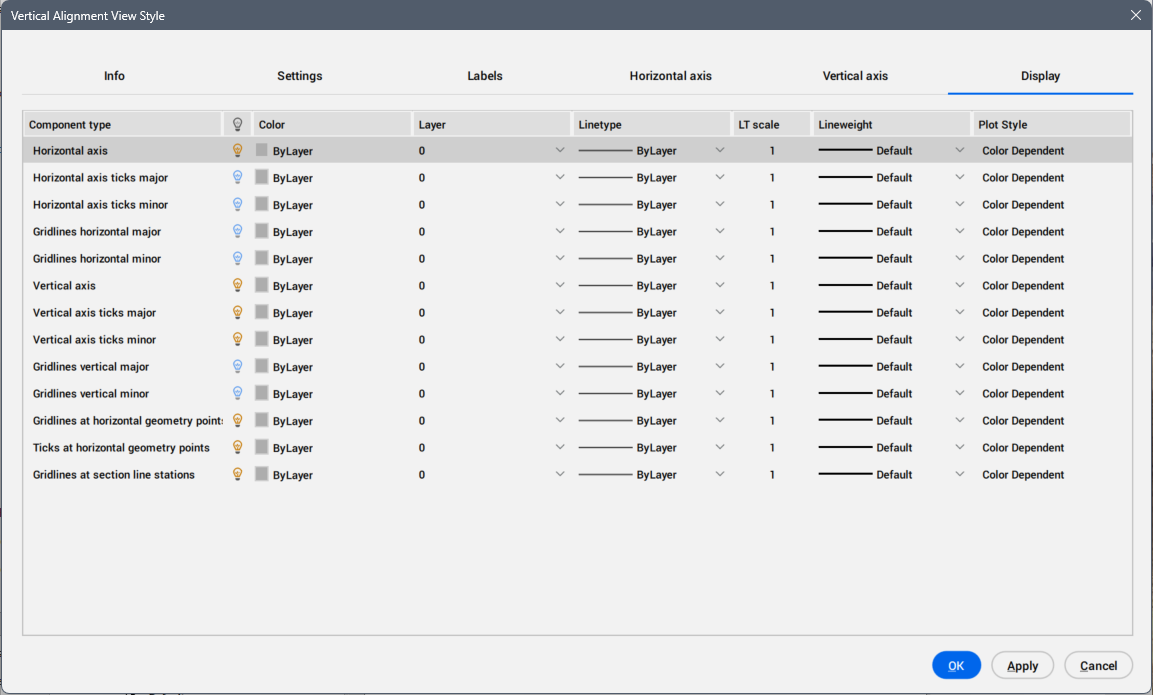
- コンポーネントの一覧
- 縦断線形ビューのコンポーネントと、それぞれに割り当てられた可視性および画層を一覧表示します。