
縦断線形ビューの作成
開く方法:ALIGNMENTVIEW コマンドを実行します。
注: 図面内で平面線形が既に選択されている場合は、縦断線形ビューを作成ダイアログボックスが直接開きます。それ以外の場合は、線形を選択ダイアログボックスで平面線形を選択した後に開きます。
縦断線形ビューを作成ダイアログボックスでは、表示スタイルやフレーム寸法を設定し、縦断線形ビューに含める縦断線形を選択できます。
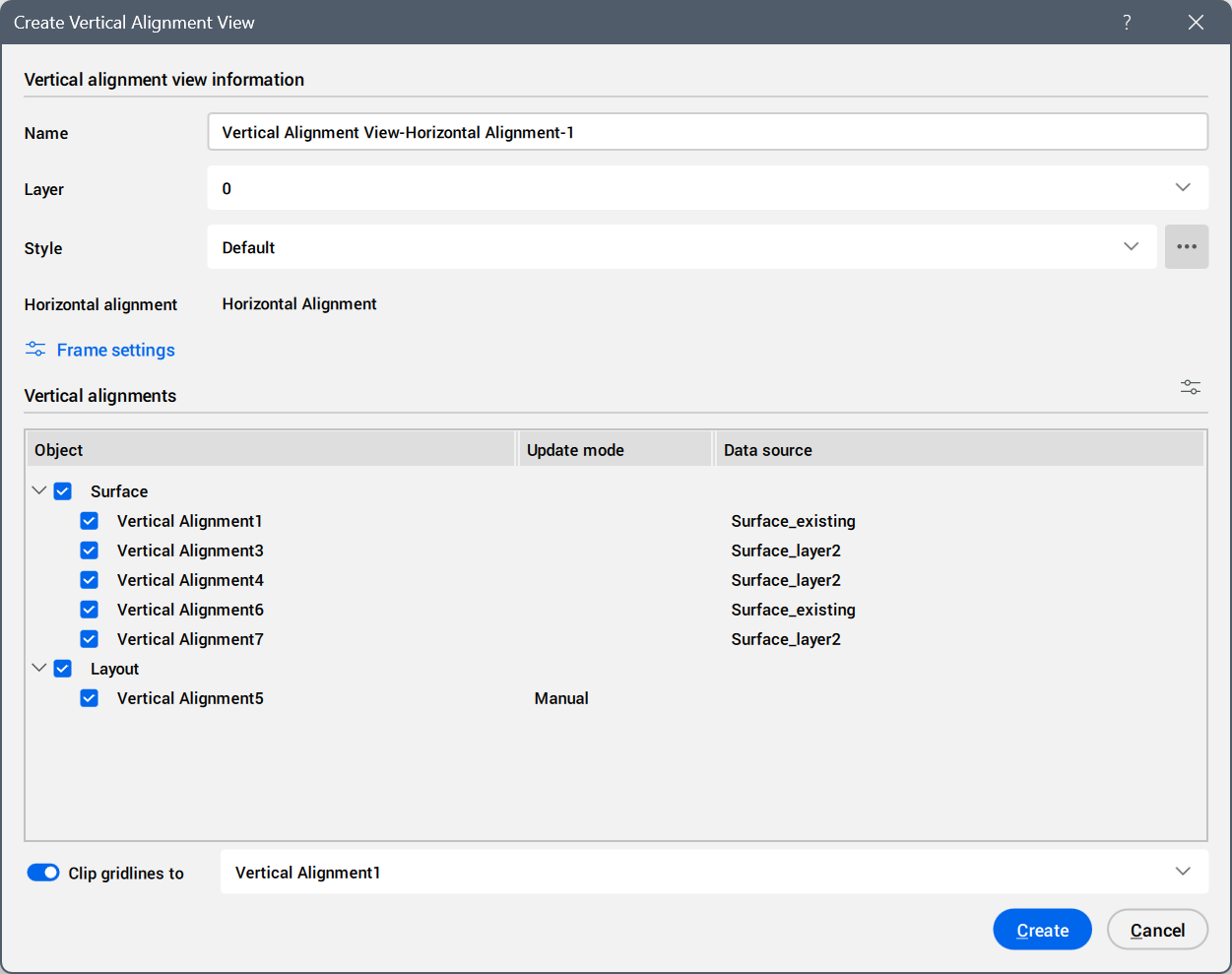
縦断線形ビュー情報
縦断線形ビューの詳細を指定します。
- 名前
- 新しい縦断線形ビューの名前を設定します。
- 画層
- 縦断線形ビューを作成する画層を設定します。フィールドをクリックすると、使用可能な画層のドロップダウンリストが開きます。
- スタイル
- 縦断線形ビューのスタイルを設定します。
スタイルを選択または編集...ボタン(
 )をクリックすると、スタイルを選択ダイアログボックスが開きます。現在のスタイルを編集するには、スタイルを編集... ボタンをクリックして、縦断線形ビュースタイルダイアログボックスを開きます。新しいスタイルを作成するには、既存のスタイルをコピーします。
- 水平アライメント
- 縦断線形ビューに関連付けられた平面線形名を表示します。
- フレーム設定ボタン
- フレーム設定ダイアログボックスを開き、ビューのフレーム寸法を設定します。
縦断線形
縦断線形ビューに表示する縦断線形オブジェクトを一覧表示します。
- 縦断線形管理ボタン
- ボタン(
 )をクリックすると、縦断線形管理ダイアログボックスが開き、縦断線形を編集できます。
- オブジェクト
- ソースタイプ(サーフェスやレイアウトなど)ごとにグループ化された、利用可能な縦断線形オブジェクトを一覧表示します。
チェックされたオブジェクトのみが縦断線形ビューに表示されます。
- モードを更新
- ソースが変更された際に、縦断線形がどのように更新されるかを表示します。
- データソース
- 縦断線形の作成に使用したソースを表示します。
- グリッド線をクリップ
-
トグルでオプションを有効にすると、グリッド線のクリップに使用する縦断線形をドロップダウンリストから選択できます。