
詳細パネル
詳細パネルを開くには:
- DETAILSPANELOPENコマンドを実行します。
- リボンパネルまたはツールバーを右クリックし、パネルリストから詳細を選択します。
詳細パネルでは、詳細の表示、詳細へのタグの追加、詳細のプロパゲートおよび調整ができます。
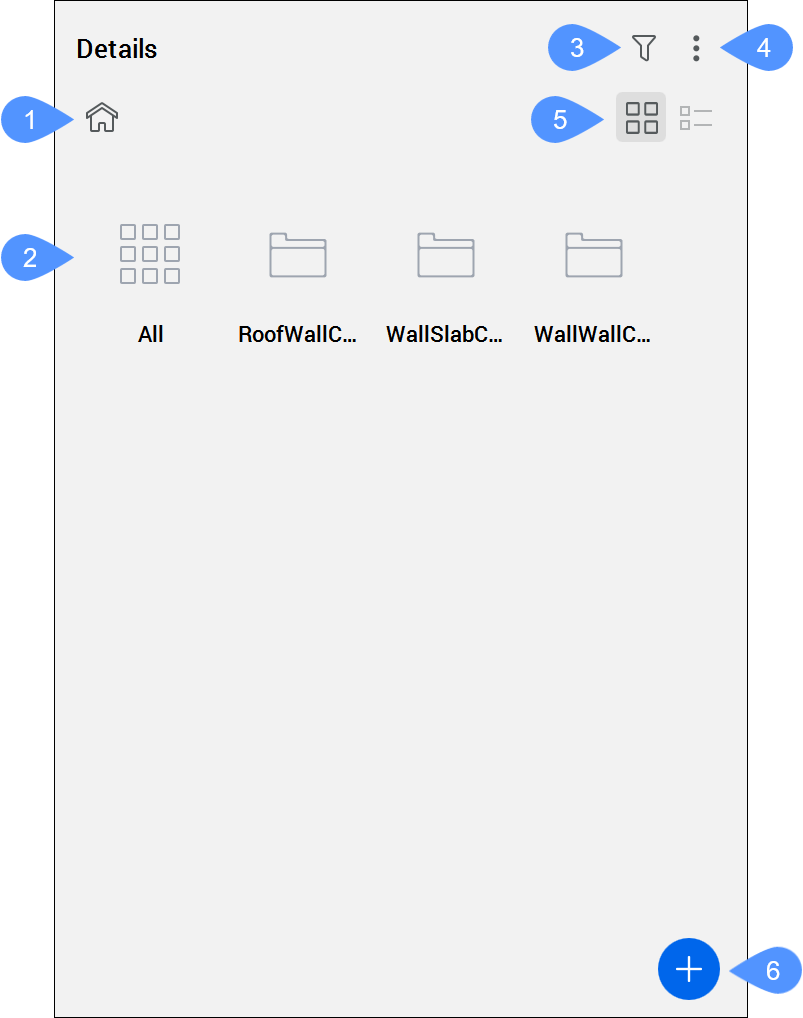
- ホーム
- 詳細ライブラリ
- フィルター
- メニュー
- リスト表示またはグリッド表示
- 詳細を作成
ホーム
詳細ライブラリをホーム画面に戻します。
詳細ライブラリ
詳細ライブラリはカテゴリ別に整理されています。詳細を表示するには、カテゴリを選択します。
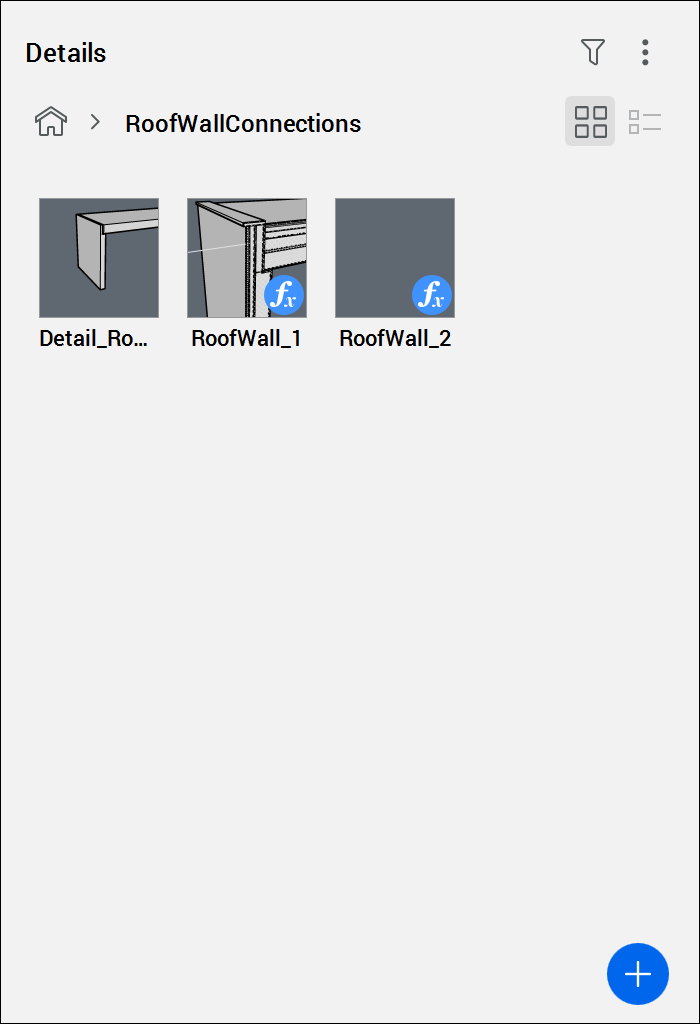
詳細をクリックすると、詳細を表示ダイアログボックスが表示されます(詳細を表示ダイアログボックスの記事を参照)。
フィルター
フィルターオプションを表示します。ここでは、タグを使ってライブラリーの詳細を検索することができます。一度に複数のタグを検索クエリに追加して結果を絞り込み、一致するすべての詳細を選択することができます。
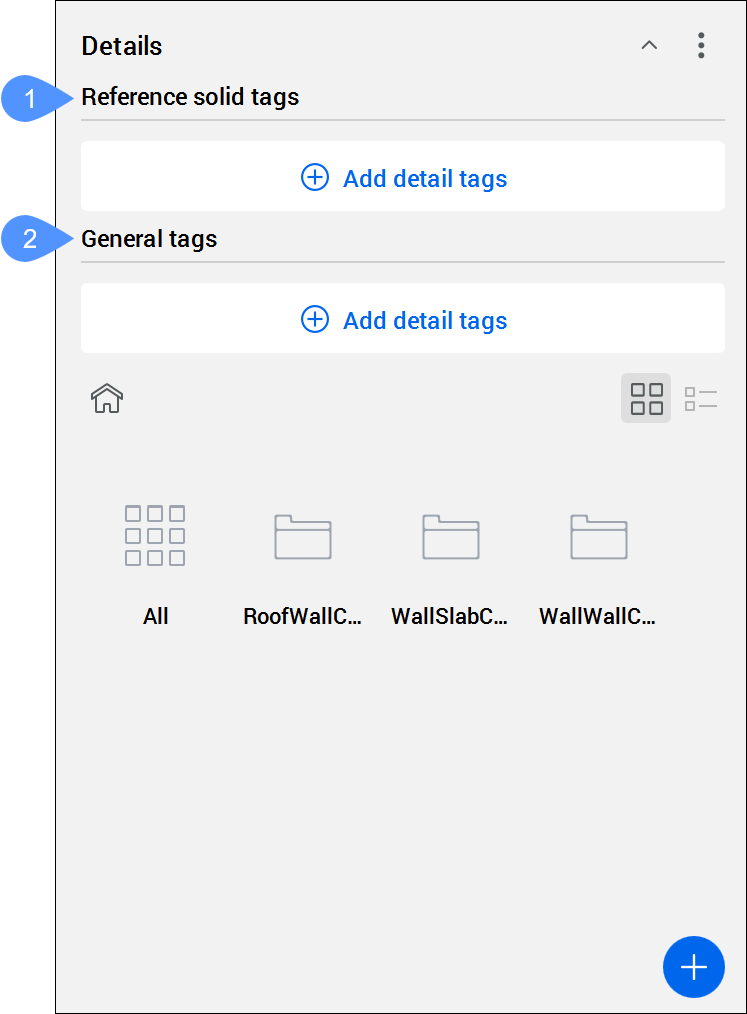
- 参照ソリッドタグ
- 一般タグ
- 参照ソリッドタグ
- 参照ソリッドタグに基づいて詳細をフィルタリングします。詳細タグを追加オプションをクリックして、ドロップダウンリストからフィルターを選択します。検索フィールドを使用してリストを絞り込みます。
- 一般タグ
- 一般タグに基づいて詳細をフィルタリングします。詳細タグを追加オプションをクリックして、ドロップダウンリストからフィルターを選択します。検索フィールドを使用してリストを絞り込みます。
メニュー
- サムネイルを生成
- すべての詳細のサムネイル画像を生成または更新します。
- ライブラリを管理
- 設定ダイアログボックスを開き、詳細ディレクトリのパスを変更します。
リスト表示またはグリッド表示
選択したオプションに応じて、リスト表示またはグリッド表示のいずれかで詳細を表示します。
詳細を作成
BIMCREATEDETAILコマンドを起動します。