
Właściwości użytkownika
Informacje
BricsCAD umożliwia przypisanie własnych właściwości do wybranych elementów budynku za pomocą jednego polecenia. Nazywa się to przypisywaniem niestandardowych właściwości. Podejście to polega najpierw na utworzeniu niestandardowego zestawu właściwości, a następnie przypisaniu go do elementów budynku, do których zestaw właściwości ma zostać zastosowany. Metoda ta jest realizowana przez polecenie BIMWŁAŚCIWOŚCI, które umożliwia tworzenie, edytowanie i usuwanie niestandardowego zestawu właściwości w oknie dialogowym. To okno dialogowe umożliwia również dodawanie właściwości do aktualnie wybranego zestawu właściwości. Należy pamiętać, że te niestandardowe właściwości są również uwzględniane w eksporcie IFC.

Więcej informacji na temat tego polecenia można znaleźć w artykule referencyjnym dotyczącym poleceń BIMWŁAŚCIWOŚCI.
Aby dowiedzieć się więcej na temat tworzenia definicji ilości zdefiniowanych przez użytkownika, odwiedź artykuł Procedura Dostosowywania Ilości BIM.
Korzystanie z okna dialogowego właściwości BIM
- Otwórz okno dialogowe BIM Właściwości, wpisując BIMWŁAŚCIWOŚCI w wierszu poleceń. Okno dialogowe służy do określania i edytowania właściwości podmiotów w projektach BIM.
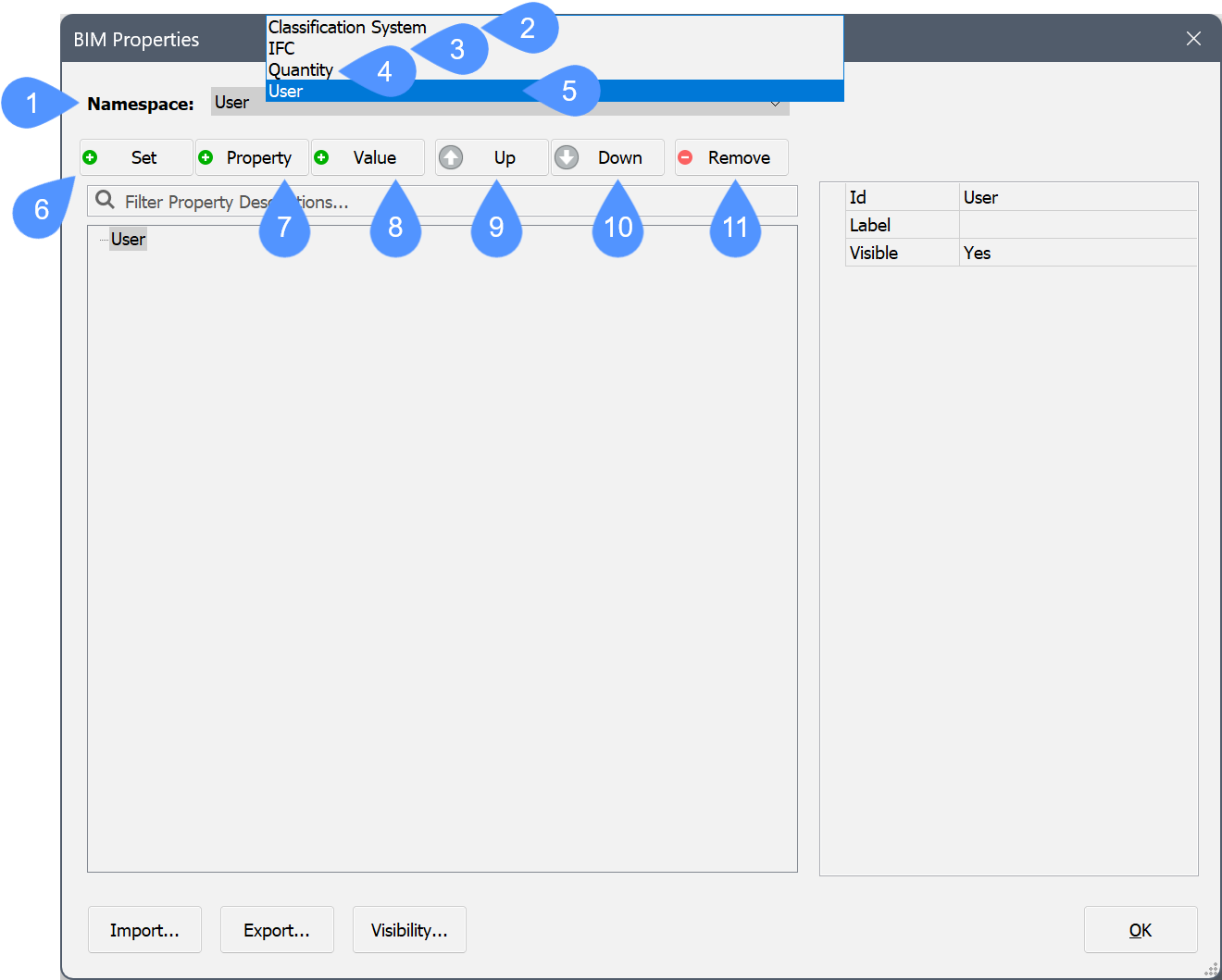
(1) Nazwa Zestawy właściwości grup w przestrzeniach nazw. (2) Przestrzeń nazw Systemu Klasyfikacji Pokazuje przestrzeń nazw systemu klasyfikacji. (3) Przestrzeń nazw IFC Pokazuje scalone właściwości IFC2x3 i IFC4. (4) Ilość przestrzeń nazw Pokazuje niektóre zakodowane ilości
(5) Przestrzeń nazw użytkownika Pokazuje właściwości niestandardowe. (6) Przycisk ustawień Tworzy nowy zestaw właściwości. (7) Przycisk właściwości Dodaje nową właściwość do aktualnie wybranego zestawu właściwości. (8) Przycisk wartości Tworzy nową definicję wartości dla aktualnie wybranego zestawu właściwości. (9) Przycisk w górę Przenosi wybraną właściwość lub wartość w górę listy. (10) Przycisk w dół Przenosi wybraną właściwość lub wartość w dół listy. (11) Przycisk usuwania Usuwa wybrany zestaw właściwości, definicję właściwości lub definicję wartości. - Aby utworzyć niestandardowy zestaw właściwości, wybierz opcję Użytkownik z listy rozwijanej Przestrzeń nazw, a następnie kliknij przycisk Ustaw (6). Do przestrzeni Użytkownika zostanie dodany nowy zestaw właściwości.
Aby edytować zestaw właściwości, wykonaj następujące czynności:
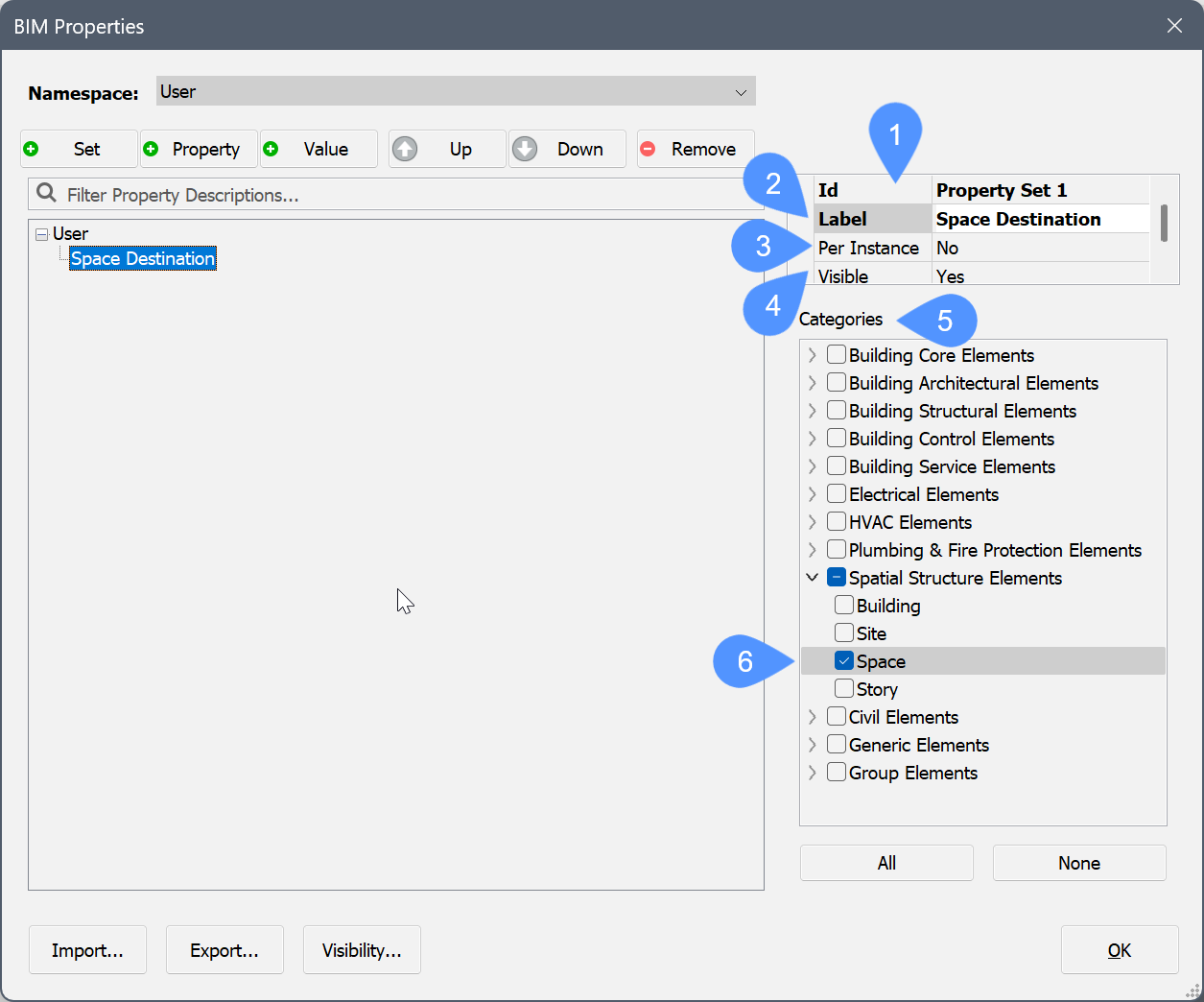
- Wpisz nazwę w polu Id.
- Wpisz nazwę w polu Etykieta.
Nazwa Etykiety pojawi się w drzewie właściwości. Jeśli nazwa etykiety nie jest zdefiniowana, zamiast niej wyświetlana jest nazwa identyfikatora. Identyfikator musi być unikalny.
Opcjonalnie można wybrać, aby właściwość niestandardowa była stosowana tylko do określonych instancji (3) i wybrać widoczność (4).
Uwaga: Aby włączyć właściwość Per Instance, wykonaj następujące czynności:- Kliknij przycisk w panelu Właściwości.
- Kliknij przycisk Przeglądaj.
Zostanie wyświetlone okno dialogowe Włącz zestaw właściwości instancji:
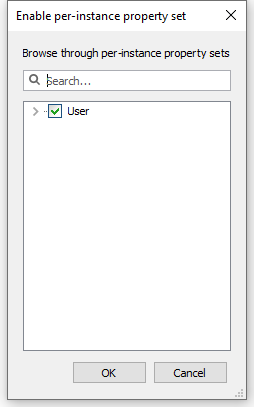
- Zaznacz przestrzeń nazw użytkownika, a następnie kliknij przycisk OK.
Wybierz kategorie elementów budynku (5), których dotyczy zestaw właściwości.
Rozwiń jedną z kategorii, aby zobaczyć różne podkategorie elementów budynku. Zaznacz pole obok żądanego (6), aby powiązać go z zestawem właściwości.
- Aby dodać właściwość do niestandardowego zestawu właściwości, wybierz zestaw właściwości i kliknij przycisk Właściwość.
Aby edytować właściwość, wykonaj następujące czynności:
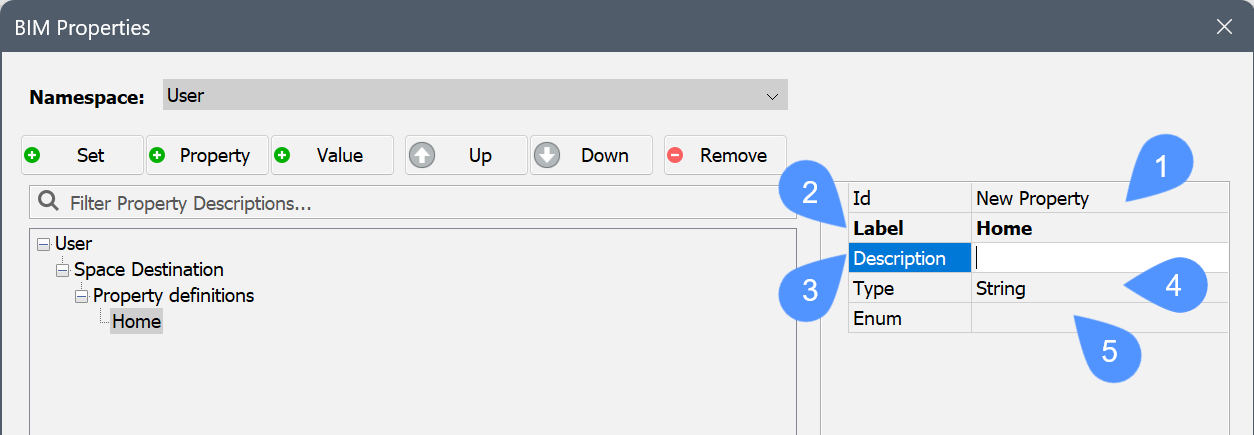
- Wpisz nazwę w polu Id.
- Wpisz nazwę w polu Etykieta.
- Opcjonalnie wpisz opis w polu Opis (3).
- Wybierz typ właściwości (4). Dostępne opcje to:
Boolean: wartość Wł lub Wył.
Całkowita: liczba całkowita z przedziału od -2147483648 do 2147483647.
Rzeczywista: przybliżenie liczby rzeczywistej.
Ciąg: sekwencja znaków, może składać się zarówno z cyfr, jak i liter.
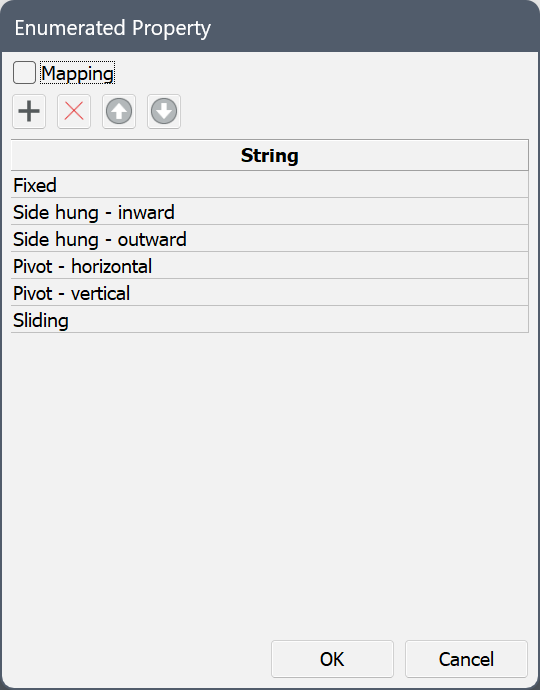
- Opcjonalnie można zdefiniować wartości wyliczeniowe (5), czyli stałą liczbę możliwych wartości dla niestandardowych właściwości BIM. Kliknij przycisk Przeglądaj, aby otworzyć okno dialogowe Właściwości wyliczeniowej i użyj przycisku Dodaj nową wartość wyliczeniową, aby dodać nowe wartości. Wartości te można wybrać z listy rozwijanej w panelu Właściwości. Opcjonalnie zaznacz opcję Mapowanie, aby dodać opis dla każdej wartości.
- Aby dodać nową wartość do niestandardowego zestawu właściwości, wybierz zestaw właściwości i kliknij przycisk Wartość.
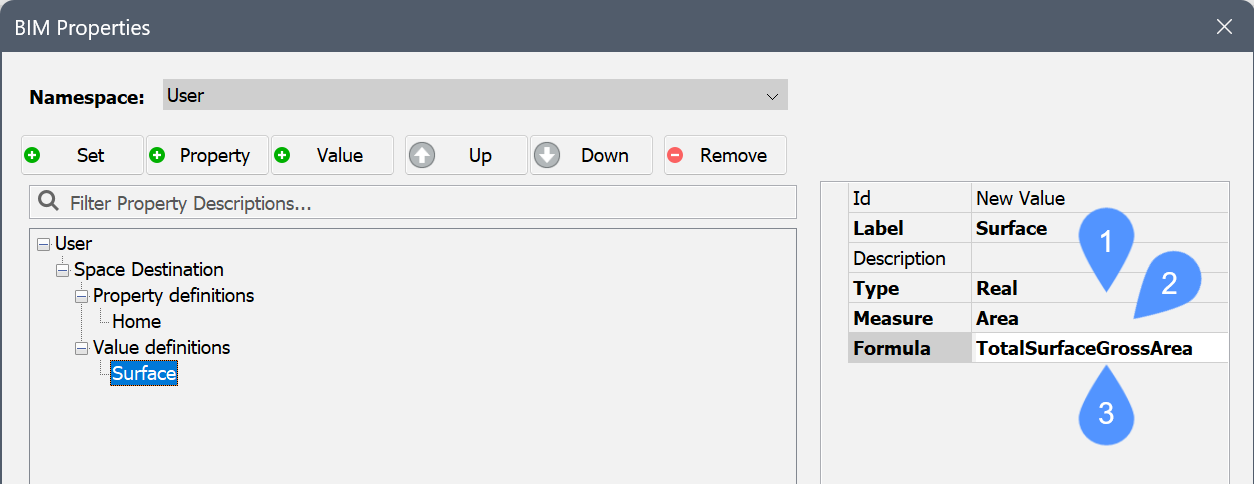
Aby edytować wartość dodaną, wykonaj następujące czynności:
- Wpisz nazwę w polu Id.
- Wpisz nazwę w polu Etykieta (na przykład Surface).
- Opcjonalnie wpisz opis w polu Opis.
- Wybierz Typ nieruchomości (1) (na przykład Real). Uwaga: Gdy właściwość Type ma wartość Real, dostępna staje się właściwość Measure (2). Właściwość Measure ustawia wartość dla Length, Area, Volume lub Mass.
- Wybierz właściwość Measure (2) (na przykład Area).
- Edytuj właściwość Formula (1), wpisując wartość zgodnie z wybranym typem wartości. Aby utworzyć formułę, można użyć składni pola Formuła odpowiedniego typu encji BIM w przestrzeni nazw Ilość.
- Aby usunąć zestaw właściwości lub właściwość, wybierz ją w drzewie, a następnie kliknij przycisk Usuń.
- Naciśnij przycisk OK, aby ją zaakceptować.
Teraz, jeśli wybierzesz element budynku, który jest powiązany z wcześniej ustawioną kategorią/podkategorią i otworzysz panel Właściwości, nowy zestaw właściwości zostanie wyświetlony (1) z nowo przypisaną definicją właściwości (2) bez wartości (3) i nowo przypisaną definicją wartości (4) z wartością (5).
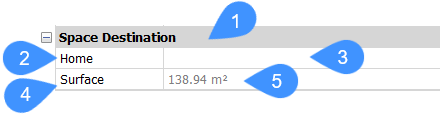
Aby przypisać wartość do definicji właściwości, wybierz ją w panelu Właściwości, a następnie wpisz nową wartość w jej polu (3).