
BIM Przekroje
Pliki źródłowe
- _SectionSettings.dwg: zawiera wszystkie typy objaśnień sekcji.
Plik znajduje się w tym folderze:
C:\Users\%username%\AppData\Roaming\Bricsys\BricsCAD\V27x64\en_US\Support\Bim\Sections
Definiowanie przekroju
Na stronie BricsCAD BIM można użyć narzędzia Zdefiniuj przekrój, aby utworzyć jednostki przekroju BIM, za pomocą których można przekroić model BIM płaszczyzną i wyświetlić szczegóły wnętrza.

Więcej informacji na temat tego polecenia można znaleźć w artykule Polecenie BIMPRZEKRÓJ.
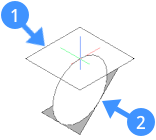
Płaszczyzna przekroju (1) leży w płaszczyźnie XY bieżącego układu współrzędnych (GUW lub LUW). Kierunek widoku (2) to ujemny kierunek bieżącego układu współrzędnych.
- Jeśli opcja Dynamiczny LUW (DLUW) ma wartość WŁ, płaszczyzna przekroju zostanie wyrównana do powierzchni bryły 3D znajdującej się pod kursorem. Naciśnij klawisz Tab, aby wybrać zasłoniętą powierzchnie.
- Naciśnij klawisz Shift, aby zablokować podświetloną płaszczyznę. Pozwala to na określenie punktu definicji dla jednostki przekroju BIM poza licem bryły.
- Linia przekroju jest równoległa do osi X układu współrzędnych (GUW, LUW lub DLUW).
Ogólna procedura tworzenia BIM Przekrój
- Wybierz opcję Zdefiniuj sekcję na karcie Model w oknie No Selection Quad.
- Wykonaj jedną z następujących czynności:
- Kliknij punkt w dowolnym miejscu poza modelem, aby utworzyć przekrój planu.
- Umieść kursor nad powierzchnią bryły 3D, równolegle do płaszczyzny przekroju, którą chcesz utworzyć.
Funkcja śledzenia przekroju wyrównuje się do powierzchni pod kursorem, pod warunkiem, że aktywna jest funkcja DLUW. lewy przycisk myszy.
- (Opcjonalnie) Naciśnij klawisz Shift, aby zablokować podświetloną płaszczyznę. Umożliwia to rozpoczęcie pracy od punktu znajdującego się poza wybraną bryłą 3D. Następnie kliknij lewym przyciskiem myszy.
- Początkowa płaszczyzna przekroju jest wyświetlana dynamicznie, a model 3D jest odpowiednio przycinany.Wykonaj jedną z następujących czynności:
- Wprowadź wartość w polu wymiaru dynamicznego, aby przesunąć przekrój względem pozycji początkowej.
- Kliknij lewym przyciskiem myszy, gdy płaszczyzna przekroju znajdzie się w wybranym miejscu.
Obiet BIM Przekrój jest zdefiniowany.
Szablon używany do tworzenia jednostki przekroju zależy od kierunku płaszczyzny przekroju (poziomej lub pionowej) i tego, czy przecina się ona z modelem.
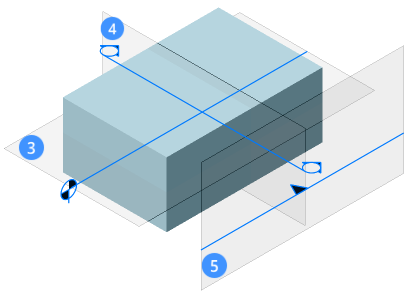
Plan (3) Wyświetla płaszczyznę przekroju poziomego. Przekrój (4) Wyświetla przekrój pionowy przecinający model. Elewacja (5) Wyświetla widok elewacji zewnętrznej.
Tworzenie przekroju planu
- Wybierz opcję Zdefiniuj sekcję na karcie Model w oknie No Selection Quad.
- Umieść narzędzie do śledzenia przekrojów w pobliżu modelu 3D i kliknij przycisk (6).
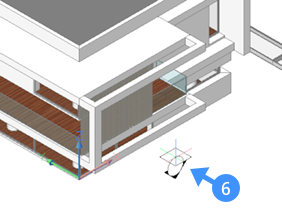
Początkowa płaszczyzna przekroju leży w płaszczyźnie XY (Z = 0) bieżącego układu współrzędnych (np. GUW).
Początkowa płaszczyzna przekroju jest wyświetlana dynamicznie, a model 3D jest odpowiednio przycinany.
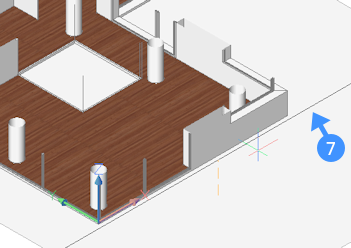
- Jeśli opcja Wymiar dynamiczny jest WŁ, bieżąca odległość jest wyświetlana w polu wymiaru dynamicznego.Wykonaj jedną z następujących czynności:
- Przesuń kursor i kliknij, gdy płaszczyzna przekroju znajdzie się na żądanej wysokości.
- Użyj przyciągania do obiektów, aby określić punkt.
- Wpisz wartość, aby zdefiniować przesunięcie od początkowej pozycji płaszczyzny przekroju.
Przekrój planu jest zdefiniowany.
Tworzenie przekroju poprzecznego
- Wybierz opcję Zdefiniuj sekcję na karcie Model w oknie No Selection Quad.
- Umieść tracker przekroju nad bryłą 3D (8) równoległą do przekroju, który ma zostać zdefiniowany.
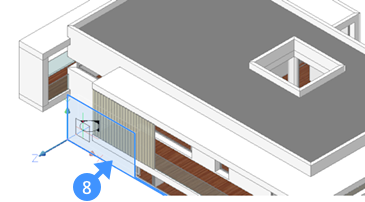
- Kliknij, gdy powierzchnia zostanie podświetlona i przesuń narzędzie do śledzenia przekroju wewnątrz modelu 3D.
Płaszczyzna przekroju jest wyświetlana dynamicznie, a model 3D jest odpowiednio przycinany (9).
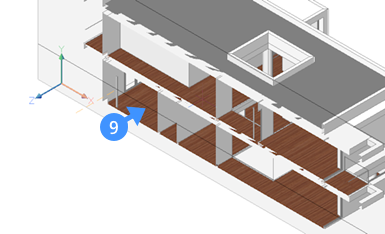
Jeśli opcja Wymiar dynamiczny jest WŁ, bieżąca odległość jest wyświetlana w polu wymiaru dynamicznego.
- Kliknij, gdy płaszczyzna przekroju znajdzie się w żądanym miejscu lub określ odległość.
Przekrój jest zdefiniowany.
- (Opcjonalnie) Kliknij jednostkę sekcji i przytrzymaj lewy przycisk myszy nieco dłużej, aby wyświetlić Manipulator. Przeciągnij oś manipulatora, aby przesunąć przekrój.
- (Opcjonalnie) Kliknij grot strzałki, aby odwrócić kierunek widoku.
Tworzenie elewacji
- Wybierz opcję Zdefiniuj sekcję na karcie Model w oknie No Selection Quad.
- Umieść śledzenie przekroju nad bryłą 3D (8) równoległą do przekroju, który ma zostać zdefiniowany.
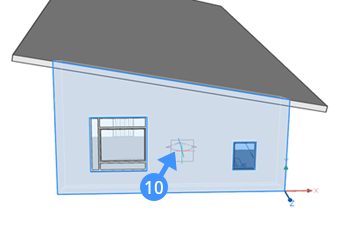
- Przesuń narzędzie do śledzenia przekrojów poza model 3D i kliknij, aby zdefiniować elewację (11).
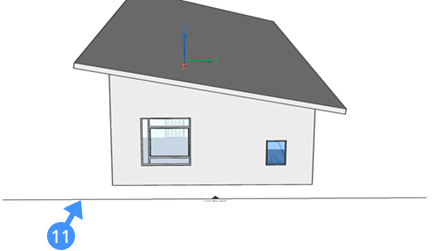
Przekroje pionowe poza modelem (geometria nie jest podzielona na przekroje) automatycznie otrzymują typ Przekroju Elewacji.
Edytowanie domyślnych właściwości BIM Przekrój
Domyślne właściwości jednostki sekcji BIM są kopiowane z jednostek sekcji w pliku _SectionSettings.dwg w podfolderze BIM/Sections folderu Support.
- Wybierz sekcję BIM na rysunku lub w panelu Struktura.
Właściwości sekcji zostaną wyświetlone w panelu Właściwości.
- Zdefiniuj właściwości obiektu przekroju BIM.
Sekcja Właściwości podmiotu:
Nazwa Wpisz nazwę. Typ Kliknij pole i wybierz stan. Wybrany stan określa sposób przycięcia wyniku przekroju.
Dostępne opcje to: Płaszczyzna (domyślnie), Granica, Objętość i Wycinek.
Przekrój dynamiczny Ustawia właściwość przekrój dynamiczny płaszczyzny przekroju. Tylko jedna jednostka sekcji może mieć włączoną właściwość sekcji Live.
Zamiast tego zaleca się użycie właściwości Clip display.
Tryb ten służy wyłącznie do kontroli wizualnej, a nie do modelowania 3D.
Przytnij widok Przycina model 3D.
Status wyświetlania klipu można ustawić dla wielu elementów przekroju jednocześnie. W przeciwieństwie do Przekroju Dynamicznego, punkty charakterystyczne są dostępne w płaszczyźnie przekroju.
Użyj pokrywy Zamyka górne ściany przyciętej geometrii. Odsunięcie przekroju Ustawia pozycję elementu przekroju względem przyciętej geometrii. Wpisz wartość lub kliknij przyciski strzałek, aby zmienić wartość. Grubość wycinka (Tylko dla typu Slice ) Ustawia grubość jednostki sekcji. Przezroczystość płaszczyzny Ustawia przezroczystość płaszczyzny przekroju w renderowanych stylach wizualnych. Kolor płaszczyzny Ustawia kolor wypełnienia płaszczyzny przekroju w renderowanych stylach wizualnych. Plik docelowy Ustawia nazwę i ścieżkę pliku rysunku utworzonego przez polecenie BIMAKTUALIZUJPRZEKRÓJ.
Jeśli ścieżka nie zostanie określona, rysunek przekroju zostanie utworzony w folderze modelu 3D.
Właściwości Geometrii:
Elewacja Określa wartość Z punktu początkowego płaszczyzny przekroju. Górna płaszczyzna Określa górną płaszczyznę objętości przekroju. Dolna płaszczyzna Określa dolną płaszczyznę objętości przekroju. Wierzchołek Określa współrzędne punktów kontrolnych płaszczyzny przekroju. Liczba wierzchołków zależy od typu bieżącej płaszczyzny przekroju.
Płaszczyzna: 2 wierzchołki
Boundary, Volume i Slice: 4 wierzchołki.
Wybierz pole, a następnie kliknij przyciski strzałek, aby wybrać wierzchołek. X oznacza wybrany wierzchołek w modelu.
Poziom LUW Określa minimalną i maksymalną wysokość LUW. Właściwości BIM:
Nazwa Wpisz nazwę BIM. Opis Wpisz opis. Budynek Ustawia nazwę budynku. Piętro Ustawia nazwę wątku. Skala początkowa Ustawia początkową skalę rzutni przestrzeni papieru w wygenerowanym rysunku. Status warstw Ustawia stan warstwy używany do obliczania przekroju. Zatwierdź status warstw Określa, czy stan warstwy zostanie użyty do obliczenia przekroju, czy nie.
Zastosowanie stanu warstwy pozwala kontrolować, które warstwy są Włączane/Wyłączane podczas obliczania wyniku przekroju.
Rzut przekroju Kontroluje wyświetlanie objaśnień przekroju i linii przekroju na rysunkach przekroju, które są prostopadłe do tego przekroju. Użyj orientacji płaszczyzny przekroju Kontroluje, czy orientacja płaszczyzny przekroju jest używana, czy nie. Zestawy właściwości obiektu Kontroluje, czy właściwości obiektu "dla instancji" mogą być używane do generowania tagów.
Kliknij przycisk Przeglądaj (
 ), a następnie wybierz zestawy właściwości w oknie dialogowym Włącz zestaw właściwości instancji.
Jak przełączyć właściwość wyświetlania przyciętego elementu przekroju BIM?
Właściwość wyświetlania przycinania w sekcji BIM tymczasowo przycina modele 3D. Przytnij Widok może być używany we wszystkich operacjach modelowania i edycji na całej zawartości rysunku.
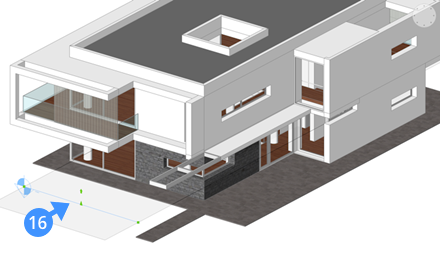
Poniższa ilustracja przedstawia model 3D willi z przekrojem planu (16) dla planu parteru:
Aby przyciąć model 3D, wykonaj jedną z poniższych czynności:
- Kliknij dwukrotnie obiekt przekroju.
- Wybierz opcję Clip display z menu Quad.
- Wybierz płaszczyznę przekroju i ustaw właściwość Clip display na Yes w panelu Properties.
- Gdy na pasku stanu wybrana jest opcja RT (Rollover Tips), umieść kursor nad jednostką sekcji, aby ustawić właściwość wyświetlania klipu.
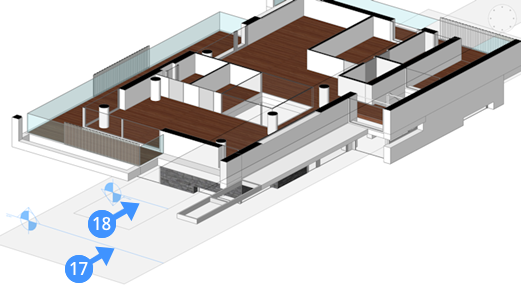
Na poniższej ilustracji wyświetlanie klipów jest włączone dla dwóch jednostek sekcji BIM (17,18). Te jednostki przekroju znajdują się w przeciwnych kierunkach widoku: płaszczyzna przekroju 18 jest przekrojem rzutu, płaszczyzna przekroju 17 jest przekrojem sufitu odbitego.
(Opcjonalnie) Ustaw właściwość Type dla bieżącej sekcji na Volume w panelu Properties.
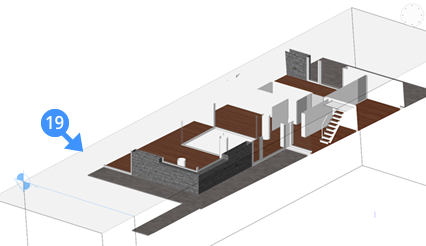
Przycięta sekcja jest wyświetlana w typie głośności (19).
Konwersja jednostki przekroju na jednostkę przekroju BIM
- Uruchom polecenie BIMIFY.
- Zostanie otwarty panel poleceń Bimify.
- Wybierz opcję Wybierz podmioty na rysunku, a następnie kliknij przycisk Wybierz (
 ).
). - Wybierz jednostkę sekcji, a następnie naciśnij klawisz Enter.
- Kliknij przycisk Zastosuj w panelu poleceń Bimify.