
Program analityczny BricsCAD
Proces programu BricsCAD Analytics umożliwia ulepszenie strony BricsCAD poprzez wysyłanie pseudonimizowanych danych diagnostycznych i użytkowych do Bricsys. Umowa licencyjna użytkownika końcowego Bricsys (EULA) informuje użytkownika, że udostępnianie anonimowych danych aplikacji jest domyślnie WŁ podczas okresu próbnego. W okresie próbnym program BricsCAD Launcher przedstawia użytkownikowi dodatkowe dane dotyczące BricsCAD Analytics i udostępniania anonimowych danych aplikacji firmie Bricsys. W dowolnym momencie okresu próbnego użytkownik może przejść do Ustawień Analytics, aby zmienić swoje preferencje lub zaprzestać udostępniania danych firmie Bricsys. Po zakończeniu bezpłatnego okresu próbnego, jeśli licencja BricsCAD zostanie aktywowana za pomocą ważnego klucza licencyjnego, użytkownik zostanie ponownie poinformowany o programie i o tym, że jego instalacja udostępnia anonimowe dane aplikacji firmie Bricsys. Licencjonowani użytkownicy mogą wyraźnie zdecydować się na dołączenie do programu BricsCAD Analytics lub nie udostępniać danych użytkowania firmie Bricsys. Użytkownik może w dowolnym momencie wycofać swoją zgodę i zażądać usunięcia swoich danych z naszych baz danych. Jeśli to możliwe, Bricsys może wysłać zaktualizowane modele AI do użytkownika.
Podczas przesyłania danych:
- Używany jest unikalny, anonimowy identyfikator.
- Następujące dane i informacje zostały usunięte:
- Wszystkie osobiste informacje o projekcie.
- Wszystkie teksty i liderzy.
- Wszystkie informacje przechowywane w oknie dialogowym Ustawienia.
Po uruchomieniu strony BricsCAD po raz drugi lub naciśnięciu przycisku Zarejestruj się na karcie wstążki Asysta AI zostanie wyświetlone okno dialogowe z prośbą o udział w programie analitycznym.
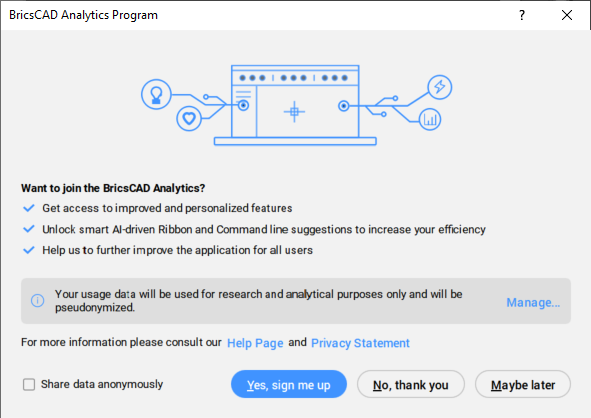
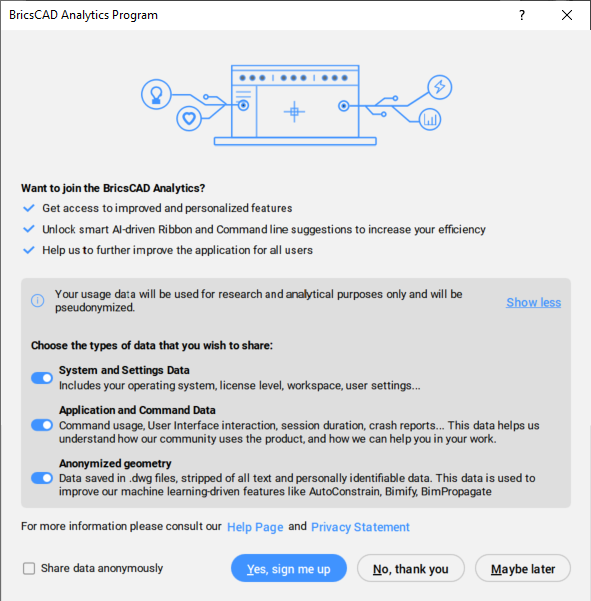
Kliknij przycisk Zarządzaj..., aby wybrać typy danych, które chcesz udostępnić.
Jeśli wybierzesz Nie, dziękuję, program BricsCAD Analytics zostanie wyłączony. Jeśli wybierzesz Może później lub zamkniesz okno dialogowe, okno dialogowe BricsCAD Analytics Program pojawi się ponownie przy następnym otwarciu BricsCAD.
Jeśli wybierzesz Tak, zarejestruj mnie, zarejestrujesz się w programie BricsCAD Analytics. Zostanie otwarta strona internetowa Bricsys, umożliwiająca zalogowanie się do konta Bricsys. Więcej informacji na temat logowania można znaleźć w artykule Logowanie za pomocą konta Bricsys.
Jeśli zaznaczysz pole wyboru Udostępnij dane anonimowo i naciśniesz przycisk Tak, zarejestruj mnie, zostaniesz zalogowany jako gość.
- Pole wyboru Udostępnij dane anonimowo nie jest dostępne, jeśli jesteś już zalogowany na swoje konto Bricsys.
- Nie można zarejestrować się w programie BricsCAD Analytics, jeśli wszystkie opcje udostępniania danych są wyłączone.
Po zalogowaniu przycisk Ustawienia Analityczne dostępny na karcie wstążki Asysta AI otwiera Program analityczny BricsCAD.
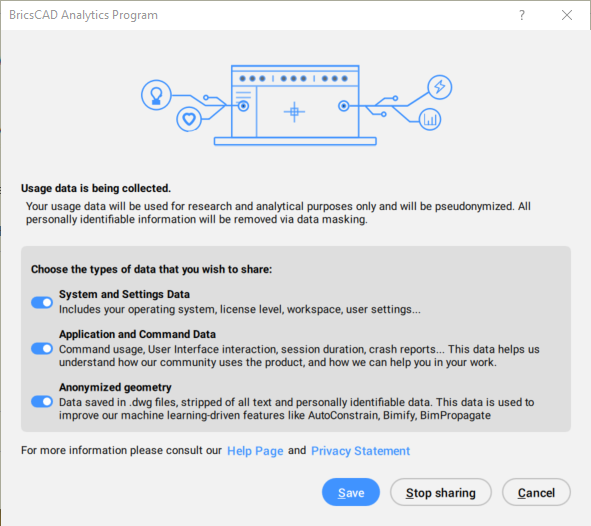
Po wybraniu opcji Zapisz program BricsCAD Analytics zbiera wybrane dane.
Wybierając opcję „Zatrzymaj udostępnianie”, program BricsCAD Analytics zostanie wyłączony.
Po wybraniu opcji Anuluj zostanie zamknięte okno dialogowe programu BricsCAD Analytics.
Status umowy jest zapisywany za pośrednictwem zmiennej systemowej DATACOLLECTION, jak wskazano w poniższej tabeli.
| Wartość | Status | Wynik |
|---|---|---|
| -2 | Nie pytany | Po zamknięciu strony BricsCAD, wartość zostanie ustawiona na [-1] Nie ustawiony. |
| -1 | Nie ustawiony | Po ponownym uruchomieniu BricsCAD wyświetlane jest okno dialogowe programu BricsCAD Analytics z prośbą o udział. |
| 0 | WYł | Zbieranie danych diagnostycznych i dotyczących użytkowania |
| 1 | Na |
Proces zbierania danych diagnostycznych i użytkowych jest włączony. Dane będą przesyłane tylko wtedy, gdy użytkownik jest zalogowany. Aby tymczasowo zatrzymać przesyłanie danych, wybierz opcję Wyloguj... z menu Plik lub uruchom polecenie -WYLOGUJ. Aby ponownie rozpocząć przesyłanie danych, wybierz Zaloguj... w menu Plik lub uruchom polecenie -ZALOGUJ. |
Zatrzymywanie procesu
- W oknie dialogowym Ustawienia, w sekcji Preferencje użytkownika, ustaw opcję DATACOLLECTION na [0] Wył.
- Zamknij i uruchom ponownie stronę BricsCAD.
Ponowne uruchomienie procesu
- W oknie dialogowym Ustawienia, w sekcji Preferencje użytkownika, ustaw wartość DATACOLLECTION na [-1] Nie ustawiono.
- Zamknij i uruchom ponownie stronę BricsCAD.
- Kliknij Zarządzaj..., wybierz typy danych, które chcesz udostępnić, naciśnij przycisk Tak, zarejestruj mnie, a następnie zaloguj się na swoje konto Bricsys.
Usuwanie danych z bazy danych
Aby wycofać swoją zgodę i usunąć swoje dane z naszych baz danych, należy wejść na stronę Wyślij żądanie wsparcia i wybrać kategorię Zbieranie danych na stronie BricsCAD.