
KLUCZGEOMAP polecenie
Umożliwia wprowadzenie kluczy API w celu uzyskania dostępu do usług map online.

Opis
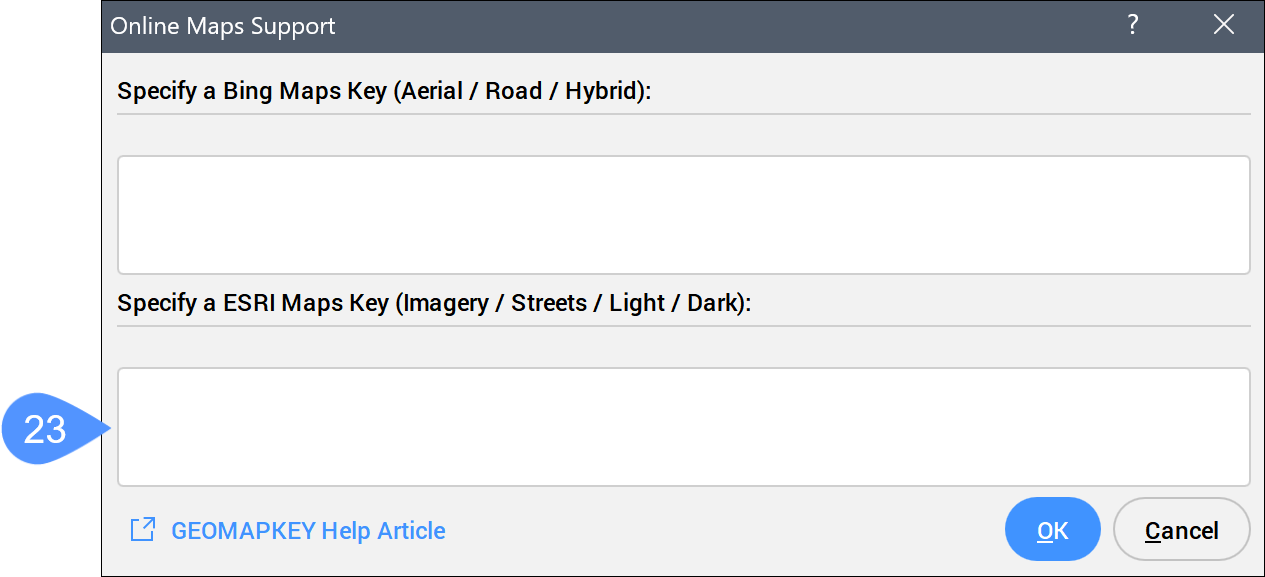
Otwiera okno dialogowe Obsługa map online, w którym można wprowadzić klucze API w celu uzyskania dostępu do usług map online.
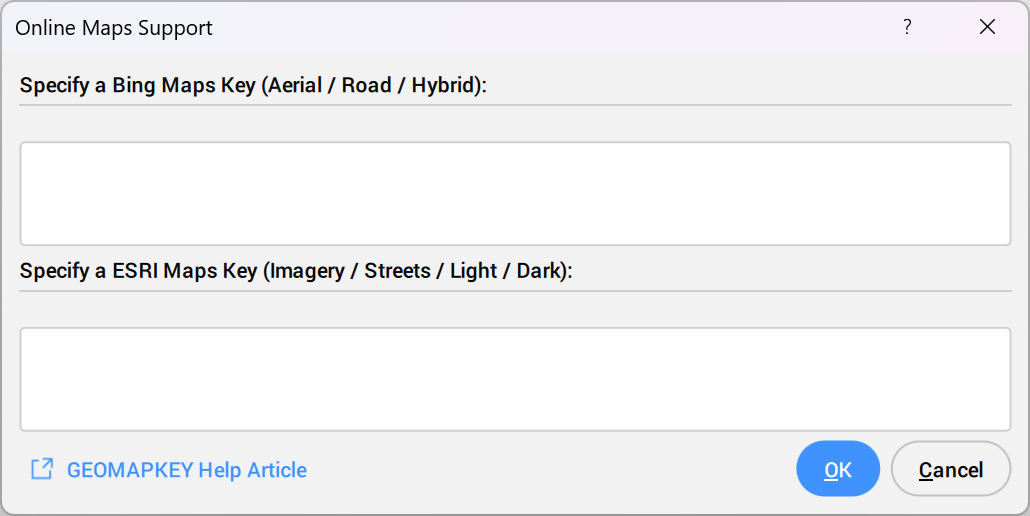
- Klucz Mapy Bing: Mapy Bing są przestarzałe i nie można ich już używać w BricsCAD.
- Klucz Esri Maps: Klucz Esri Maps zapewnia dostęp do map online Esri i można go wygenerować na platformie ArcGIS Location Platform.
Aby uzyskać informacje o cenach, odwiedź stronę Cennik ArcGIS Location Platform.
Obecnie pierwsze 2 miliony kafelków miesięcznie są bezpłatne. Po przekroczeniu tego miesięcznego progu pobierana jest opłata w wysokości 0,15 USD za 1000 kafelków. Jeśli bezpłatny limit zostanie przekroczony, mapy przestaną działać do momentu, aż użytkownik aktywuje opcję płatności za użytkowanie w panelu ESRI lub zakupi voucher.
Wskazówka: Aby uniknąć przekroczenia limitu 2 milionów kafelków, zaleca się, aby każdy użytkownik utworzył własne konto ESRI i klucz API. - OpenStreetMaps: Nie wymaga klucza API i jest darmowa.
Konfiguracja klucza map Esri
- Załóż bezpłatne konto na platformie ArcGIS Location Platform. Kliknij przycisk Zarejestruj się za darmo (1), a następnie wypełnij wszystkie wymagane informacje.
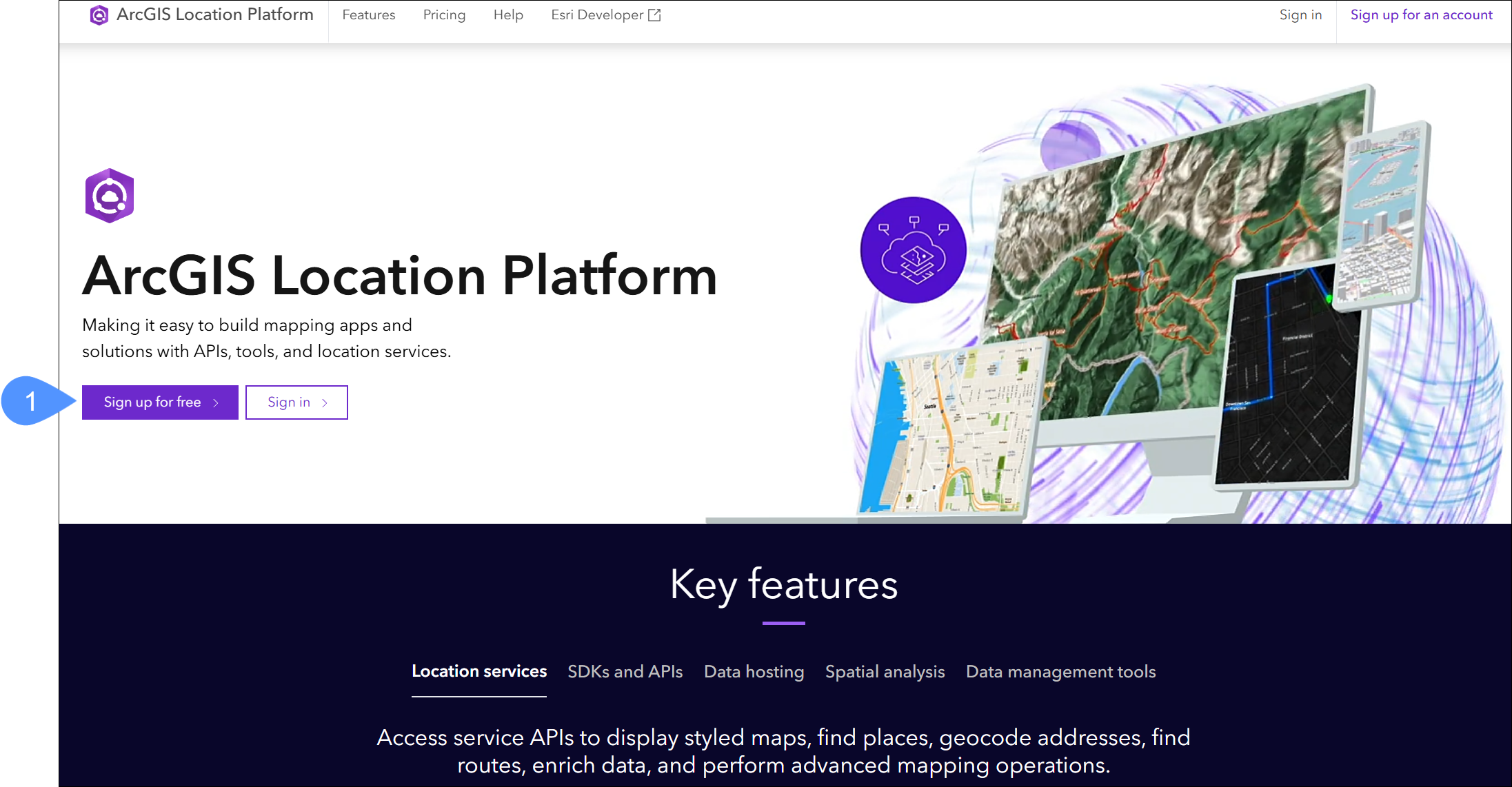 Uwaga: Czasami Esri może zablokować nowe rejestracje bez wyraźnego powodu. W takim przypadku należy wysłać wiadomość e-mail na adres accounts@esri.com w celu rozwiązania problemu.
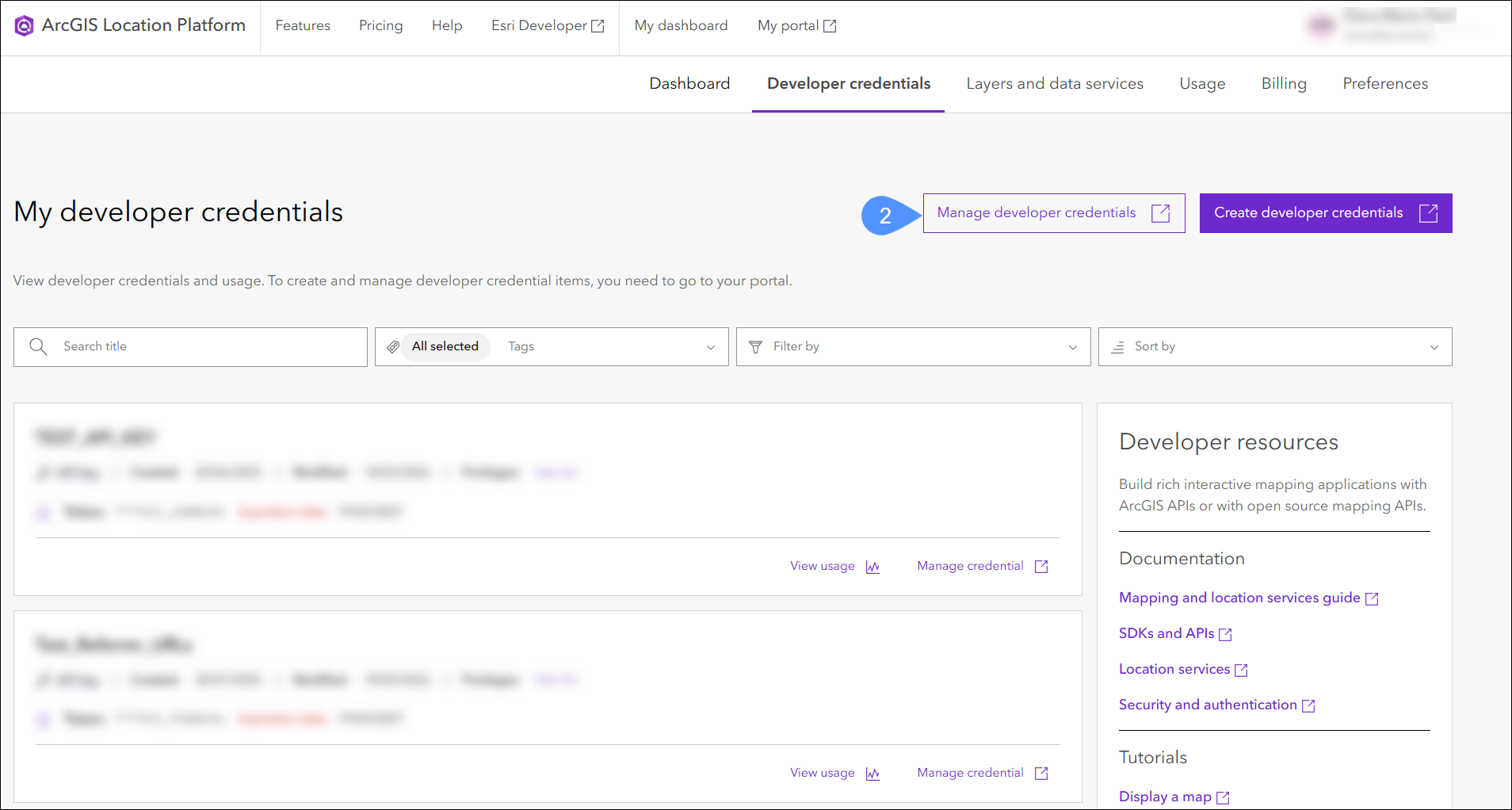
 - Po zarejestrowaniu się zaloguj się i wejdź na stronę , idź do Dane uwierzytelniające programisty kartę i wybierz Zarządzaj danymi uwierzytelniającymi programisty (2), co otwiera nowe okno.
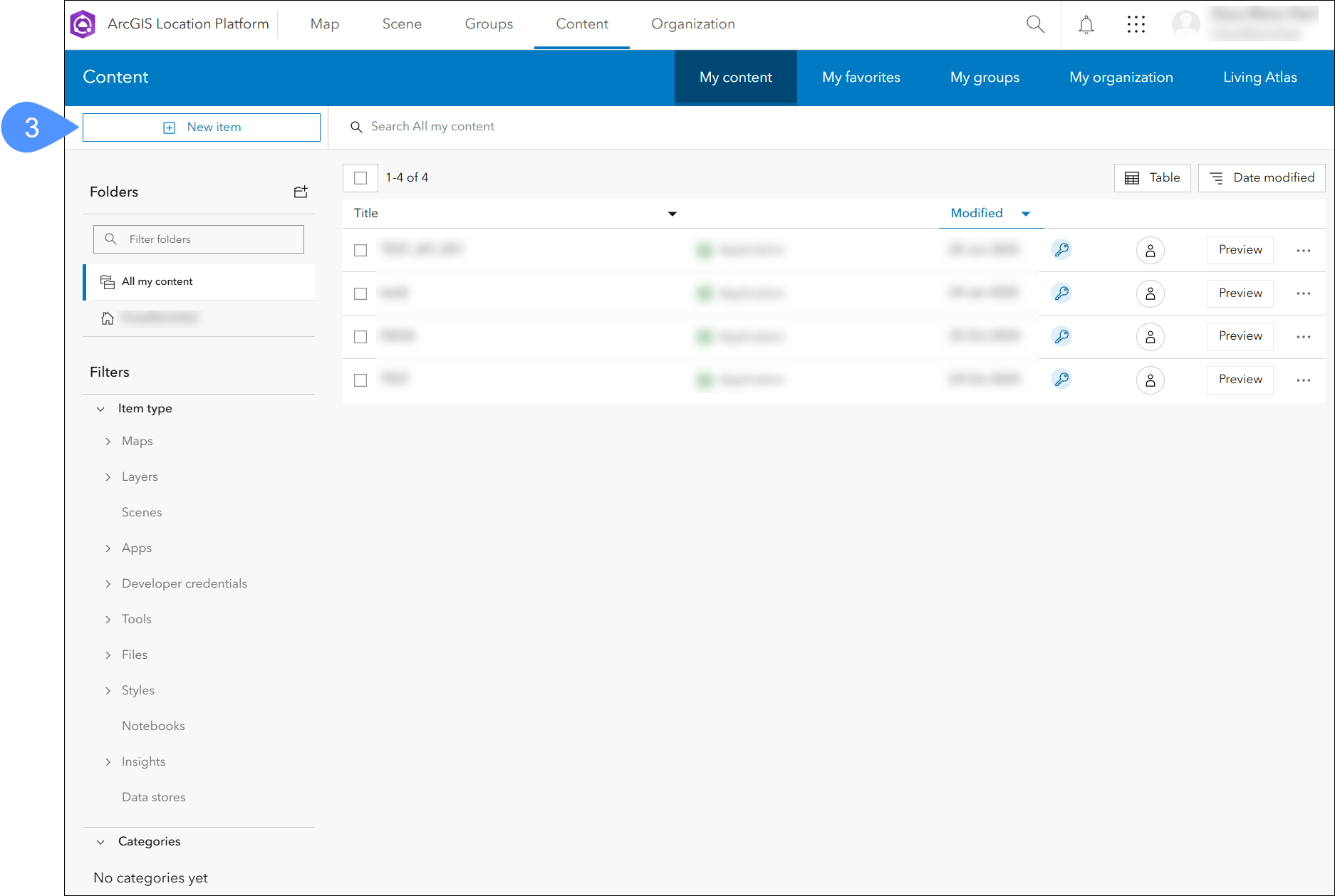
- Wybierz opcję Nowy element (3).
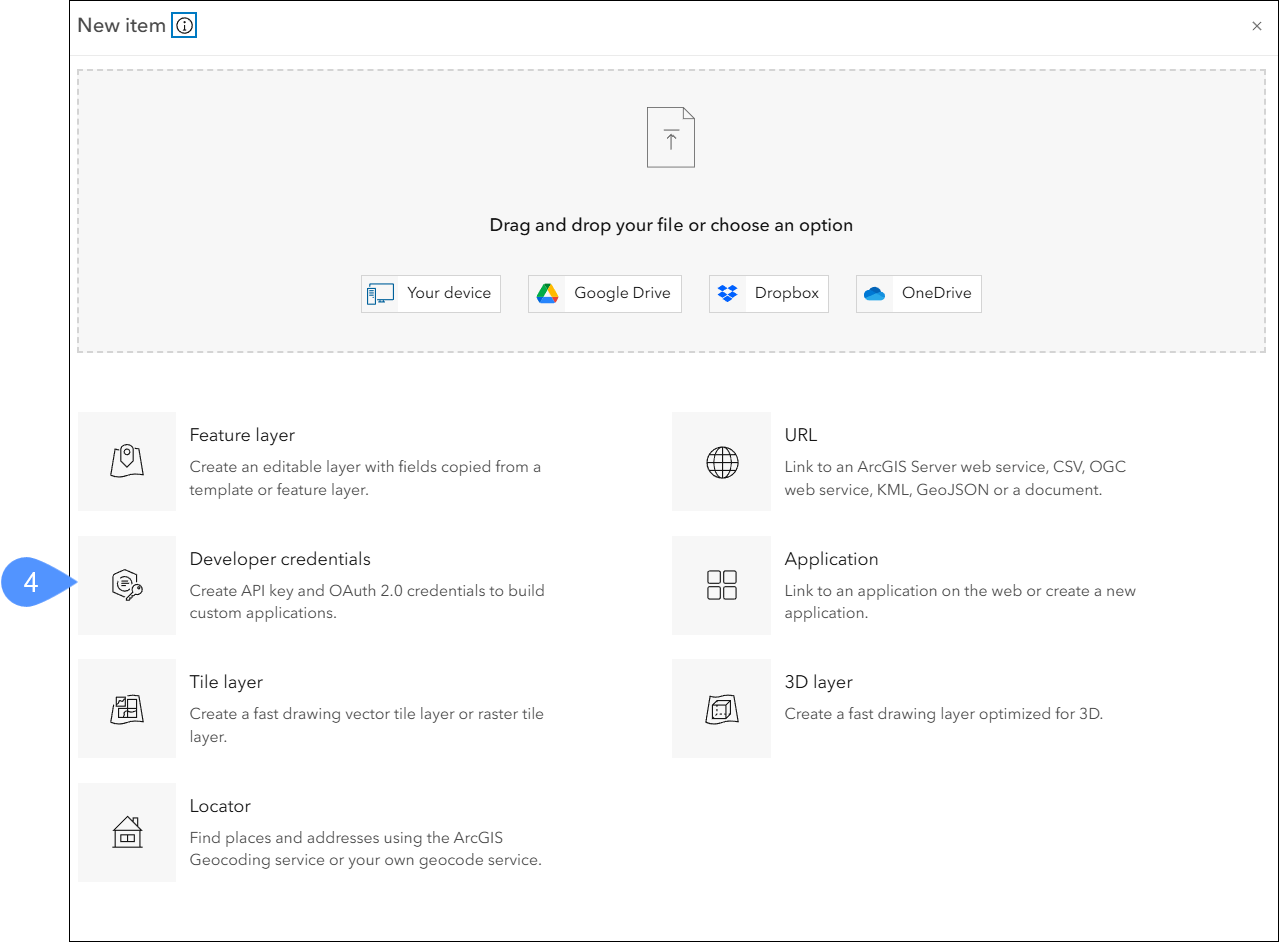
- Wybierz Poświadczenia programisty (4).
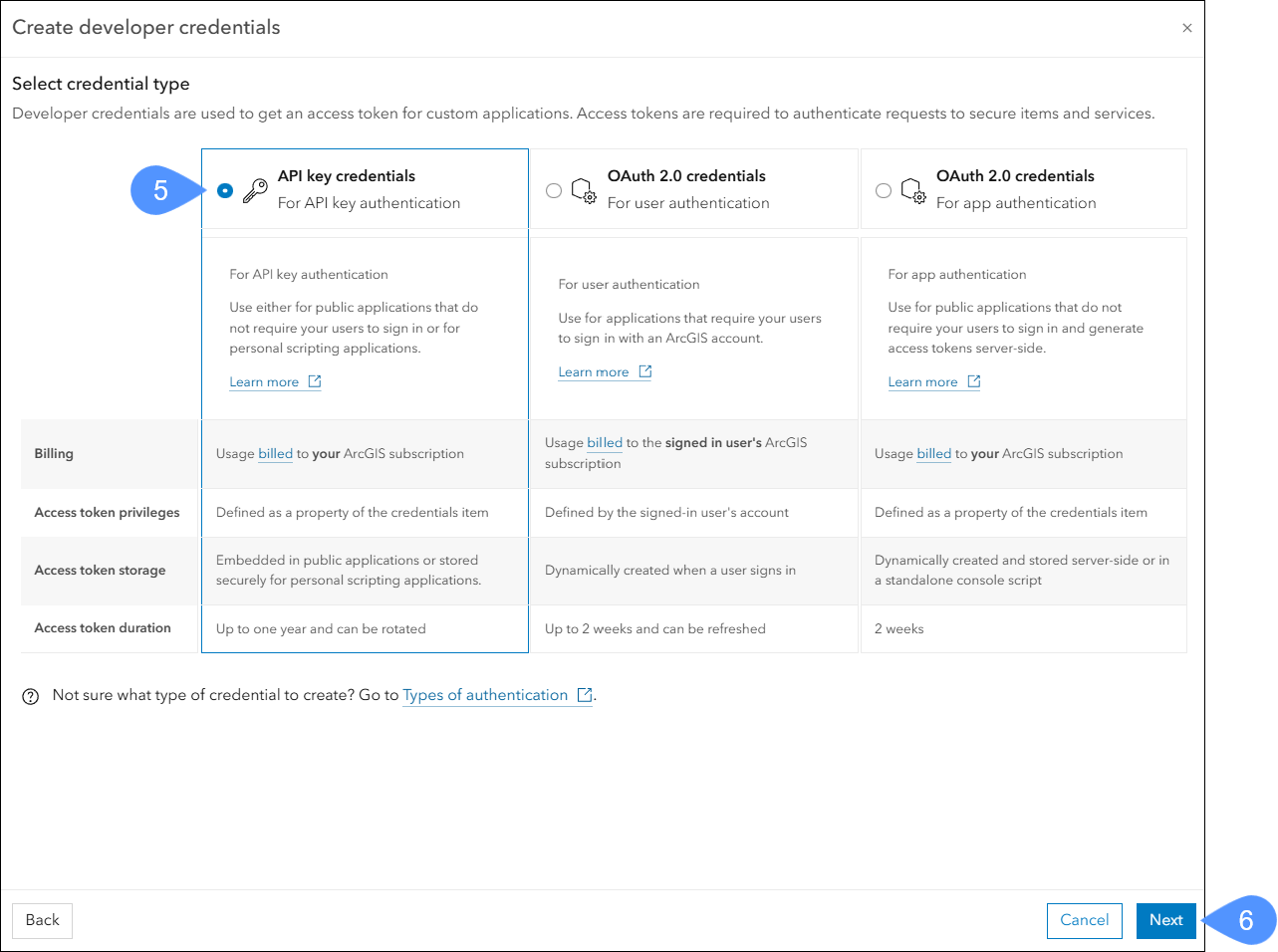
- Wybierz poświadczenia klucza API (5) i kliknij Dalej (6).
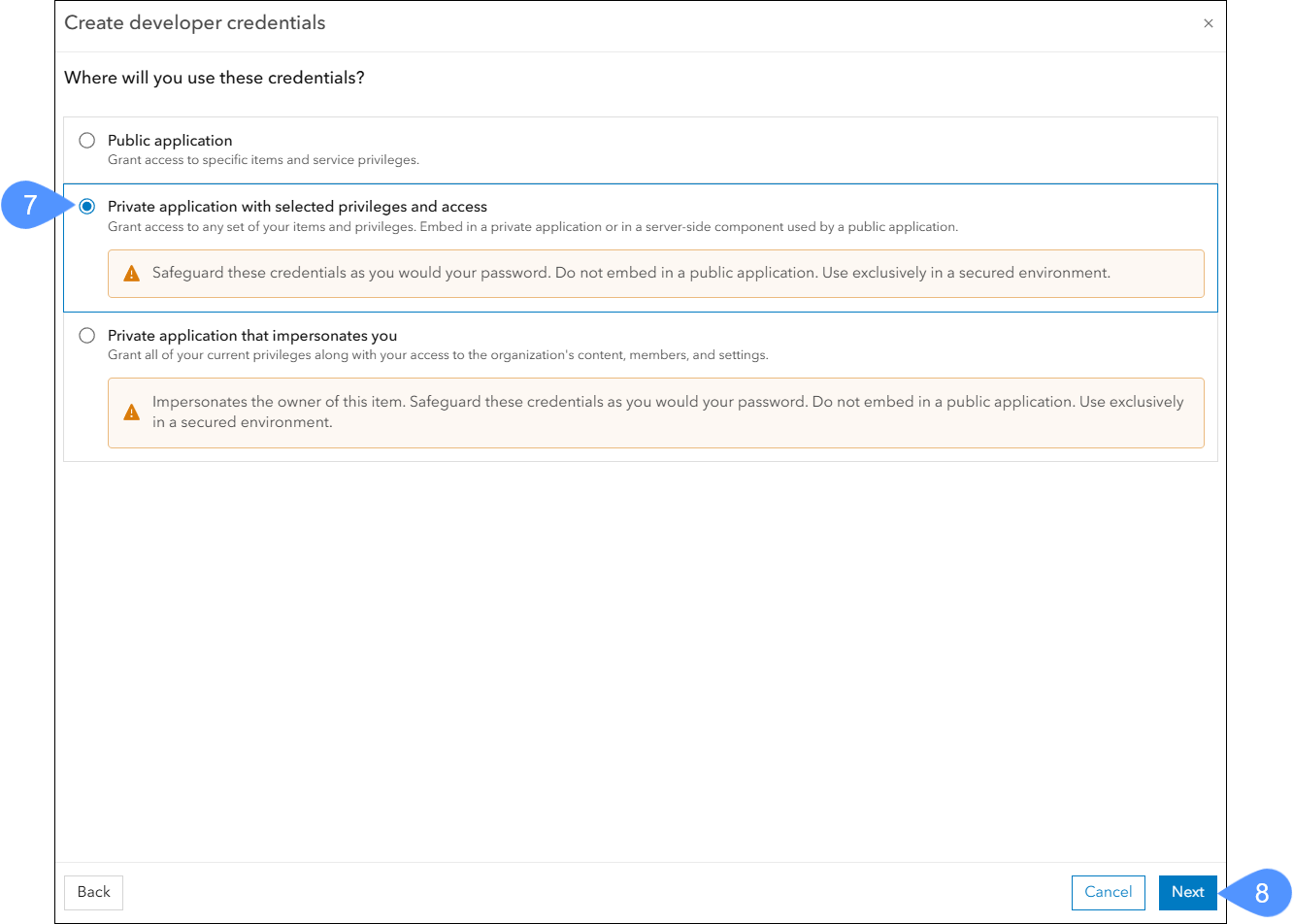
- Wybierać Prywatna aplikacja z wybranymi uprawnieniami i dostępem (7) aby użyć tych danych uwierzytelniających i kliknąć Następny (8).
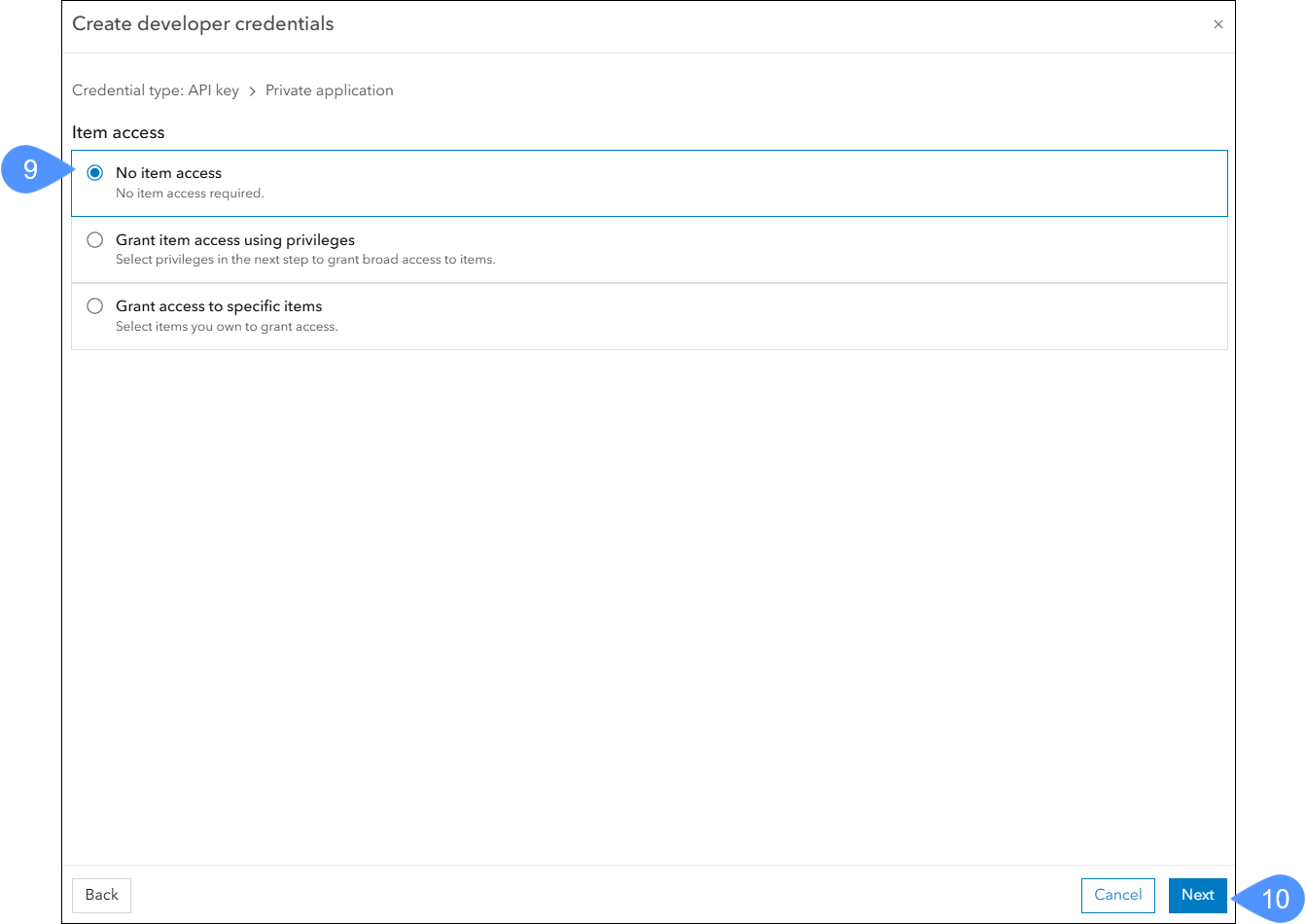
- Kliknij Brak dostępu do przedmiotu (9) jeśli Twój token nie wymaga dostępu do przedmiotu. Następnie kliknij Następny (10).
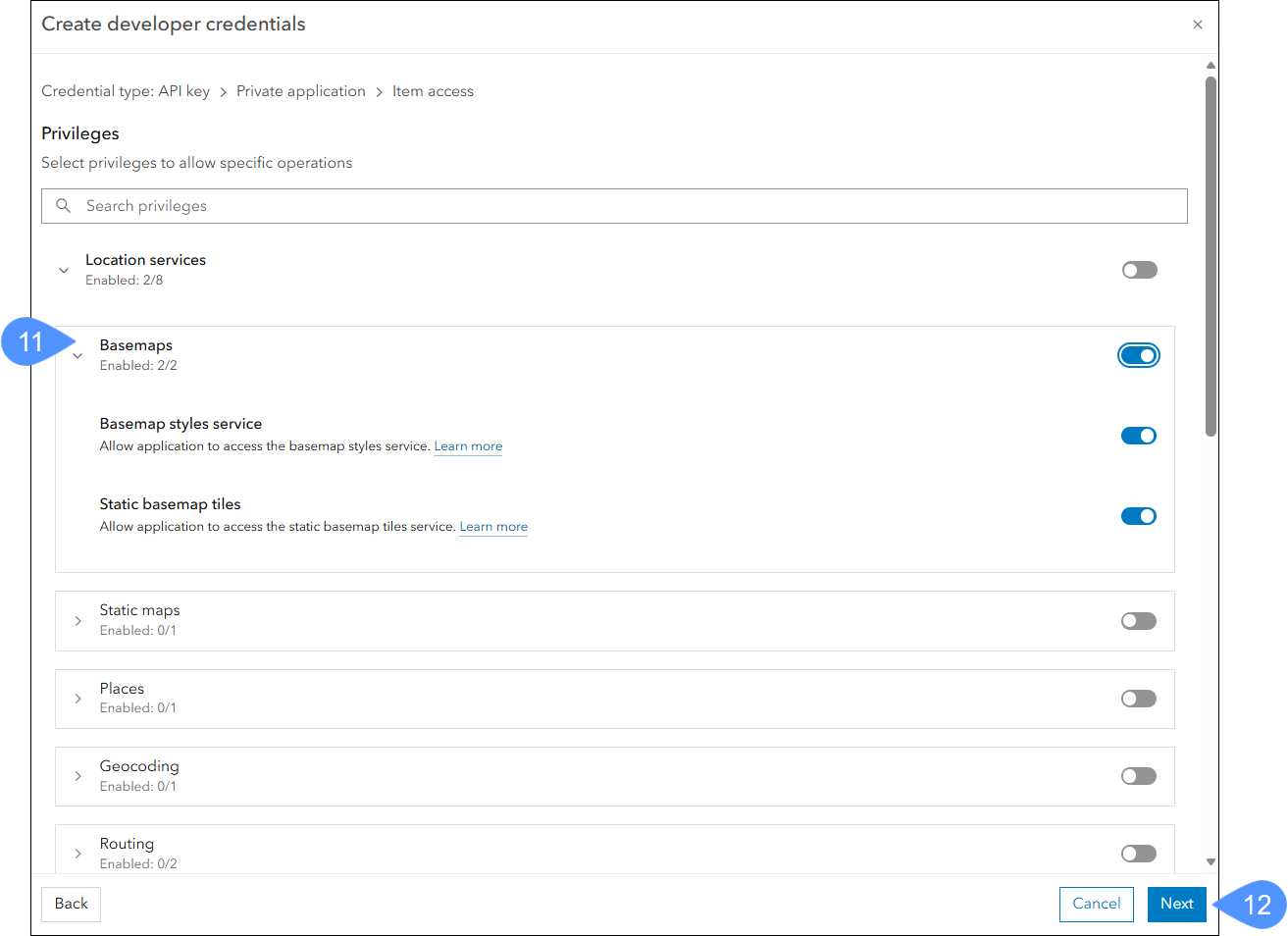
- Pod Przywileje, wybierać Mapy bazowe (11) i kliknij Następny (12).Uwaga: Upewnij się, że zaznaczone są opcje Usługa stylów mapy bazowej i Statyczne kafelki mapy bazowej (beta).
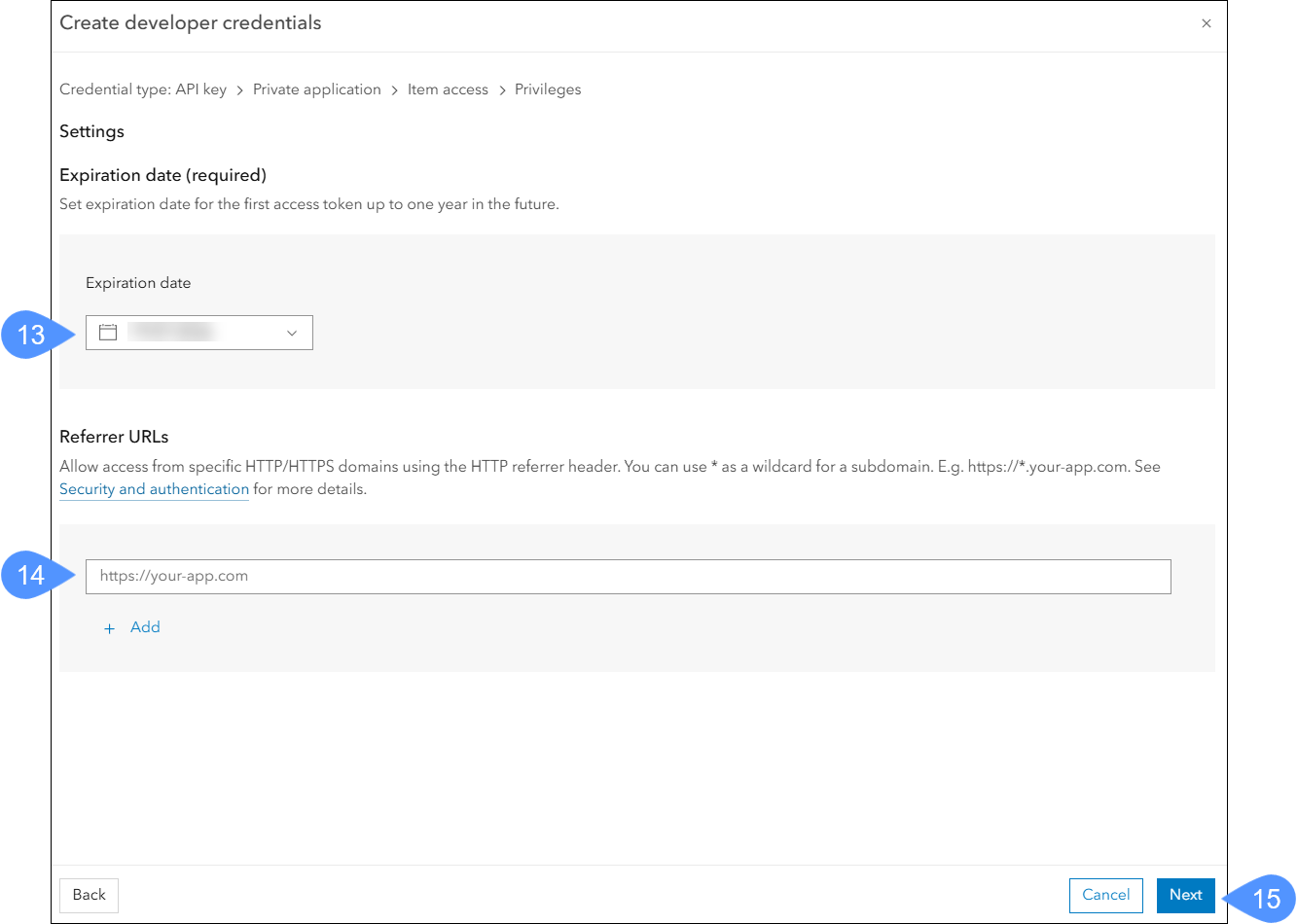
- Ustaw Data ważności (13) dla klucza API.Uwaga: Domyślna data wygaśnięcia wynosi 90 dni od daty utworzenia, ale można ją przedłużyć maksymalnie do jednego roku. Jeśli klucz wygasł, można wygenerować nowy.
Możesz pominąć sekcję Odsyłające adresy URL (8), ale upewnij się, że pole jest puste.
Kliknij Następny (15).
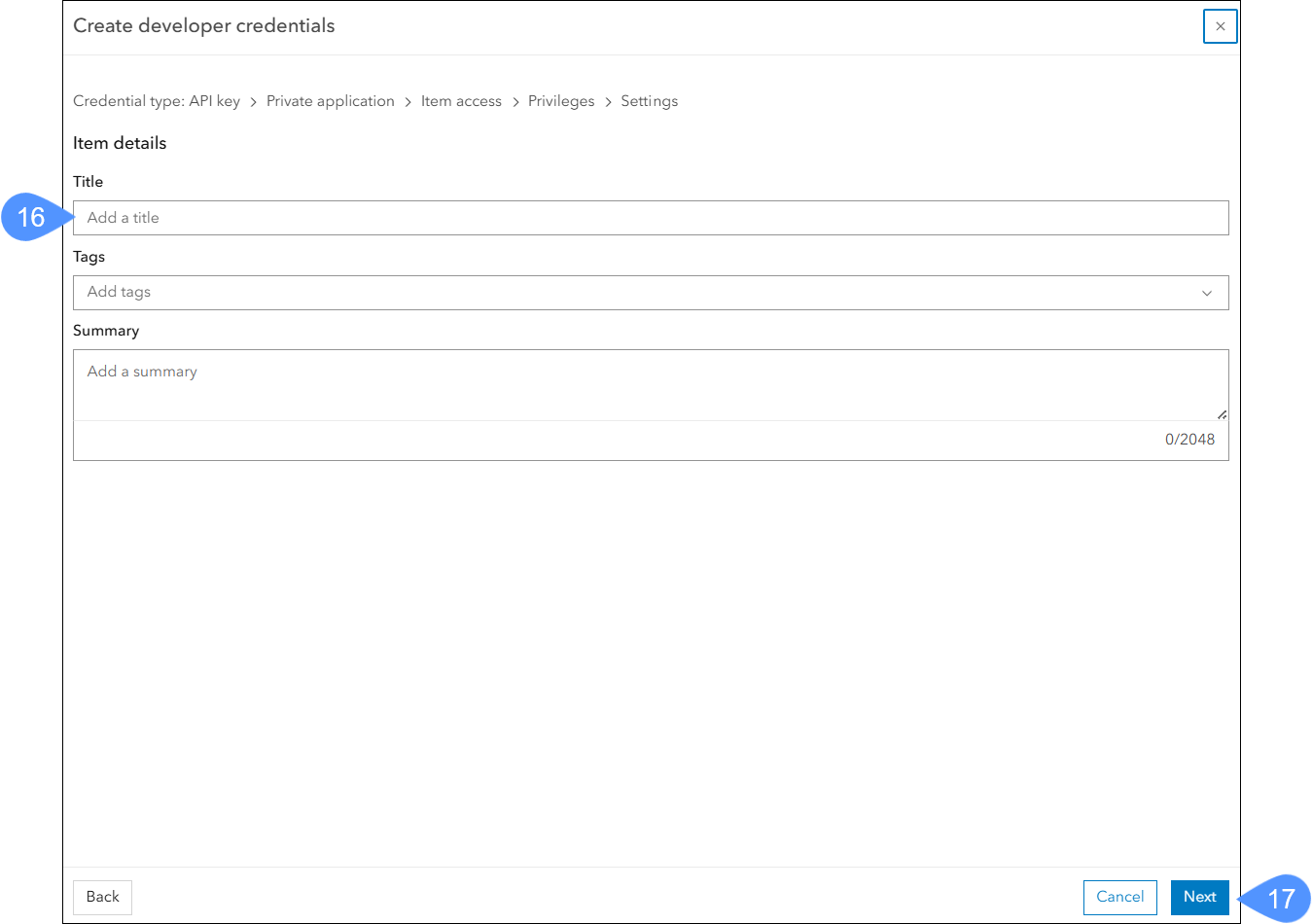
- Wprowadź Tytuł (16). Pozostałe pola można pominąć. Kliknij Dalej.
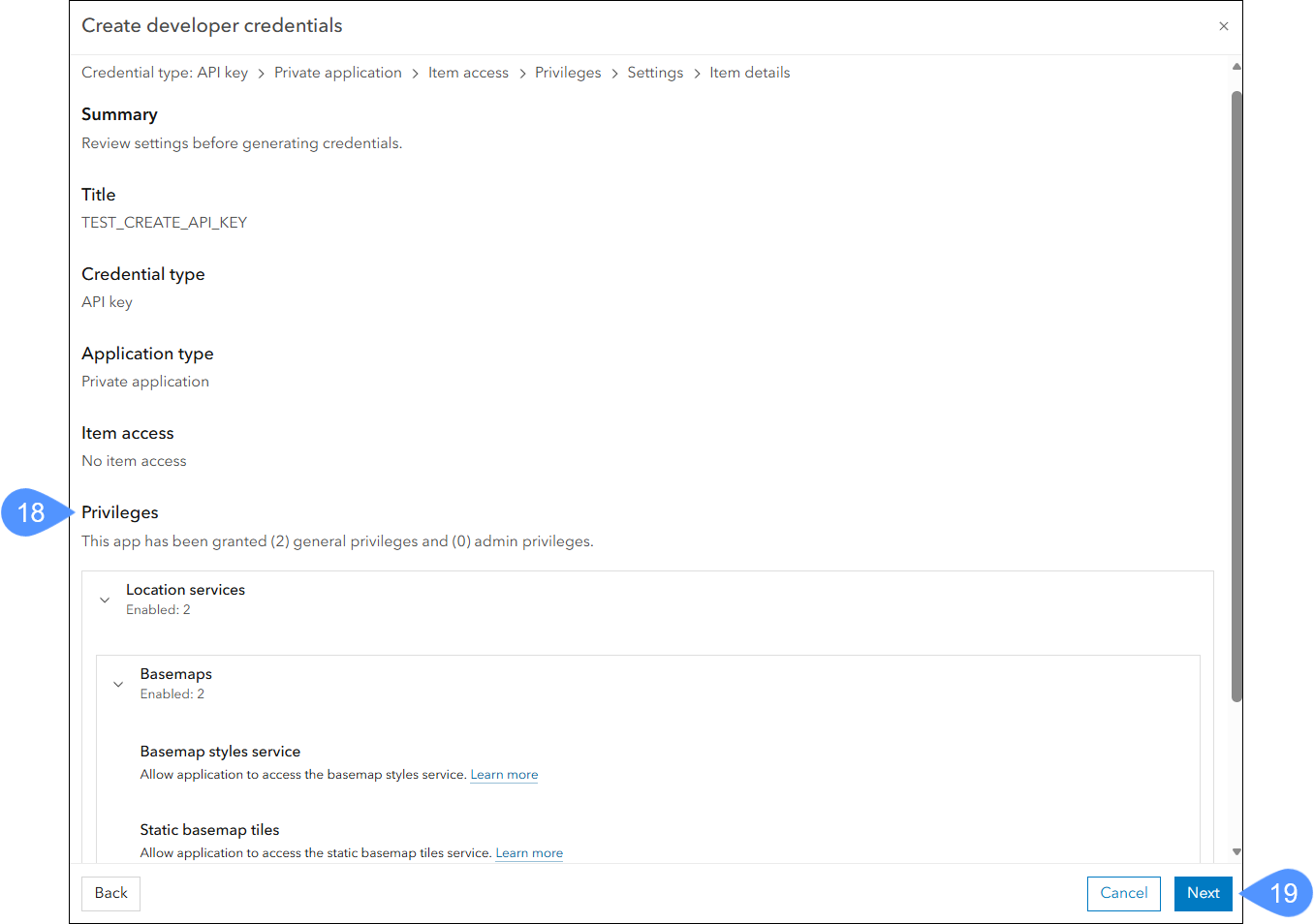
- W podsumowaniu upewnij się, że uprawnienia obejmują oba Usługa stylów mapy bazowej I Statyczne kafelki mapy bazowej (18). Kliknij Dalej.
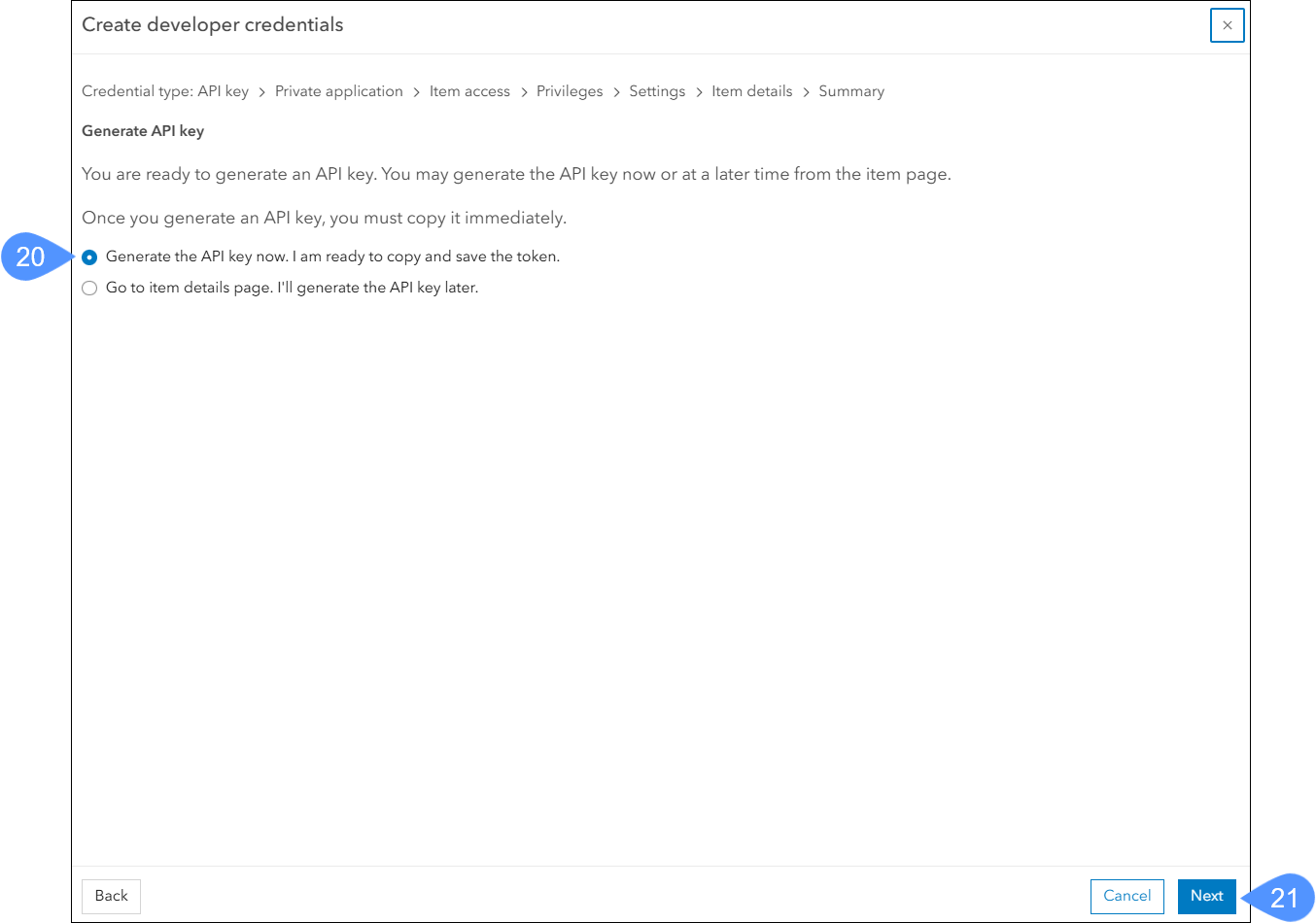
- Wybierać Wygeneruj klucz API teraz. Jestem gotowy do skopiowania i zapisania klucza. (20) i kliknij Następny (21).
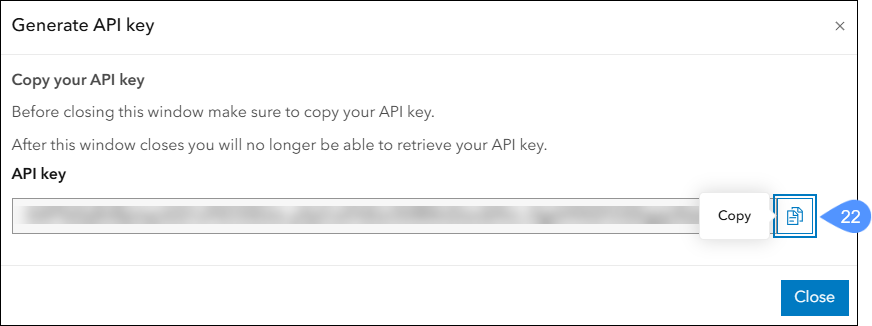
- Skopiuj Klucz API (22) i zamknij okno.Uwaga: Pamiętaj, aby skopiować klucz API i zapisać go w bezpiecznym miejscu, ponieważ nie będzie on przechowywany na Twoim koncie Esri.
- Wejdź na stronę BricsCAD i uruchom polecenie KLUCZGEOMAP, aby otworzyć okno dialogowe Obsługa Map Online. Następnie wprowadź klucz API w Klucz Esri pole (23) i kliknij OK.
- Uruchom polecenie GEOMAPA i wybierz mapę Esri.
Zostanie wyświetlony wiersz polecenia:
Wybierz typ mapy [otwórz mapę ulic/obrazy esri/ulice esri/jasna esri/ciemna esri/hybrydowa esri/wyłączona] <Off> <Wyłącz>: