
Okno dialogowe Styl widoku wyrównania pionowego
Otwierane przez:
- Eksplorator Civil panel > Ustawienia karta > Style widoku wyrównania pionowego menu kontekstowe > Utwórz Lub Edycja opcje
- Wybierz styl okno dialogowe > Edytuj styl... przycisk
Ten Style widoku wyrównania pionowego Okno dialogowe definiuje sposób wyświetlania widoku wyrównania pionowego na rysunku.
Zakładka Informacje
Wyświetla informacje o stylu widoku wyrównania pionowego.
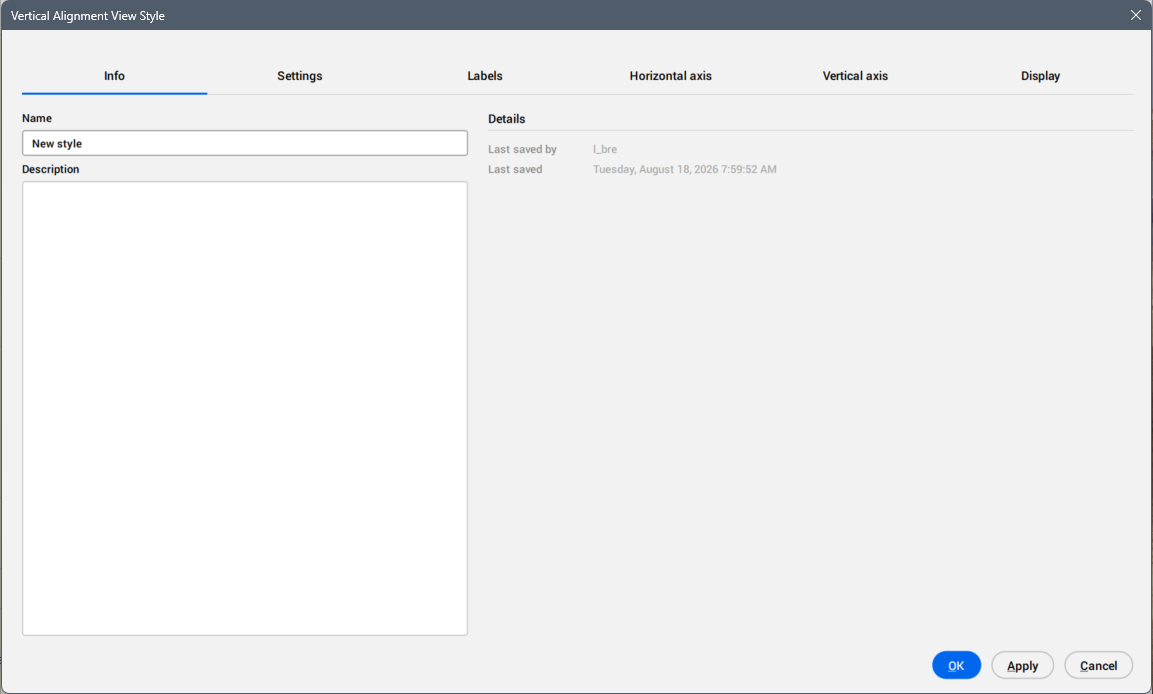
- Nazwa
- Ustawia nazwę stylu widoku wyrównania pionowego.
- Opis
- Ustawia opis stylu widoku wyrównania pionowego.
- Detale
- Wyświetla ostatnio zapisane przez i datę ostatniego zapisu.
Karta Ustawienia
Definiuje ogólne ustawienia stylu widoku wyrównania pionowego.
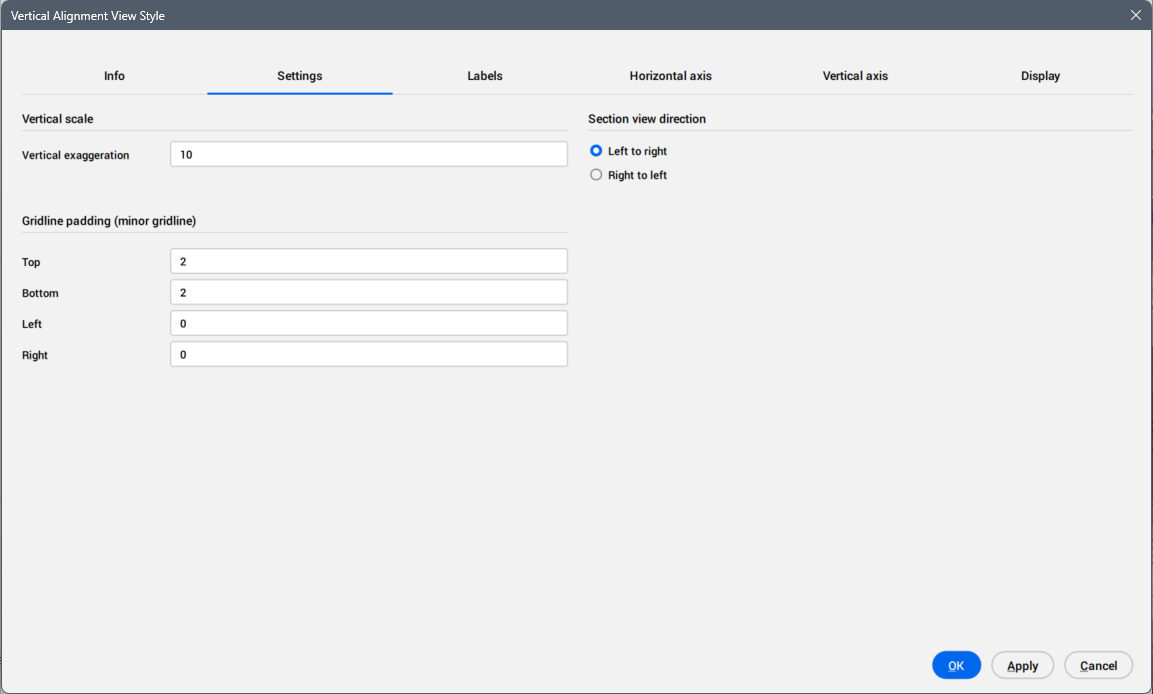
- Skala pionowa
- Definiuje skalę pionową używaną w widokach wyrównania pionowego.
- Wypełnienie linii siatki (podrzędne linie siatki)
- Określa margines, mierzony w małych odstępach linii siatki, wokół rozmiarów widoku wyrównania pionowego.
- Góra
- Ustawia odległość od górnej krawędzi ramki do linii siatki.
- Dół
- Ustawia odległość od dolnej krawędzi ramki do linii siatki.
- Lewy
- Ustawia odległość od lewej krawędzi ramki do linii siatki.
- Prawy
- Ustawia odległość od prawej krawędzi ramki do linii siatki.
Zakładka Etykiety
Dodaje i zarządza etykietami widoku wyrównania pionowego.
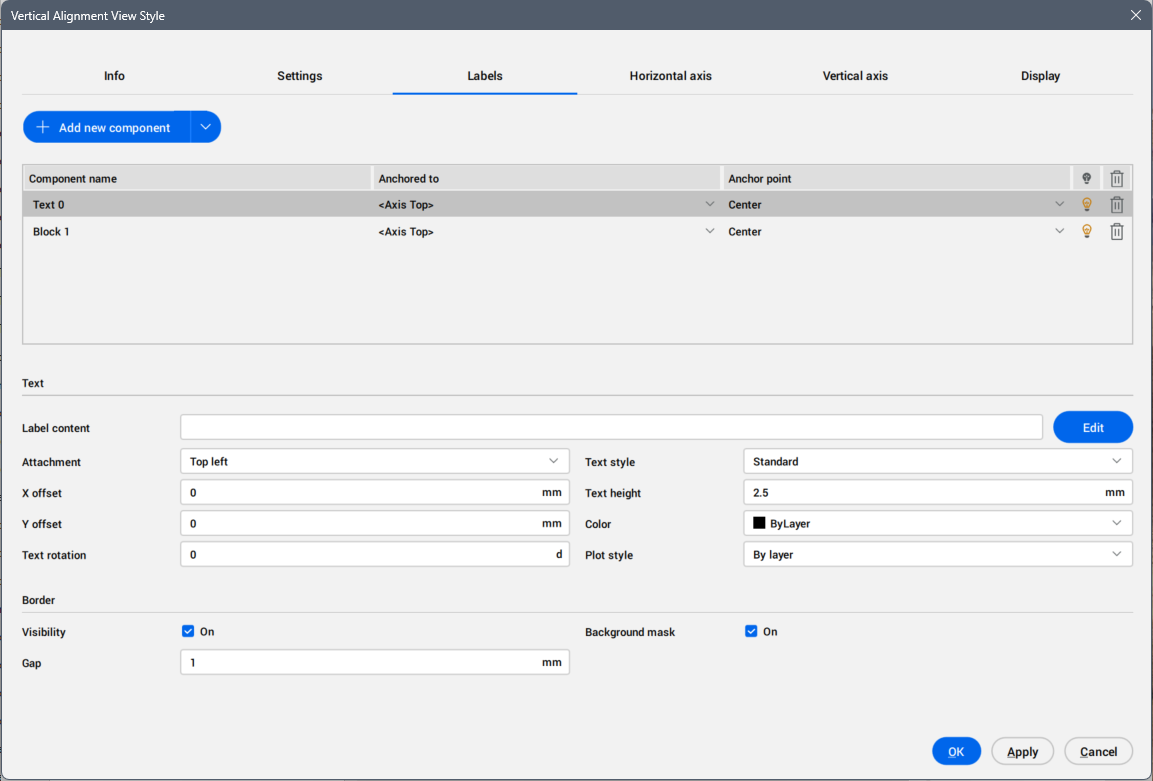
- Dodaj nowy przycisk komponentu
- Dodaje nowy Tekst komponent definiujący styl widoku przekroju.
Aby dodać Blok Aby dodać składnik do listy, kliknij strzałkę po prawej stronie przycisku, aby otworzyć listę rozwijaną i wybierz Blok.
- Lista komponentów
-
Wyświetla listę komponentów etykiet widoku wyrównania pionowego.
- Nazwa komponentu
- Wyświetla nazwy komponentów.
- Zakotwiczony do
- Definiuje zależność położenia (zakotwiczenia) między komponentami widoku wyrównania pionowego.
Komponent można wyrównać względem wybranej krawędzi ramki widoku wyrównania pionowego lub względem innego komponentu.
Opcje wyrównania obejmują:
- <Góra Osi> - wyrównuje komponent do górnej poziomej krawędzi ramki.
- <Dół Osi> - wyrównuje komponent do dolnej poziomej krawędzi ramki.
- <Lewo Osi> - wyrównuje komponent do lewej pionowej krawędzi ramki.
- <Prawo Osi> - wyrównuje komponent do prawej pionowej krawędzi ramki.
- Wszystkie inne elementy tekstowe i blokowe na liście - wybierz jeden z nich, aby wyrównać bieżący element.
- Punkt zakotwiczenia
- Definiuje punkt zakotwiczenia komponentu na wybranej krawędzi ramki widoku wyrównania pionowego lub na komponencie zależnym, do którego jest zakotwiczony.
Kliknij Punkt kotwiczenia pole lub strzałkę po prawej stronie do pola komponentu, aby otworzyć rozwijaną listę dostępnych pozycji.
Podczas wyrównywania tekstu lub bloku względem osi można określić jego dokładne położenie na krawędzi ramki.
- Lewy – mocuje komponent do lewej strony osi poziomej.
- Centrum – mocuje komponent do środka osi poziomej.
- Prawy – mocuje komponent po prawej stronie osi poziomej.
- Góra – mocuje komponent do górnej strony osi pionowej.
- Środek – mocuje komponent do środka osi pionowej.
- Spód – mocuje komponent do dolnej strony osi pionowej.
Podczas wyrównywania tekstu lub bloku do innego komponentu można umieścić go w wybranym punkcie zakotwiczenia tego komponentu.
- Lewy górny róg – mocuje komponent do lewego górnego rogu punktu kotwiczenia.
- Środek góry – mocuje element do górnej, środkowej części punktu kotwiczenia.
- Prawy górny róg – mocuje komponent do prawego górnego rogu punktu kotwiczenia.
- Środek po lewej – mocuje komponent do lewej strony punktu kotwiczenia.
- Środek Centrum – mocuje element do środka punktu kotwiczenia.
- Środek po prawej – mocuje komponent do prawej strony punktu kotwiczenia.
- Lewy dolny róg – mocuje komponent do lewego dolnego rogu punktu kotwiczenia.
- Dolny środek – mocuje element do dolnej środkowej części punktu kotwiczenia.
- Prawy dolny róg – mocuje komponent do prawego dolnego rogu punktu kotwiczenia.
- wiDoczny
- Włącza lub wyłącza widoczność komponentu.
- Usuń
- Usuwa komponent.
Uwaga: Aby zmienić kolejność listy, zaznacz nagłówek kolumny i przeciągnij go do nowej pozycji.
- Właściwości komponentu
- Definiuje właściwości komponentów tekstowych lub blokowych.
- Tekst
-
- Zawartość etykiety
- Wyświetla zawartość etykiety komponentu tekstowego.
Kliknij Edycja przycisk do otwarcia Edytor zawartości tekstowej okno dialogowe umożliwiające dodawanie, edycję lub usuwanie atrybutów wyświetlanych na etykiecie. Więcej informacji można znaleźć w oknie dialogowym Edytor zawartości tekstowej .
- Załącznik
- Ustawia położenie komponentów tekstu względem wybranego punktu. Kliknij pole, aby otworzyć listę rozwijaną z dostępnymi stanowiskami.
- Odsunięcie X
- Określa przesunięcie elementu tekstowego od symbolu w kierunku X.
- Odsunięcie Y
- Określa przesunięcie elementu tekstowego od symbolu w kierunku Y.
- Obrót tekstu
- Ustawia kąt obrotu elementu tekstowego. Domyślny kąt obrotu wynosi 0.
- Styl tekstu
- Określa styl tekstu używany dla elementu tekstowego.
- Wysokość Tekstu
- Ustawia wysokość elementów tekstowych.
- Kolor
- Ustawia kolor elementu tekstowego.
- Styl wydruku
- Ustawia styl wydruku elementu tekstowego.
- Granica
- Definiuje granicę ramek widoku wyrównania pionowego.
- WIDoczność
- Włącza lub wyłącza widoczność ramek widoku wyrównania pionowego.
- Maska Tła
- Po włączeniu dodaje białe tło.
Zakładka osi poziomej
Zarządza odstępami poziomymi i etykietami linii siatki poziomej w widokach wyrównania pionowego.
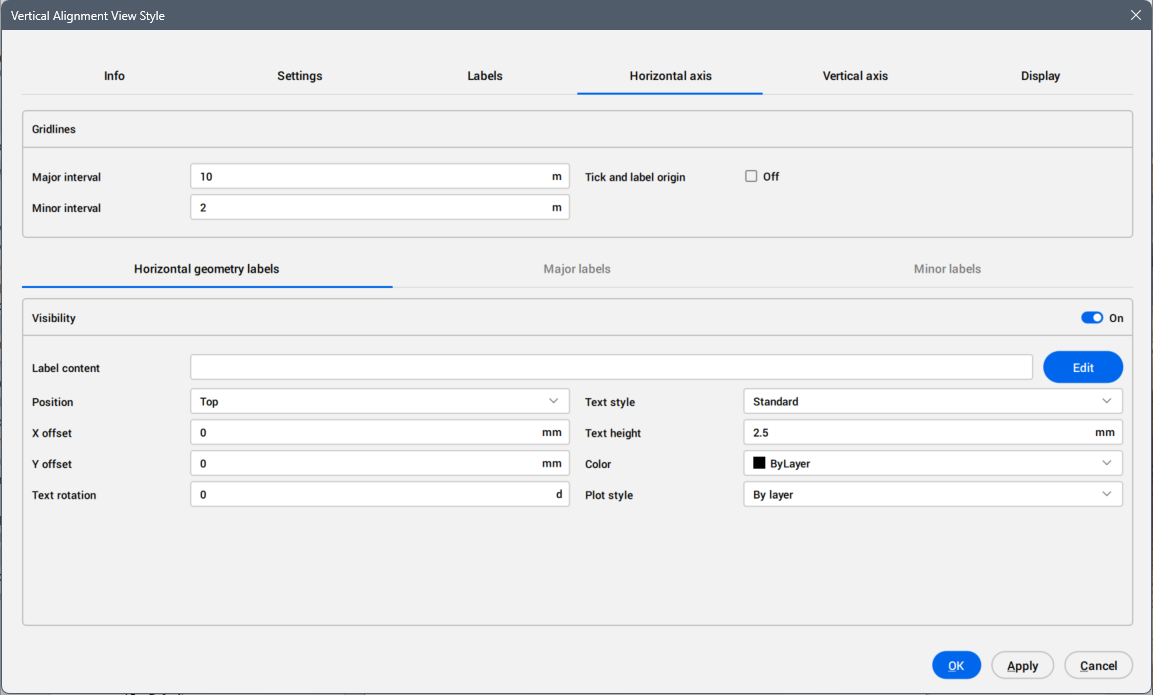
- Linie Siatki
- Ustawia wartości linii siatki.
- Interwał główny
- Ustawia odstępy między głównymi liniami siatki.
- Interwał pomocniczy
- Ustawia odstępy między mniejszymi liniami siatki.
- Zaznacz i etykietuj początek
- Ustawia widoczność znaczników i etykiet w punkcie początkowym. Zaznacz pole wyboru, aby włączyć widoczność.
- Etykiety geometrii poziomej
- Definiuje etykiety dla geometrii poziomej.
- WIDoczność
- Przełącza widoczność etykiet.
- Zawartość etykiety
- Wyświetla zawartość tekstową etykiety.
Kliknij Edycja przycisk do otwarcia Edytor zawartości tekstowej okno dialogowe umożliwiające dodawanie, edycję lub usuwanie atrybutów wyświetlanych na etykiecie. Więcej informacji można znaleźć w oknie dialogowym Edytor zawartości tekstowej .
- Pozycja
- Ustawia pozycję etykiety względem linii siatki.
- Odsunięcie X
- Ustawia przesunięcie etykiety od punktu wstawiania w kierunku X.
- Odsunięcie Y
- Ustawia przesunięcie etykiety od punktu wstawiania w kierunku Y.
- Obrót tekstu
- Ustawia kąt obrotu tekstu etykiety. Wartość domyślna wynosi 0.
- Styl tekstu
- Określa styl tekstu używany w tekście etykiety.
- Wysokość tekstu
- Ustawia wysokość tekstu etykiety.
- Kolor
- Ustawia kolor etykiety.
- Styl wydruku
- Ustawia styl wydruku z rozwijanej listy dostępnych stylów wydruku.
- Etykiety główne
- Definiuje etykiety dla głównych odstępów linii siatki, używając tych samych ustawień, co dla Etykiety geometrii poziomej powyżej.
- Etykiety pomocnicze
- Definiuje etykiety dla mniejszych odstępów linii siatki, używając tych samych ustawień, co w przypadku Główne wytwórnie powyżej.
Zakładka osi pionowej
Zarządza odstępami siatki pionowej i etykietami linii siatki pionowej w widokach wyrównania pionowego.
Szczegółowy opis znajduje się w powyższej sekcji zakładki Oś pozioma.
Karta wyświetlania
Zarządza widocznością i cechami wyświetlania każdego komponentu w widokach wyrównania pionowego.
- Aby posortować listę w kolejności rosnącej lub malejącej, kliknij tytuł w nagłówku kolumny.
- Kliknij prawym przyciskiem myszy nagłówek dowolnej kolumny, aby otworzyć menu kontekstowe, w którym możesz ukryć niepotrzebne kolumny lub przywrócić ich pierwotne położenie.
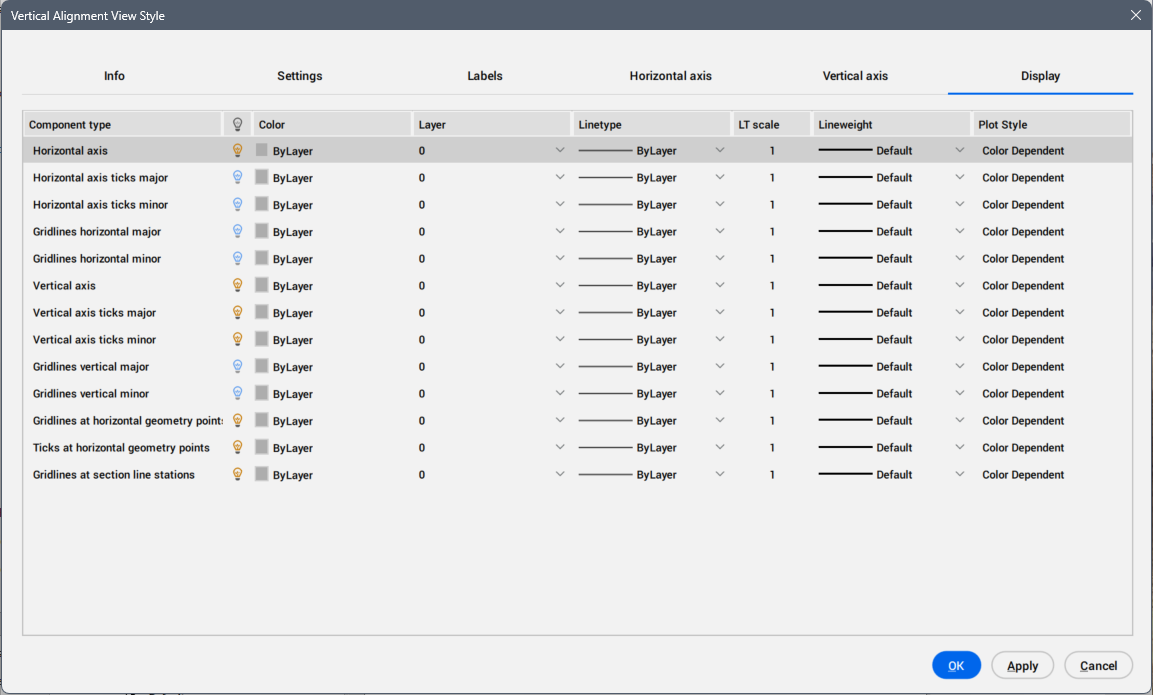
- Lista komponentów
- Wyświetla listę komponentów widoku wyrównania pionowego z przypisaną widocznością i warstwą.