
Personalizar Quantidades BIM
Sobre
Entidades têm um conjunto de propriedades que podem ser vistas no painel Propriedades. Se uma entidade tiver recebido uma determinada Classificação BIM ou Tipo (por exemplo, Parede ou Laje), propriedades adicionais serão exibidas, como propriedades IFC Comum e Quantidades base. Quais propriedades são exibidas no painel é uma escolha gerenciada na caixa de diálogo BIM Propriedades, que é aberta pelo comando BIMPROPRIEDADES.
Namespaces
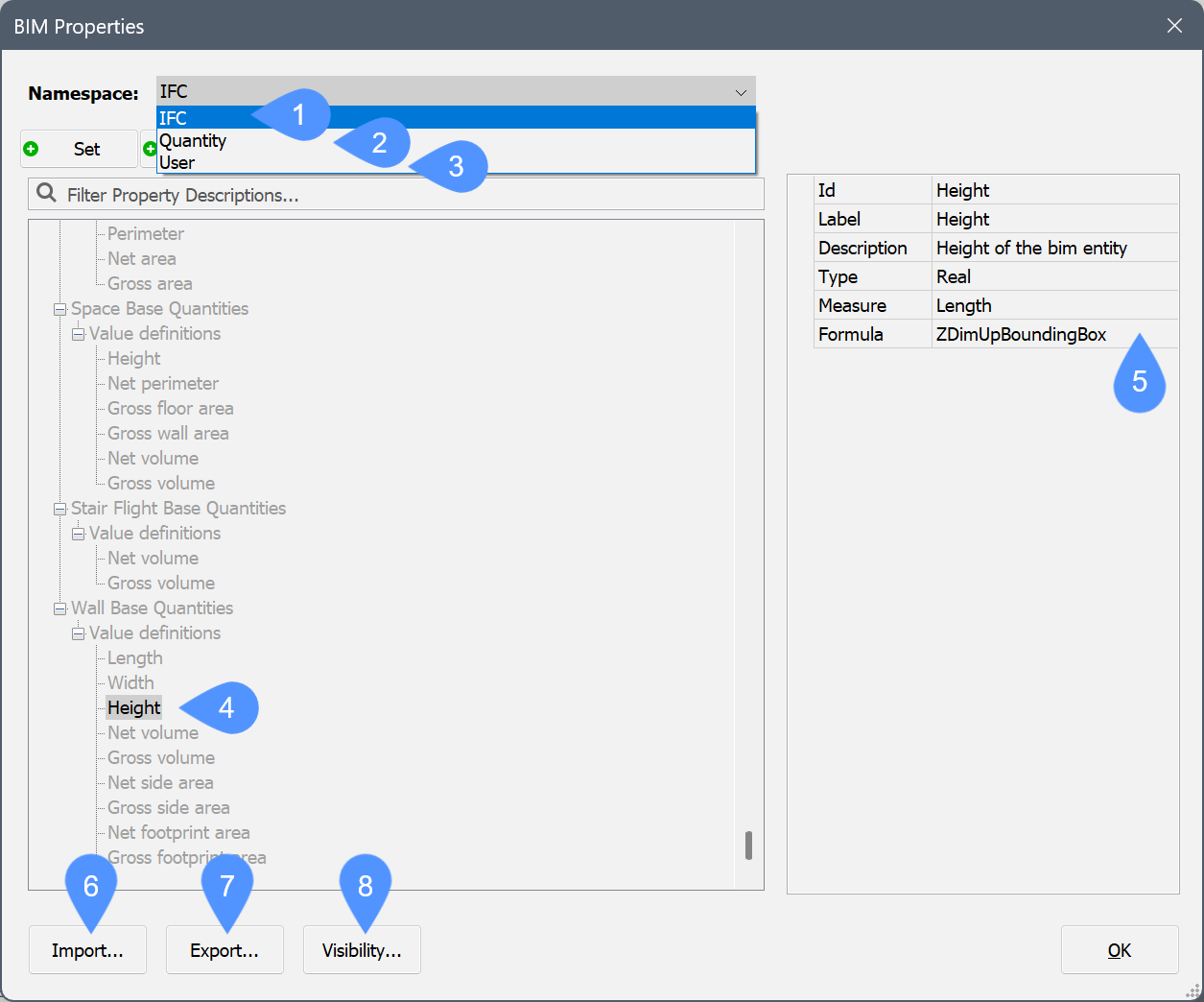
Na caixa de diálogo BIM Propriedades, por predefinição, três 'namespaces' estão disponíveis: IFC (1), Quantidade (2) e Usuário (3). O namespace IFC contém propriedades definidas pelos esquemas IFC2x3 e IFC4, que são mescladas automaticamente em segundo plano durante a Importação ou Exportação IFC. Isso contém ambas propriedades Comuns (por exemplo, propriedades Parede comuns, como Class. Anti-fogo e Classif. Acústica) e Quantidades (por exemplo, (4)). Essas quantidades são baseadas nas chamadas Quantidades Nucleo (5) do sólido (consulte a seção Quantidades Nucleo deste artigo).
O namespace Quantidade contém algumas quantidades codificadas de objetos BIM também com base nas Quantidades de Núcleo, assim como no namespace IFC2x3.
O 'namespace' Usuário existe para que o usuário crie suas próprias definições de propriedade. Consulte também o artigo de Procedimento Propriedades Personalizadas para obter mais informação sobre propriedades personalizadas.
Você pode exportar todos os conjuntos de propriedades (propriedades ou quantidades) definidas no desenho para um arquivo XML ao clicar o botão Exportar... (7) no canto inferior esquerdo. Então você pode importar esse arquivo em outro desenho.
A visibilidade de namespaces ou conjuntos de atributos pode ser Ativada e Desativada de acordo com suas preferências, clicando no botão Visibilidade... (8).
Quantidades de Núcleo (Core = principais)
Quantidades de Núcleo são quantidades de sólidos calculadas com base nos recursos geométricos daquele sólido, e que podem ser utilizadas em quantidades definidas-pelo-usuário. Essas quantidades de Núcleo são também a base para as quantidades definidas nas propriedades IFC conforme descrito na seção anterior.
Por exemplo, em Quant. Base de Parede no namespace IFC, a Altura Nominal de uma parede é definida como a ZDIMupBoundingBox do sólido, que é uma quantidade de Núcleo. Uma lista completa de Quantidades de Núcleo (Core) pode ser encontrada abaixo.
| Quantidade Núcleo | Descrição | Medida | Tipo |
|---|---|---|---|
| NumberOfPlies | Número de subcamadas na composição anexada | Inteiro | |
| XDimUpBoundingBox | Dimensão X da caixa delimitadora encontrada com liberdade de rotação global do eixo Z | Comprim | Real |
| YDimUpBoundingBox | Dimensão Y da caixa delimitadora encontrada com liberdade de rotação global do eixo Z | Comprim | Real |
| ZDimUpBoundingBox | Dimensão Z da caixa delimitadora encontrada com liberdade de rotação global do eixo Z | Comprim | Real |
| XDimFreeBoundingBox | Dimensão X da caixa delimitadora encontrada com liberdade de rotação 3D | Comprim | Real |
| YDimFreeBoundingBox | Dimensão Y da caixa delimitadora encontrada com liberdade de rotação 3D | Comprim | Real |
| ZDimFreeBoundingBox | Dimensão Z da caixa delimitadora encontrada com liberdade de rotação 3D | Comprim | Real |
| DistanceBetweenMajorSurfaces | Distância entre superfícies principais | Comprim | Real |
| FirstMajorSurfacePerimeter | Perímetro da primeira (a maior) superfície principal | Comprim | Real |
| SecondMajorSurfacePerimeter | Perímetro da segunda grande superfície. | Comprim | Real |
| LinearAxisLength | Comprimento do eixo do elemento linear | Comprim | Real |
| VariablePlyThickness | Espessura de uma camada variável. | Comprim | Real |
| FirstMajorSurfaceNetArea | Area da primeira (a maior) superfície principal após a subtração das aberturas | Area | Real |
| FirstMajorSurfaceGrossArea | Area da primeira (a maior) superfície principal antes da subtração das aberturas | Area | Real |
| SecondMajorSurfacenetArea | Area da segunda superfície principal após a subtração das aberturas | Area | Real |
| SecondMajorSurfaceGrossArea | Area da segunda superfície principal antes de subtrair as aberturas | Area | Real |
| IsMajorSurfacesParallel | Indicador se as principais superfícies são paralelas | Booleana | |
| TotalSurfaceNetArea | Area das superfícies do sólido após a subtração das aberturas | Area | Real |
| TotalSurfaceGrossArea | Area das superfícies do sólido antes da subtração das aberturas | Area | Real |
| FootprintNetArea | Area das superfícies sólidas mais inferiores, após a subtração das aberturas | Area | Real |
| FootprintGrossArea | Area das superfícies sólidas mais inferiores, antes da subtração das aberturas | Area | Real |
| ProjectedNetArea | Area das superfícies do sólido projetadas para o plano XY global após a subtração das aberturas | Area | Real |
| ProjectedGrossArea | Area das superfícies do sólido projetadas para o plano XY global antes de subtrair as aberturas | Area | Real |
| CrossSectionNetArea | Area da seção transversal para elementos lineares após a subtração das aberturas | Area | Real |
| OuterSurfaceNetArea | Area da superfície exterior para elementos lineares após a subtração das aberturas | Area | Real |
| NetVolume | Volume do sólido depois de subtrair aberturas | Volume | Real |
| GrossVolume | Volume do sólido antes de subtrair aberturas | Volume | Real |
Quantidades definidas-pelo-usuário
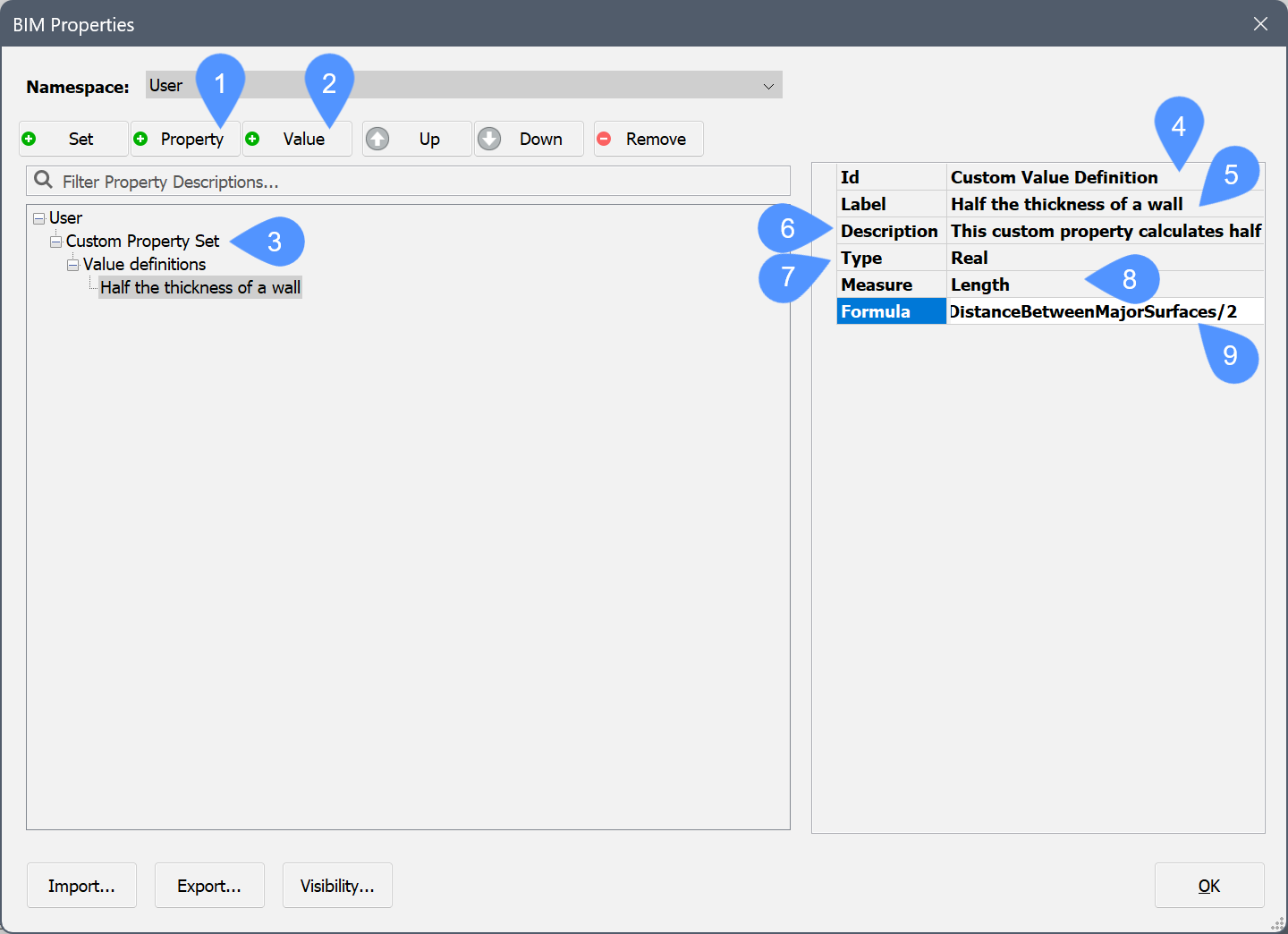
No namespace Usuário, é possível criar propriedades personalizadas dentro de um conjunto de propriedades personalizadas usando o botão Propriedade (1), consulte o artigo do Procedimento Propriedades personalizadas.
Também é possível criar quantidades definidas-pelo-usuário, usando o botão Valor (2). Na imagem abaixo, uma quantidade definida-pelo-usuário foi criada em um Conj. Propr. Personalizadas (3). Esta quantidade definida-pelo-usuário (ou Definição de Valor) tem os seguintes atributos:
- Id (4): um identificador exclusivo.
- Rótulo (5): o nome da quantidade que vai aparecer no painel Propriedades. Esse pode ser o mesmo que o ID, no entanto, o ID deve ser único.
- Descrição (6): uma descrição da quantidade.
- Tipo (7): o tipo da quantidade. Normalmente, uma quantidade será definida como um valor Real.
- Medida (8): a medida da quantidade, ou seja, um valor de comprimento, uma área, volume ou massa?
- Fórmula (9): a expressão real da quantidade. Aqui as Quantidades Nucleo podem ser usadas, bem como expressões matemáticas, conforme definido no artigo de Procedimento Trabalhar com Parâmetros e Restrições.
Neste exemplo, uma quantidade definida pelo usuário é definida, que exibe metade da espessura de uma parede, e é calculada como DistanceBetweenMajorSurfaces/2.
Procedimento: criar uma quantidade definida-pelo-usuário
Nesta parte você aprenderá como computar quantidades configuráveis-pelo-usuário. A título de exemplo, vamos definir uma quantidade de objetos Espaciais, como um espaço. A quantidade será a Compacidade que pode ser calculada como o volume do espaço dividido pela soma das áreas em todos os lados do espaço.
- Abra a caixa de diálogo BIM Propriedades digitando BIMPROPRIEDADES na linha de Comando.
- Defina o nomespaço Usuário como o nomespaço atual.
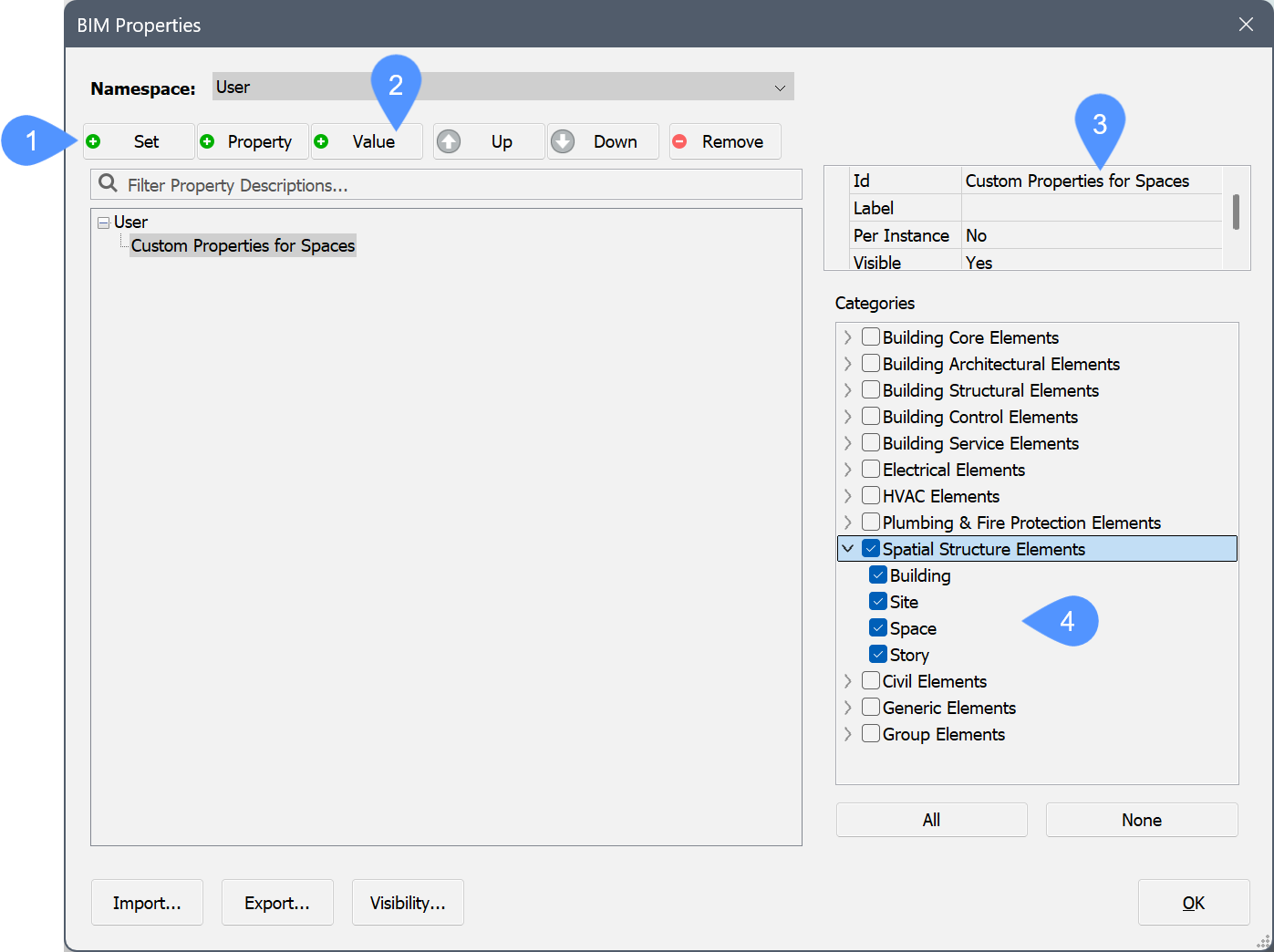
- Crie um novo Conjunto de Propriedades clicando no botão Def. (1), e dê a este um nome (3).
- Atribuir o Conjunto de Propriedades a uma ou mais categorias (4). Neste exemplo, vamos atribuí-lo a elementos Espaciais.
- Crie uma nova Definição de Valor clicando no botão Valor (2).
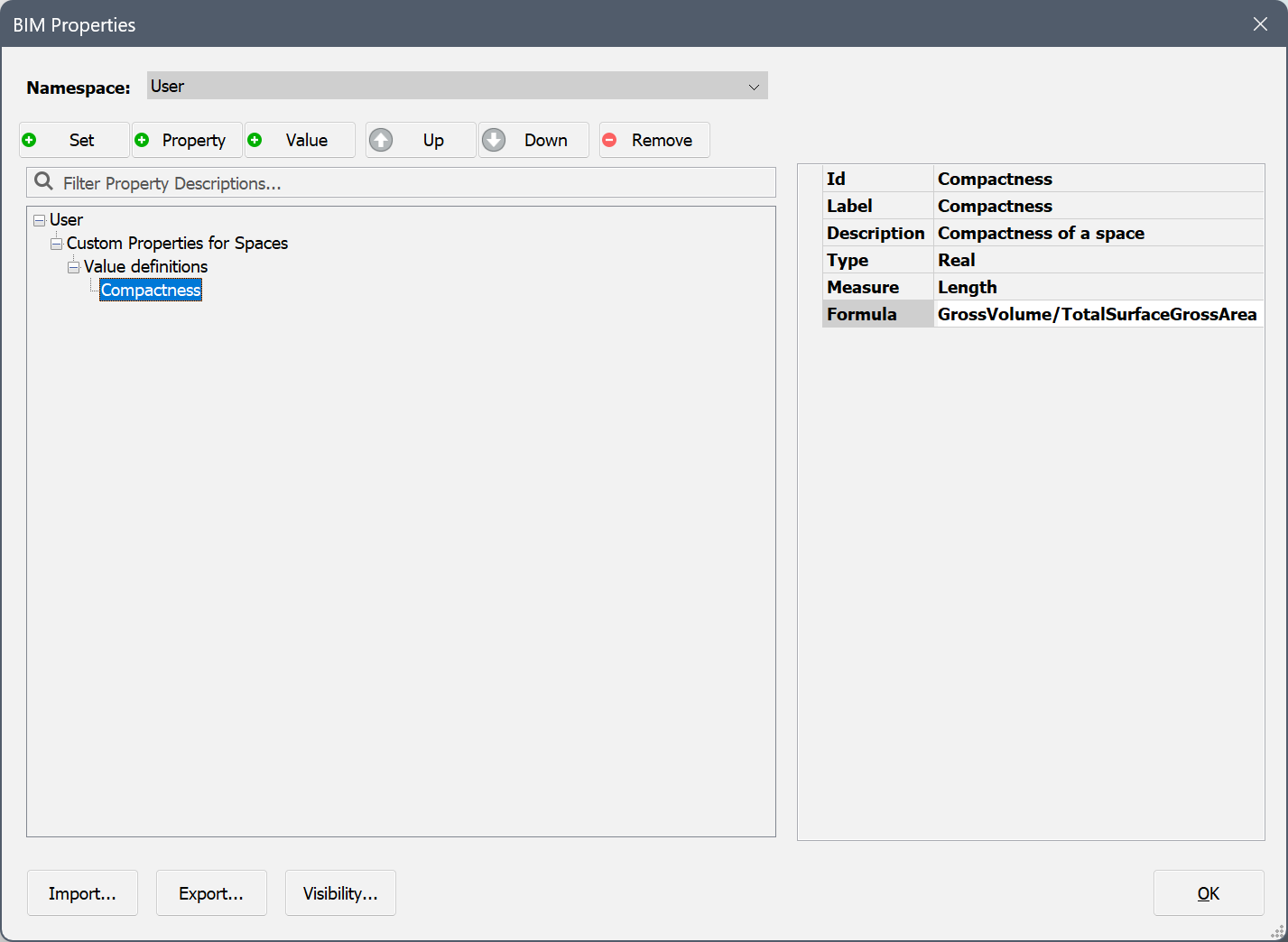
- Dê a essa Definição de Valor um Id e um Rótulo, por exemplo Compacidade.
- (Opcional) Dê uma descrição a esta Definição de Valor.
- Atribua o Tipo correto a esta Definição de Valor. Como nossa Definição de Valor será baseada em um cálculo de dois valores Reais, este também será um valor Real.
- Atribua uma Medida à Definição de Valor. Como o resultado do cálculo será um volume dividido por uma área, vamos concluir com uma medida de Comprimento.
- Preencha uma expressão no campo Fórmula. O volume de um espaço é uma Quantidade principal com o nome GrossVolume. A soma das áreas do espaço em todos os lados também é uma Quantidade principal com o nome TotalSurfaceGrossArea. Assim, podemos definir a Compacidade = GrossVolume/TotalSurfaceGrossarea.
- Clique em OK para fechar a caixa de diálogo BIM Propriedades.
- Crie um volume que represente um espaço, seja criando elementos circundantes, como paredes e uma laje, e definindo um espaço interno usando os comandos BIMESPACO ou BIMIFICAR, ou criando um sólido e usando BIMCLASSIFICAR para classificá-lo como um Espaço.
- Selecionar o Espaço. No painel Propriedades, agora você deve ver sua propriedade definida-pelo-usuário sob um conjunto separado de propriedades:
