Importar famílias do Autodesk Revit no BricsCAD
Comandos
IMPORTAR, INSERIR
Aviso de responsabilidade
Salvo indicação em contrário, a palavra Revit usada neste artigo se refere ao Revit® software e seus periféricos da Autodesk®.
Notificação importante antes de começar
BricsCAD V26 atualmente suporta somente a importação de arquivos Revit 2015-2026. As versões anteriores de BricsCAD suportam a importação de arquivos Revit® conforme mostra a tabela abaixo. Se você gostaria de importar um modelo criado em uma versão posterior do Revit®, considere importar o modelo para o BricsCAD como um arquivo IFC. Para obter mais informação, visite o artigo IFC Importar e Exportar no BricsCAD.
| Versão BricsCAD BIM | Versão Revit® suportada |
|---|---|
| BricsCAD BIM V22 | Revit 2015-2022 |
| BricsCAD BIM V23 | Revit 2015-2023 |
| BricsCAD BIM V24.1 | Revit 2015-2023 |
| BricsCAD BIM V24.2 | Revit 2015-2024 |
| BricsCAD BIM V25.1 | Revit 2015-2024 |
| BricsCAD BIM V25.2 | Revit 2015-2025 |
| BricsCAD BIM V26.1 | Revit 2015-2025 |
| BricsCAD BIM V26.2 | Revit 2015-2026 |
Importar arquivos de família RFA
- Execute o comando IMPORTAR para abrir a caixa de diálogo Importar arquivo.
- Selecione Revit Family (*.rfa) (1) na lista de arquivos do Tipo.
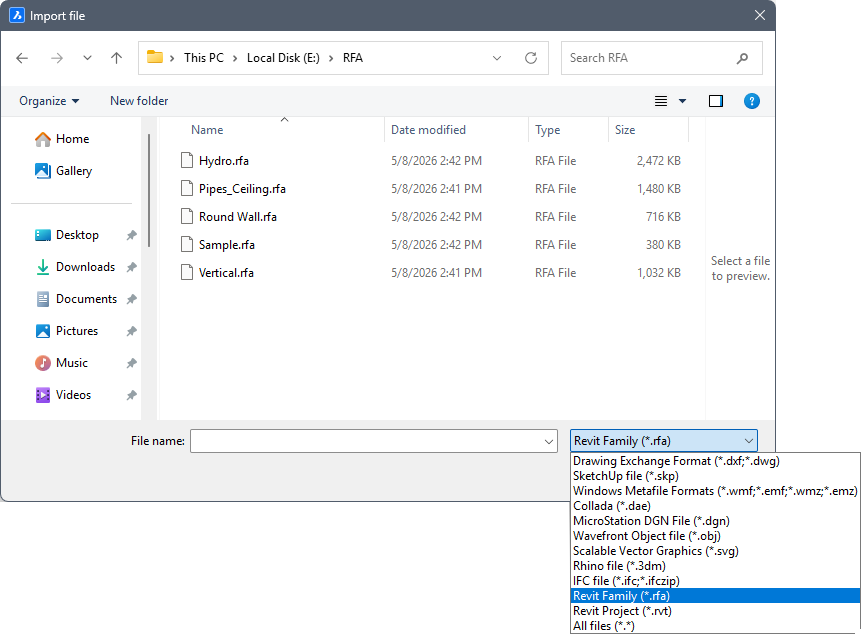
- Selecione o arquivo RFA que você deseja importar.
- Clique em Abrir para importar a Família Revit®.
Quando o arquivo de família RFA é importado, a geometria desse arquivo é incluída no BricsCAD como sólidos 3D separados.
Procedimento: Importar arquivos de família RFA
- Quando DUCS = Ligado, a entidade RFA se alinha com a face do sólido 3D sob o cursor.
- Quando DYN = Ligado (Dimensões Dinâmicas), são exibidas as distâncias da borda paralela mais próxima na face do sólido 3D.
Usar o Inserir
- Execute o comando INSERIR para abrir a caixa de diálogo Inserir Bloco.
- Selecione Procurar... para abrir a caixa de diálogo Selecionar Arquivo de Desenho.
- Navegue até a pasta onde seus arquivos de família RFA estão salvos.
- Selecione Revit Familiy (*.rfa) (2) na lista de arquivos do Tipo.
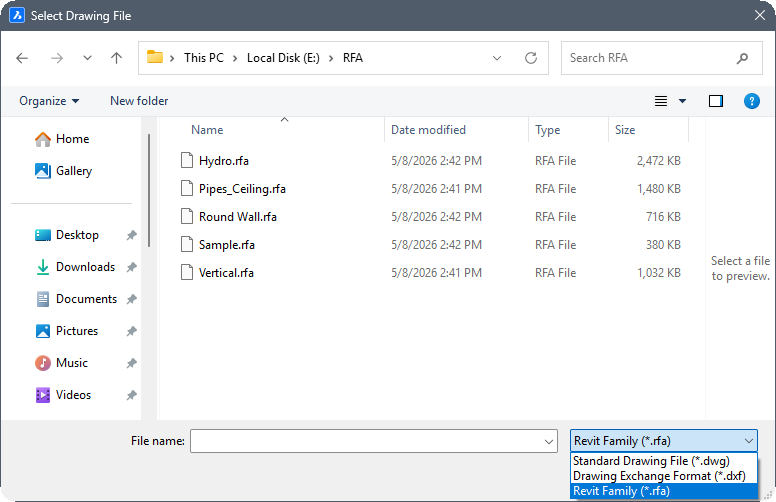
- Selecione o arquivo RFA que você deseja importar.
O arquivo selecionado fica anexado ao cursor (3).
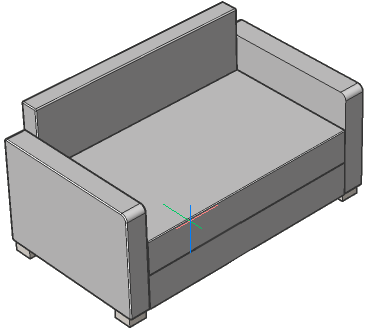
A ilustração a seguir mostra a inserção de um sofá familiar Revit® quando DYN e DUCS estão Ativos.
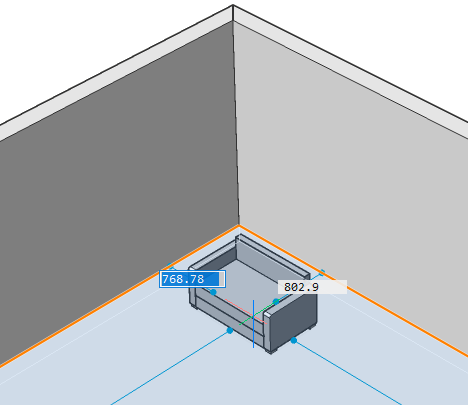
- Faça o seguinte para colocar o arquivo da família RFA selecionado, usando os campos de dimensão dinâmica:
- Clique na tecla Tab para selecionar um dentre os campos de dimensão dinâmica, e então digite um valor e pressione a tecla Tab para bloquear a dimensão. A dimensão bloqueada ficará na cor vermelha.
- Repita a etapa anterior para bloquear outro campo de dimensão dinâmica.
- Opcionalmente, pressione a tecla Tab para ajustar/redefinir as dimensões dinâmicas.
- Pressione Enter para aceitar a posição atual.
Usar o painel Biblioteca
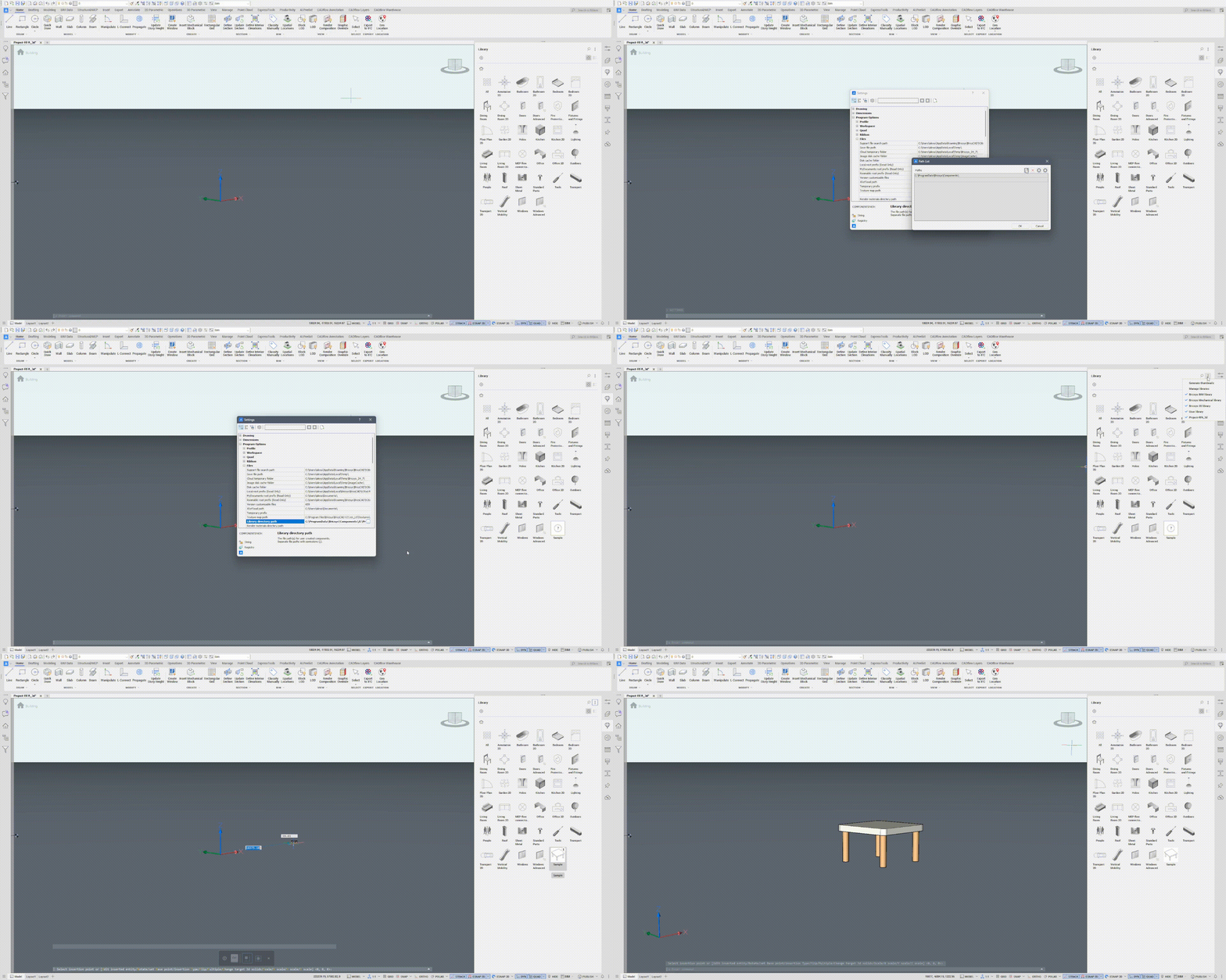
- Abra a caixa de diálogo Configurações, e procure pela variável de sistema COMPONENTSPATH.
- Adicione a pasta raiz de RFA à lista de caminhos.
- Os conteúdos da pasta selecionada são listados automaticamente no painel Biblioteca.
- Se necessário, escolha Gerar Miniaturas no menu do painel Biblioteca.
-
Selecione o arquivo RFA no painel Biblioteca para posicioná-lo em seu Model Space.
O seguinte GIF animado mostra como adicionar o caminho da pasta raiz RFA ao caminho do diretório da Biblioteca.