
Representações Desdobradas Associativas de Sólidos 3D
Sobre
BricsCAD Oferece associatividade bidirecional entre as entidades de Sheet Metal 3D e suas representações planificadas. Neste modo, cada versão é armazenada em um documento separado: a peça Original em seu documento nativo, e a peça Planificada vai ficar em um documento temporário.
Associatividade permanece ativa apenas enquanto ambos os documentos estão Abertos. Para usar a associatividade em uma nova sessão de BricsCAD ou depois de fechar os documentos, você deverá repetir os passos de configuração.
O que significa associatividade?
Associatividade no desdobramento das entidades de Sheet Metal permite modificar a geometria planificada, e propagar as alterações (de volta) para o modelo 3D.
Existem dois objetivos principais para o desdobramento associativo de entidades de chapa metálica:
- Criar dobras complexas, não-padronizadas, e cortes de alívio de canto.
- Evitar auto-interseções (colisões) na chapa desdobrada.
A associatividade é bidirecional, permitindo que as alterações sejam transferidas entre entidades planificadas e modelos 3D. Atualizações em uma representação são aplicadas às outras quando estas se tornam ativas.
Desdobrar um corpo de Sheet Metal
O modo de Associatividade é ativado usando o comando SMUNFOLD.
Na seção Sheet Metal da Faixa de opções, selecione o ícone Desdobrar Corpo Associativamente ( ) e selecione a face da Flange.
A aplicação vai planificar a entidade selecionada e mudar para o modo associativo. A operação é considerada bem-sucedida se atender aos mesmos critérios de um desdobramento normal. Você só poderá continuar no modo associativo se não ocorrerem erros ou avisos.
É criado um documento temporário contendo a entidade planificada.
- Não há necessidade de salvar este documento. Este é usado para propagar operações de edição, a partir do sólido planificado, de volta para o modelo 3D.
- No Navegador de Mecânica, quando a geometria planificada é selecionada, esta vai listar os recursos que estão desativados.
 ) na Barra de ferramentas ou na Faixa de opções para organizar na vertical os documentos abertos, e fazer Zoom na área da colisão.
Editar a geometria
O desdobramento associativo de entidades de Sheet Metal permite ao usuário criar ou modificar facilmente recursos personalizados.
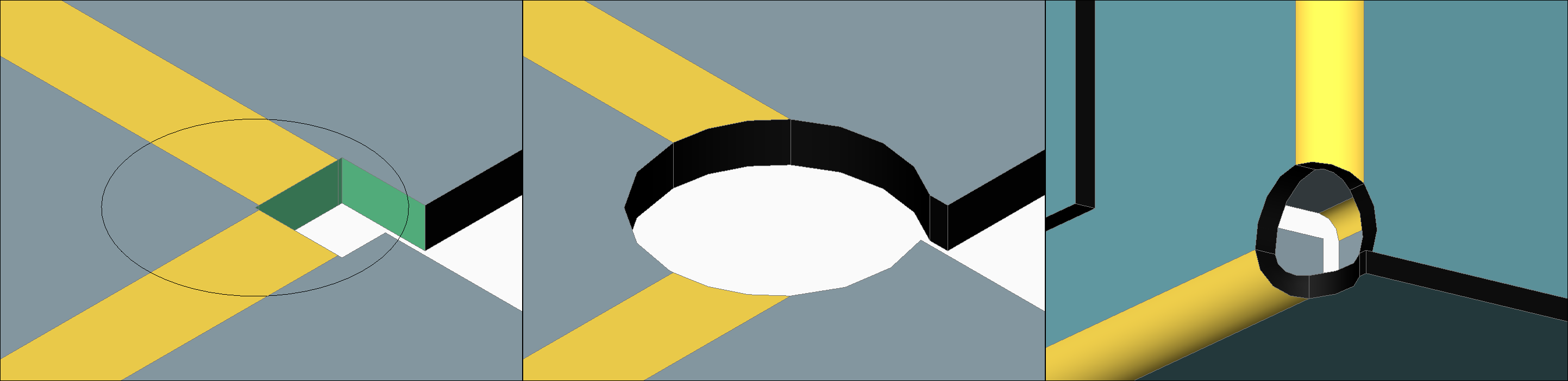
Você pode adicionar um alívio de canto personalizado, a uma entidade de chapa metálica, editando sua versão planificada:
- No documento de projeto planificado, desenhe um círculo no canto.
- Aplique o comando DMEXTRUDE ao círculo e subtraia o volume.
- Clique no documento original novamente, para ativá-lo.
- O modelo será atualizado e o alívio de canto personalizado será exibido.
A linha de Comando exibe a mensagem: As alterações foram transferidas com sucesso para o modelo de origem.
Evitar colisões no modelo planificado
As colisões geométricas em entidades de Sheet Metal planificadas podem ser corrigidas pela modificação da geometria planificada, usando o desdobramento associativo.
- Na seção Sheet Metal da Faixa de opções, selecione o ícone Desdobrar Corpo Associativamente () e selecione uma face de Flange para planificar o corpo selecionado.Dica: Ajuste as janelas Lado a Lado Vertical para visualizar tanto o modelo 3D como os documentos associativos desdobrados.
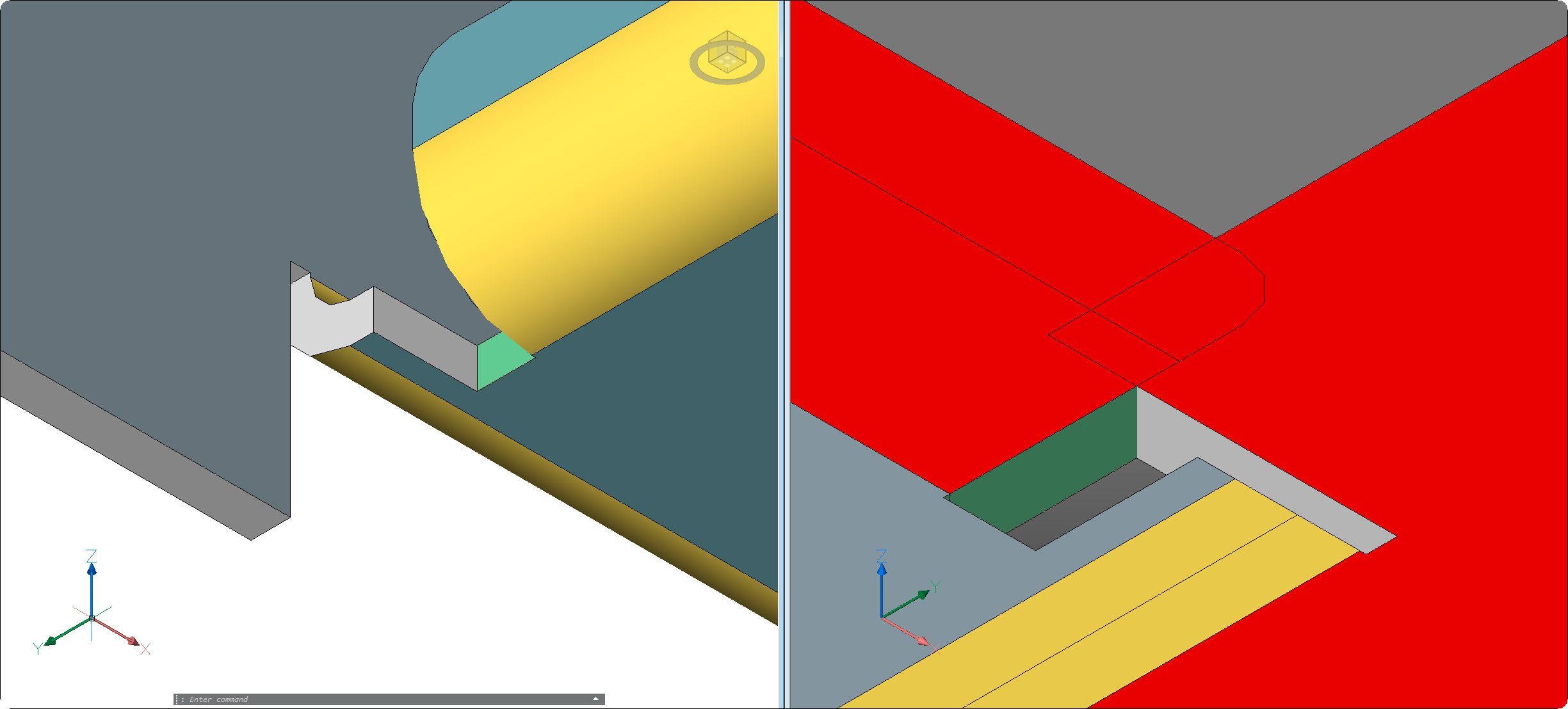
- No desenho planificado, desenhe uma polilinha na borda da colisão.
- Aplique DMEXTRUDE à polilinha e DMTHICKEN à superfície recém-criada.
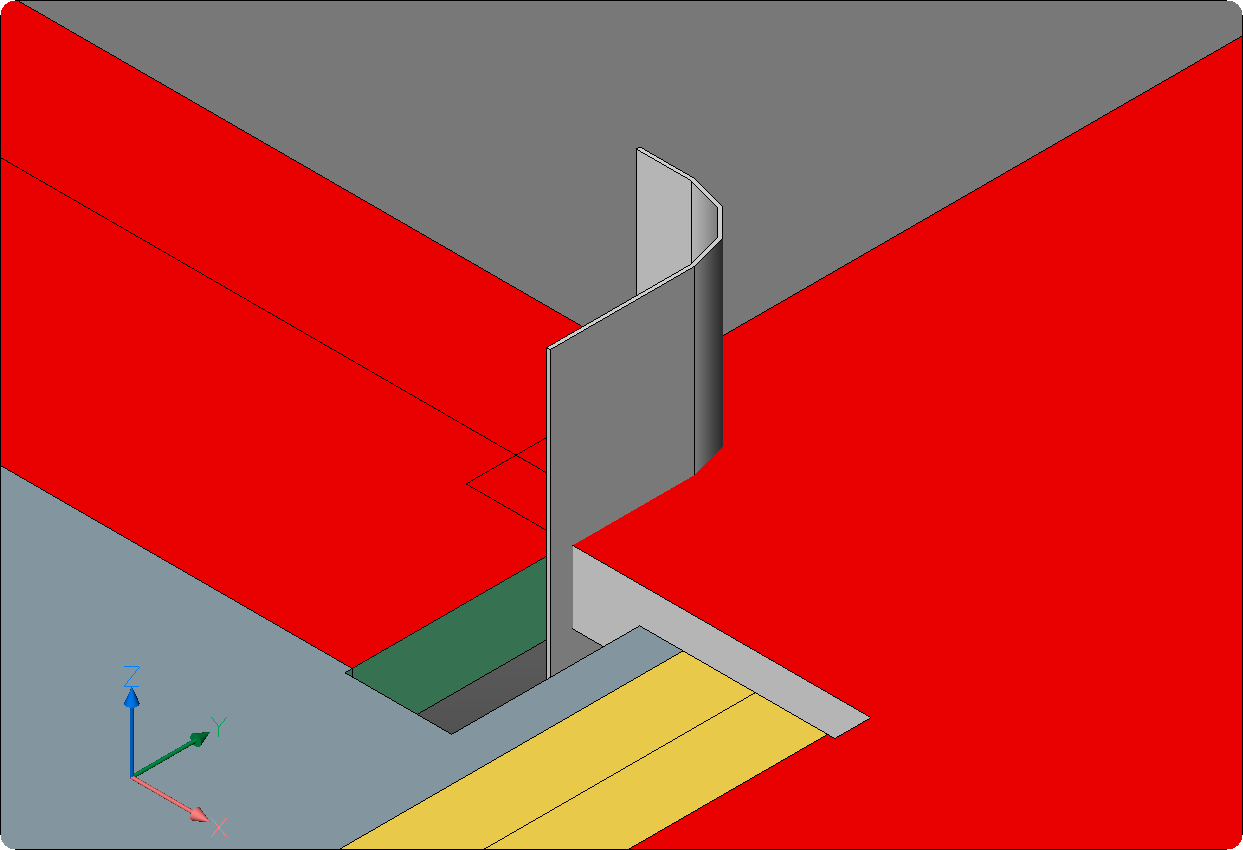
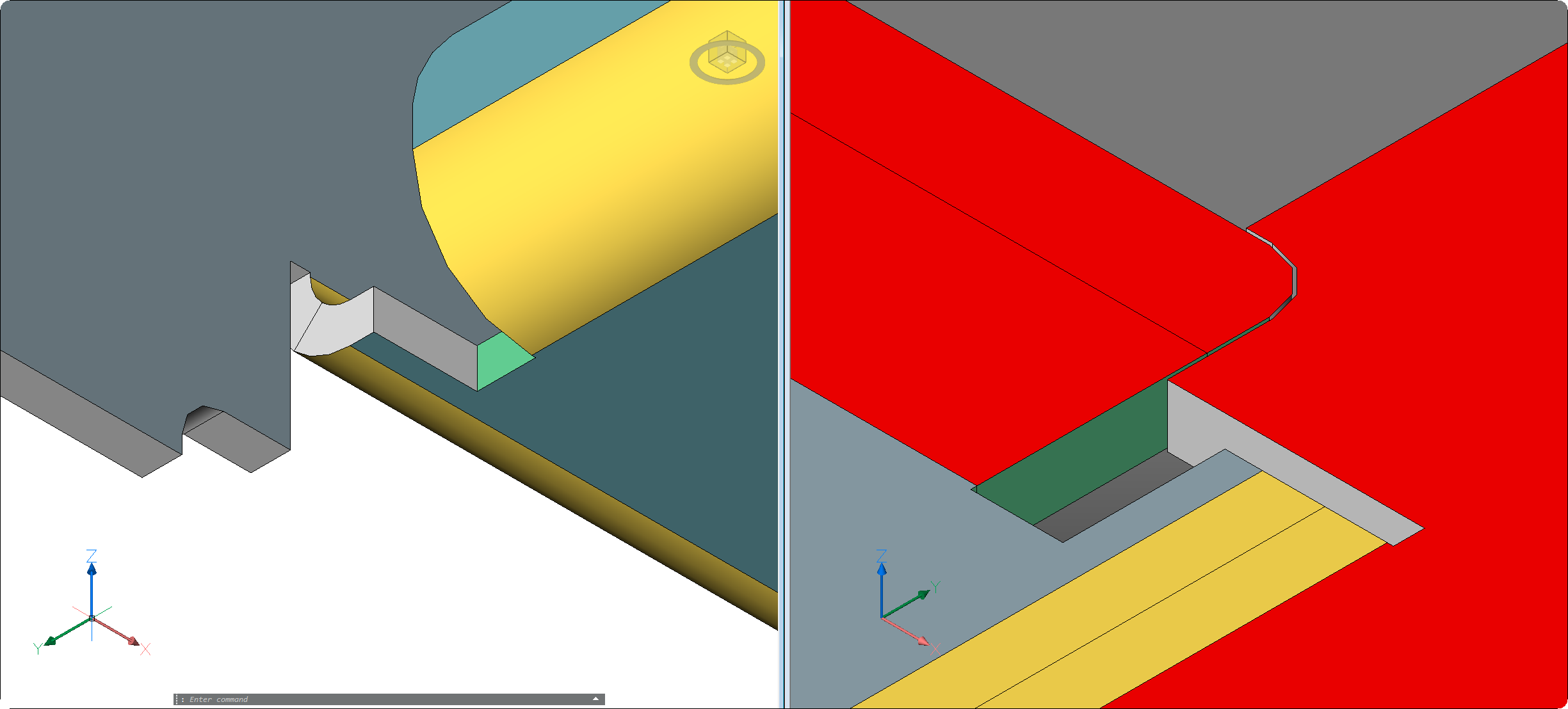
- SUBTRAIR o corpo com espessura da entidade planificada de Sheet Metal.
- APAGAR as peças restantes.
- Clique no documento original novamente, para ativá-lo.
- A colisão resolvida na geometria planificada é propagada para a entidade original de chapa metálica.
- (Opcional) Exporte o arquivo como DXF para testar a planificação 2D.