
O Básico do Quad
O menu de cursor Quad, também conhecido como Quad, é um menu sensível ao contexto, que aparece na posição do cursor. Este fornece acesso rápido a comandos para editar, selecionar, mostrar ou ocultar e criar entidades.
O Quad reconhece o contexto e exibe automaticamente os comandos relevantes para o contexto atual, independentemente de você estar trabalhando com uma entidade selecionada, passando o cursor sobre uma entidade, ou sem nenhuma seleção definida.
O conteúdo do Quad é definido na área de trabalho atual, e altamente personalizável. Consulte o artigo Personalizar o Quad para mais informação.
Ativando o Quad
Para ativar o Quad, utilize um dos seguintes métodos:
- Clique no campo Quad na barra de Status na parte inferior da janela da aplicação BricsCAD.
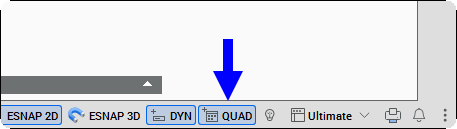
- Pressione a tecla F12 atribuída ao Quad.
- Clique o botão-direito no campo Quad e escolha uma opção no menu de contexto. Esse comportamento é controlado pela variável de sistema QUADDISPLAY.
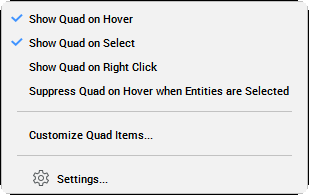
- Mostrar Quad ao Sobrevoar
- Exibe o Quad ao sobrevoar uma entidade com o cursor.Nota: Quando a variável de sistema SELECTIONPREVIEW está Desativada, a opção Exibir o Quad quando o cursor passa sobre uma entidade da variável de sistema QUADDISPLAY é ignorada, e o Quad não é exibido.
- Mostrar Quad ao Selecionar
- Exibe o Quad após selecionar entidade(s).
- Mostrar Quad ao Botão-direito
- Exibe o Quad quando você clica o botão-direito em uma entidade selecionada, em uma entidade sob o cursor, ou em um espaço vazio quando nenhuma entidade está selecionada.Nota: O comportamento do clique com botão-direito pode ser personalizado usando as variáveis de sistema SHORTCUTMENU e QUADDISPLAY. Dependendo das configurações selecionadas, um clique rápido com o botão-direito pode exibir o Quad ou repetir o último comando, enquanto um clique longo exibe o contexto. Consulte o artigo sobre menu do botão-direito para mais informação.
- Suprimir Quad ao sobrevoar quando Entidades estão Selecionadas
- Se entidades estiverem selecionadas, o Quad não será exibido ao passar o cursor sobre outras entidades.
Editar as configurações do Quad
Clique o botão-direito no campo Quad na barra de Status, então escolha  Configurações... no menu de contexto. A caixa de diálogo Configurações é aberta, mostrando as configurações do Quad.
Consulte o artigo Visão geral de configurações do Quad para mais informação.
Utilizar o Quad para editar entidades
Para editar uma entidade usando o Quad, siga os passos abaixo:
- Passe o cursor sobre uma entidade, ou selecione-a, para exibir o Quad, que mostra os comandos mais recentemente usados para esse tipo de entidade.
 Nota: Se a variável de sistema ROLLOVERTIPS estiver definida como 'Ligada', as propriedades da entidade serão exibidas ao lado do Quad.
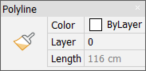
- Mova o cursor sobre o Quad para expandir os 6 comandos usados, mais recentemente, que se aplicam à entidade selecionada. O número de comandos expandidos é definido pela variável de sistema QUADWIDTH.
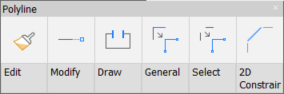
- Mova o cursor sobre as abas para expandir os grupos de comandos.
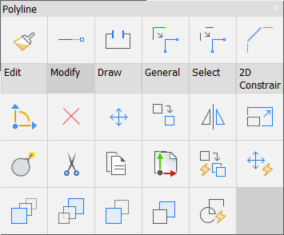
- Clique em um ícone para lançar o comando.
- Ao sobrevoar o cursor sobre uma subentidade de dimensão, enquanto pressiona Ctrl, o Quad exibe os comandos relevantes para o tipo de subentidade destacada. Por exemplo, quando uma seta de dimensão é destacada, o Quad exibe o comando Inverter Ponta de Seta da Dimensão.
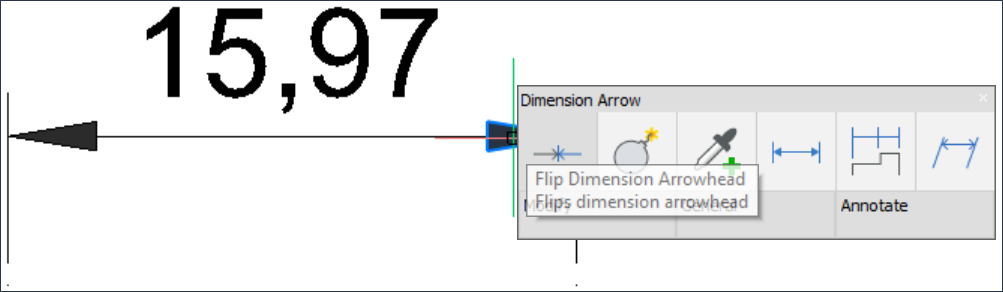
- Você também pode executar rapidamente o comando predefinido exibido no Quad, clicando o botão-direito, caso a variável de sistema QUADCOMMANDLAUNCH seja 1.
Usando o Quad Sem Seleção
Se a opção Exibir Quad ao clicar botão-direito da variável de sistema QUADDISPLAY estiver definida, comandos de criação de entidade ficam disponíveis no Quad (Quad Sem Seleção). Você também pode clicar o botão-direito no campo Quad na barra de Status e verificar a opção no menu de contexto.
- Para usar o Quad Sem seleção, use um dos seguintes métodos:
- Mova o cursor para uma área vazia da janela de desenho e clique com o botão direito do mouse.
- Quando o cursor estiver sobre uma entidade, mantenha pressionado o botão direito do mouse por mais tempo.
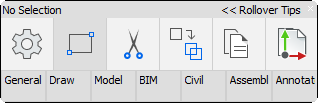
O Quad Sem Seleção é exibido, mostrando os ícones dos comandos usados mais recentemente.
-
Siga um dos procedimentos:
- Mova o cursor sobre o Quad para expandir os 6 comandos usados mais recentemente.
- Mova o cursor sobre as abas para expandir os grupos de comandos.
-
Execute o comando.