
A página Iniciar
A página Iniciar abre no início de uma sessão BricsCAD. Além disso, a página Iniciar pode ser acessada clicando na aba Iniciar nas Abas de Documentos, localizadas na parte superior da área do desenho.
A página Iniciar tem as seções: Iniciar, Nuvem, Aprender, Apps (Aplicações) e Insights.
A página Iniciar é ativa por predefinição (STARTUP == 3). Se você fechou acidentalmente a aba Iniciar nas Abas de Documentos, você pode acessar novamente a página Iniciar com o atalho de teclado Ctrl+Home ou com o comando IRPARAINICIO.
- A variável de sistema SHOWDOCTABS precisa estar Ativa para exibir as Abas de Documentos (Ativa por predefinição).
- Ao abrir um arquivo DWG através de um duplo-clique no navegador de arquivos do Sistema Operacional, a aba Iniciar é carregada nas Abas de Documentos se a variável de sistema STARTUP estiver definida como 2 ou 3.
Log In
Permite que você faça Log In na sua conta BricsCAD.
Clique o botão Log In no canto superior esquerdo. O site da BricsCAD será aberto e exibe a seção Log In com sua conta, onde você pode acessar sua conta BricsCAD. Para obter mais informação sobre como fazer Log In, consulte o artigo Log In com sua conta.
Se você estiver conectado à sua conta, clique no seu avatar para abrir um menu de contexto com as seguintes opções:
- Minha conta abre o site da BricsCAD e exibe a informação da sua conta.
- Minhas licenças abre o site da BricsCAD e exibe suas licenças.
- Meus pedidos de suporte abre o site da BricsCAD e exibe suas solicitações de suporte.
- Log Out encerra a sua sessão na sua conta BricsCAD.
Aba Iniciar
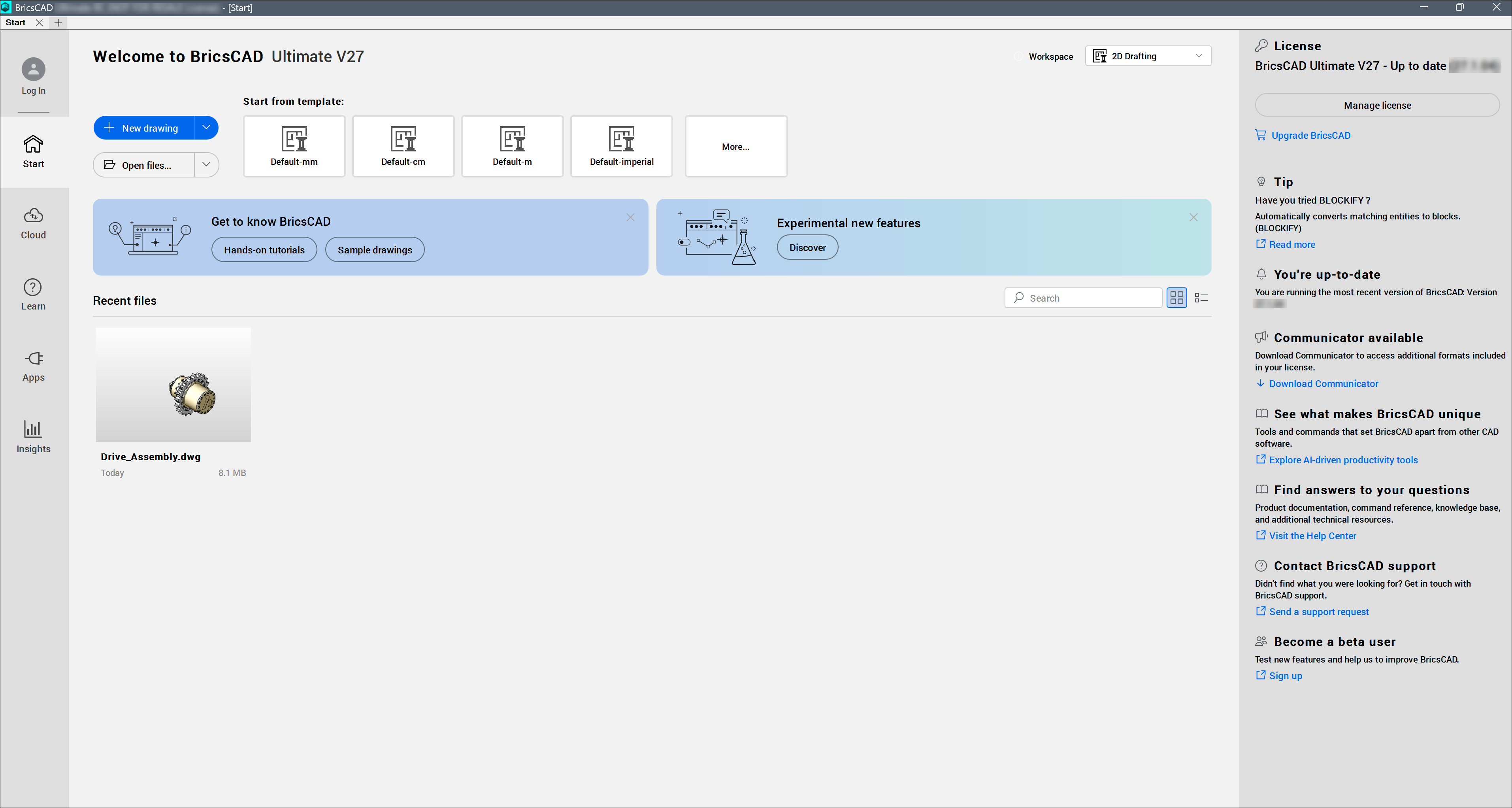
- AreaDeTrabalho
- Permite que você escolha a área de trabalho a partir do menu suspenso.
- Começar de um template
- Exibe os últimos templates usados. Clique no botão Mais... botão para abrir a caixa de diálogo Criar Novo Desenho a Partir do Template. Você pode selecionar um template da lista, ou procurar um template personalizado para criar um novo desenho. Cada área de trabalho tem alguns templates predefinidos para novos desenhos.
- Novo desenho
- Cria um novo desenho usando o template de desenho atual.Nota: Quando usar a área de trabalho BIM, você pode escolher entre criar um novo projeto ou um novo desenho.
Clique na seta do lado direito para exibir opções adicionais.
- Criar novo conjunto de folhas
- Abre a caixa de diálogo Criar Novo Conjunto de Folhas.
- Iniciar novo assistente
- Abre a caixa de diálogo Criar Novo Desenho.
- Abrir arquivos
- Abre a caixa de diálogo Abrir arquivo para procurar um desenho existente.
Clique na seta do lado direito para exibir opções adicionais.
- Abrir arquivos (Somente-leitura)
- Abre o arquivo selecionado na caixa de diálogo Abrir arquivo (Somente-leitura) apenas para leitura.
- Abrir um conjunto de folhas
- Abre a caixa de diálogo Selecionar Arquivo de Conj. Folhas para procurar um arquivo de conjunto de folhas.
- Recuperar
- Abre a caixa de diálogo Abrir Desenho para escolher um arquivo a ser recuperado.
- Conheça BricsCAD
- Fornece orientação passo-a-passo para usar BricsCAD na área de trabalho selecionada. O comando ABRIRTUTORIAL é iniciado.Nota: A variável de sistema TUTORIALSONSTARTPAGE controla a exibição desta opção.
- Experimental novos recursos
- Fornece acesso à caixa de diálogo Recursos Experimentais pressionando o botão Descobrir ou Gerenciar.Nota:
- A variável de sistema EXPERIMENTALONSTARTPAGE controla a exibição dessa opção na aba Iniciar. Um novo valor só é considerado após reinicializar o programa.
- Os botões Gerenciar e Enviar feedback estão disponíveis quando Recursos Experimentais estão ativados.
- O Enviar feedback abre uma página da web na qual você pode nos enviar seus comentários sobre os Recursos Experimentais.
- Arquivos recentes
- Exibe uma lista de arquivos recentemente abertos. Clique na miniatura do arquivo para abri-lo.Nota:
- O número de arquivos recentes disponíveis é controlado pelo valor da variável de sistema RECENTFILES.
- Você pode organizar o arquivo no modo de Vista em grade ou Vista em tabela e pesquisar um arquivo específico.
- Painel lateral direito
- Exibe o Nível de Licença usado na atual sessão BricsCAD e o status da sua instalação de BricsCAD. O painel indica se há uma atualização disponível, ou se você está offline e BricsCAD não pode verificar se há atualizações. Dependendo se você possui uma licença de avaliação ou uma licença ativa, o sistema oferece opções para comprar, ativar, ou gerenciar uma licença. Também oferece acesso à documentação relevante e orientações úteis.Nota: No modo de avaliação do BricsCAD, a opção Mostrar Configuração Inicial do Trial exibe ou oculta a caixa de diálogo Configurar BricsCAD na inicialização, e define a variável de sistema GETSTARTED de acordo.
Aba Nuvem
A aba Nuvem fornece colaboração e gerenciamento de documentos para usuários de CAD.
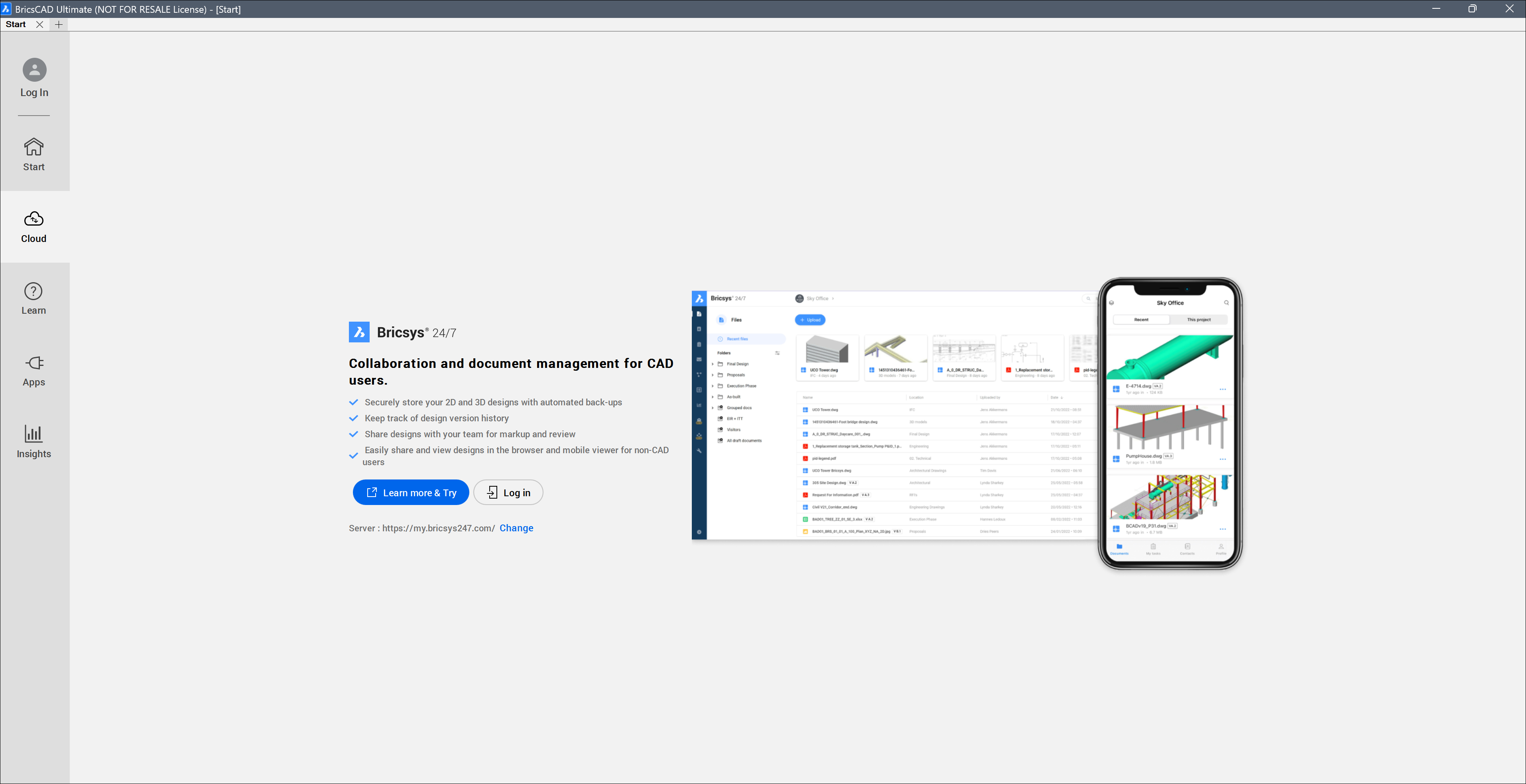
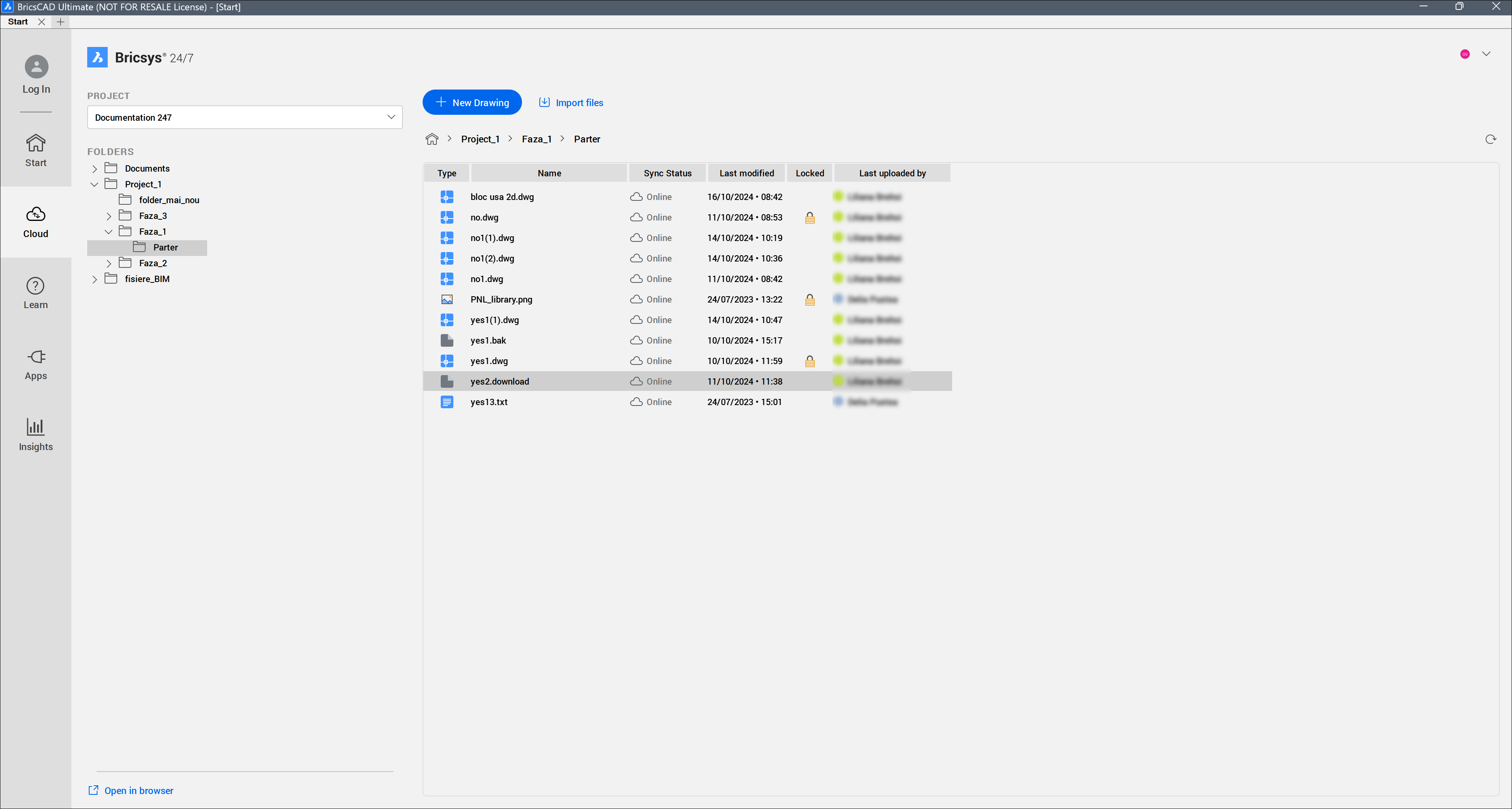
Veja mais informações sobre o recurso Nuvem no artigo do painel Nuvem.
Aprender aba
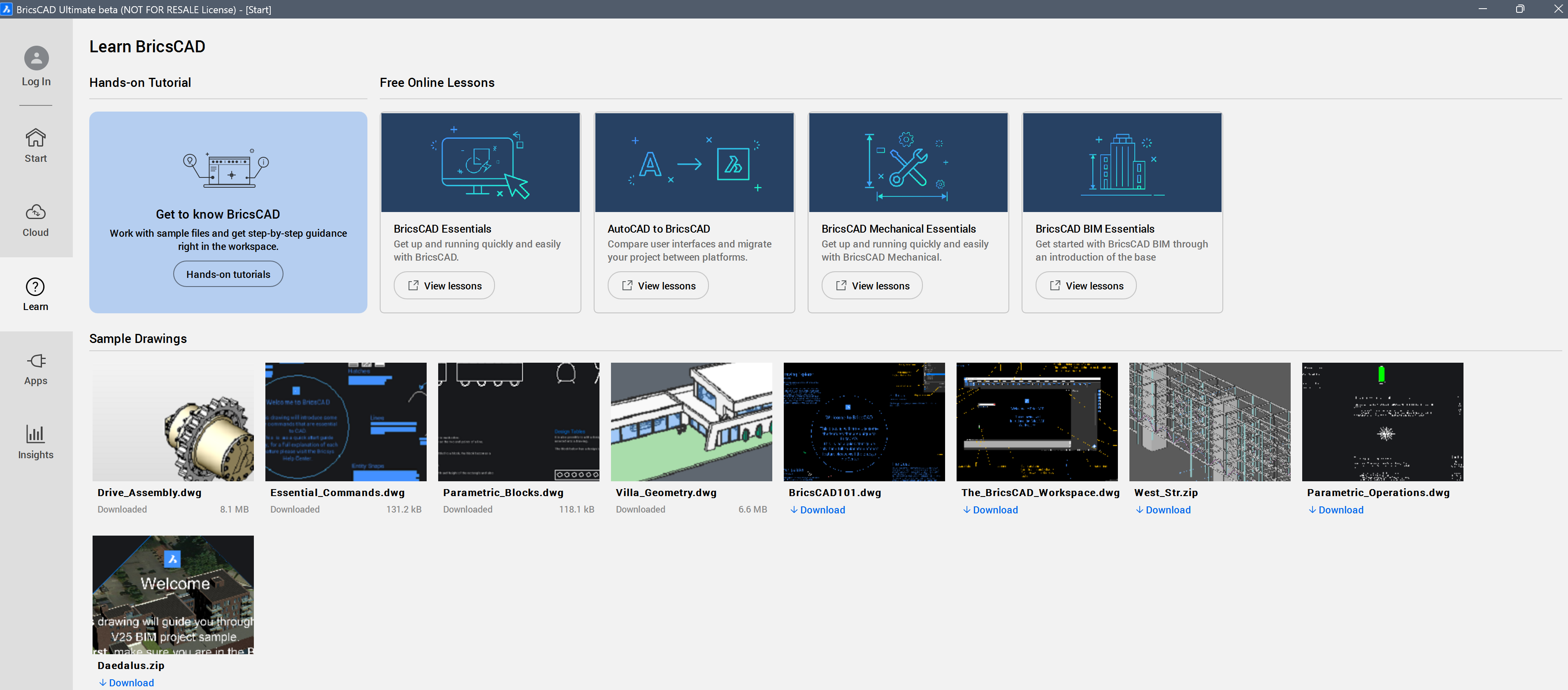
Oferece desenhos de exemplo para uso, e videoaulas gratuitas para aprender BricsCAD.
Apps aba
O Catálogo de Aplicações de BricsCAD oferece 400 aplicações de parceiros, com soluções especializadas do setor em várias disciplinas, permitindo que você realize seu trabalho com mais facilidade, rapidez e precisão.
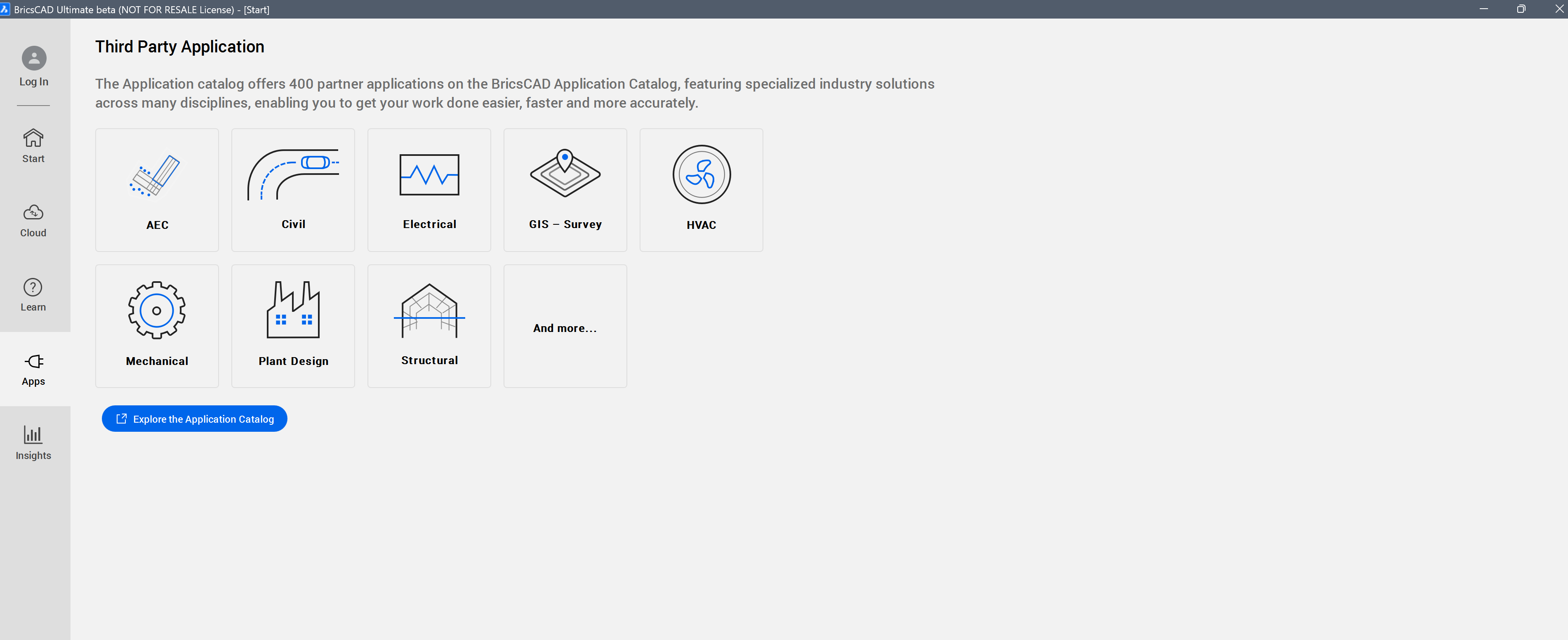
- Quando você clica em uma categoria, o Catálogo de Aplicações BricsCAD é aberto e filtra as aplicações com base na categoria selecionada.
- Clique em Explorar o Catálogo de Aplicações para abrir completo o Catálogo de Aplicações BricsCAD.
Aba Insights
Permite que você veja estatísticas resumidas sobre os dados que você compartilhou com os servidores BricsCAD.
A aba Insights contém uma visão geral dos comandos mais usados, comandos que podem ser interessantes para você, e suas realizações.
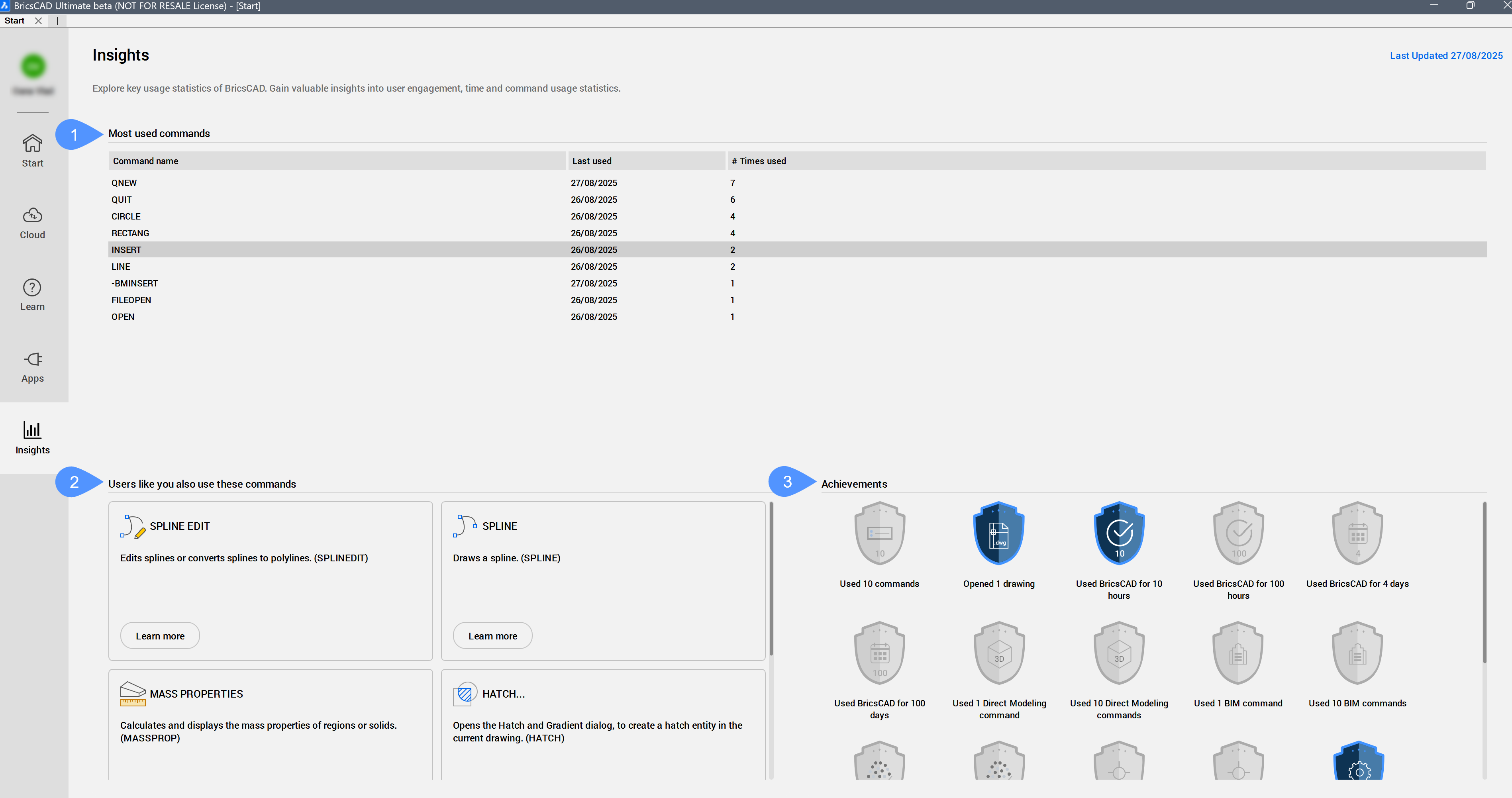
- Comandos mais usados
- Lista o nome dos comandos mais usados, a última vez que foram usados e quantas vezes você usou cada comando.
- Usuários como você também usam estes comandos
- Lista os comandos com base na forma como usuários semelhantes a você usam o aplicativo.
Clique no botão Saiba mais para abrir o artigo relevante da Central de Ajuda.
- Conquistas
- As realizações têm dois estados: azul e cinza.
Azul significa que a realização foi completada.
Cinza significa que a realização ainda não foi completada.