
Lançando o BricsCAD em modo Trial (avaliação)
Sobre
A caixa de diálogo Configurar BricsCAD é aberta quando você inicia BricsCAD em modo Trial (avaliação) e com a variável de sistema GETSTARTED Ativa.
BricsCAD modo Trial (avaliação) funciona com uma Licença BricsCAD Ultimate por predefinição.
Use a caixa de diálogo Configurar BricsCAD para escolher o Nível de licença e a área de trabalho que deseja avaliar durante o período de teste. Você poderá alterar ambas as configurações posteriormente, para explorar diferentes opções.
Nota: O número de dias restantes do período de teste é exibido no canto superior direito.
Configurar BricsCAD
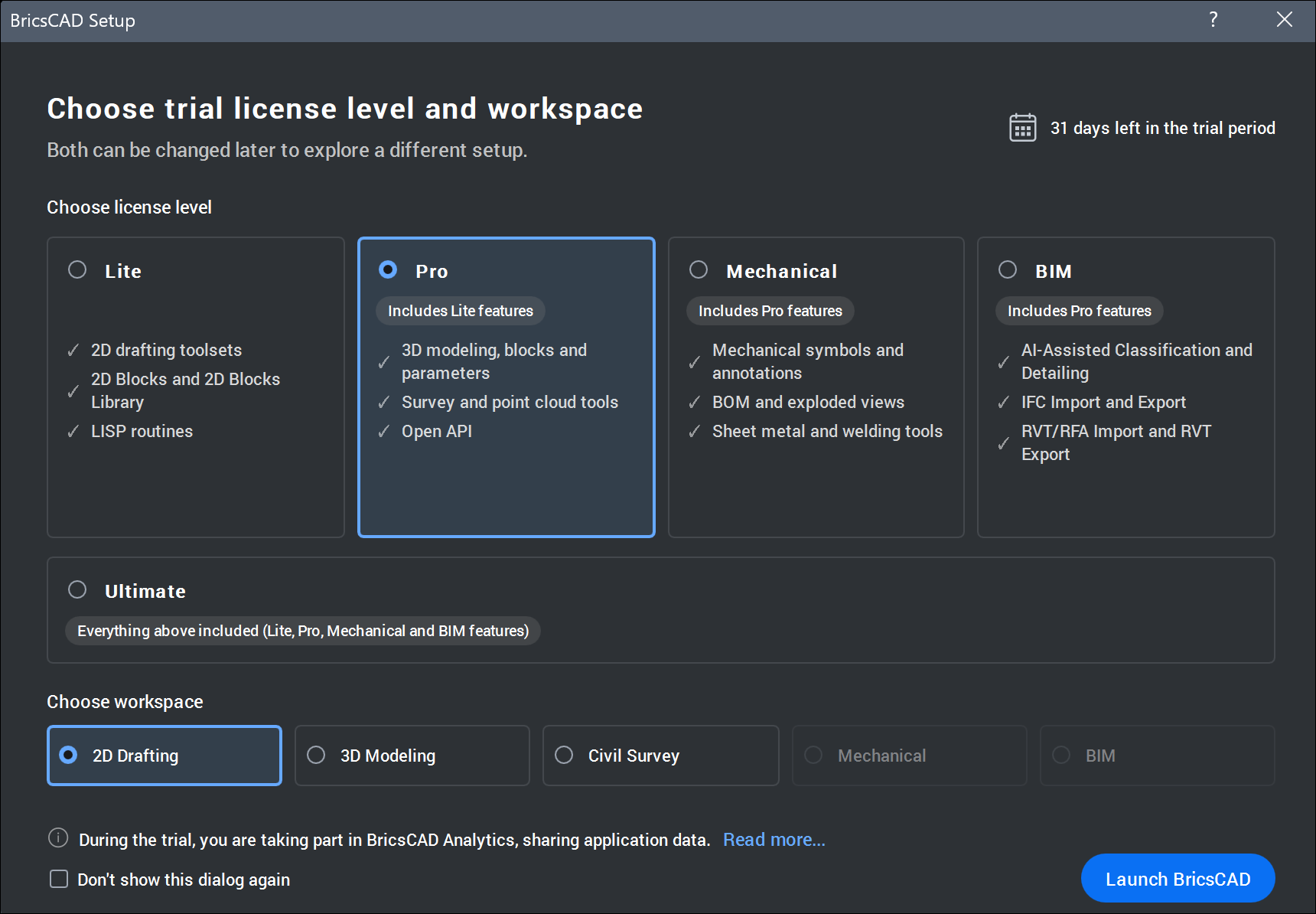
- Escolha o Nível da licença
- Lista os Níveis de licença disponíveis. Clique no Nível de licença desejado para selecioná-lo.
- Escolha a área de trabalho
- Lista as área de trabalho disponíveis para o Nível de licença selecionado. Cada Nível de licença possui uma área de trabalho predefinida, selecionada automaticamente. Clique na área de trabalho desejada para selecioná-la.
Opção de Configuração do BricsCAD AreaDeTrabalho Nível da Licença 2D Desenho 2D Desenho Lite ou superior - 2D Desenho (Moderno) Lite ou superior Modelagem 3D Modelagem Pro ou superior BIM BIM BIM ou Ultimate Mechanical Mechanical Mechanical ou Ultimate Civil/Levantamento Civil/Levantamento Pro ou superior - Ultimate Ultimate - Barras (Clássico) Lite ou superior
Nota:
- A seleção predefinida é Pro, com a área de trabalho 2D Desenho selecionada.
- A seleção mais recente é mantida.
- Não mostrar esse diálogo novamente
- Define a variável de sistema GETSTARTED como 0. Para exibir a caixa de diálogo Configurar BricsCAD novamente, defina a variável de sistema GETSTARTED em 1.Nota: Na página BricsCAD Iniciar, a opção Mostrar Configuração inicial do Trial também define a variável de sistema GETSTARTED.